Importar archivos KiCAD
En la esquina superior izquierda de la ventana de Fusion, haga clic en Mostrar panel de datos
 para abrir el Panel de datos.
Haga clic en Cargar.
Seleccione Archivos de diseño KiCAD para importar.
Estos pueden incluir archivos esquemáticos y de placa individuales, archivos de proyecto o archivos de biblioteca.
En el cuadro de diálogo Abrir, filtre los archivos solo a archivos KiCad para evitar buscar en archivos no relacionados.
Seleccione el archivo KiCad que desea cargar.
Seleccione el tipo de conversión; Módulos o Planos.
Seleccione la ubicación en la que desea almacenar los archivos y, a continuación, haga clic en Aceptar.
- En el caso de un archivo de proyecto, Fusion busca e incluye automáticamente archivos de esquema y placa relacionados y crea un archivo de diseño electrónico.
- Tanto para un archivo de esquema como de placa del mismo proyecto, Fusion creará automáticamente un archivo de diseño electrónico.
- En el caso de un archivo de diseño o de placa, Fusion recomendará la creación de un archivo de diseño electrónico, pero puede anular la selección de esta opción.
- Para un archivo de proyecto y un archivo de esquema de diferentes proyectos, Fusion recomienda elegir planos como valor por defecto.
Revise los archivos de diseño, seleccione sus preferencias y, a continuación, haga clic en Aceptar.
(Opcional) Para cargar archivos de biblioteca, revise los archivos y haga clic en Aceptar.
Por defecto, Fusion importa archivos de biblioteca a las carpetas del proyecto, pero puede cambiar su ubicación si es necesario.
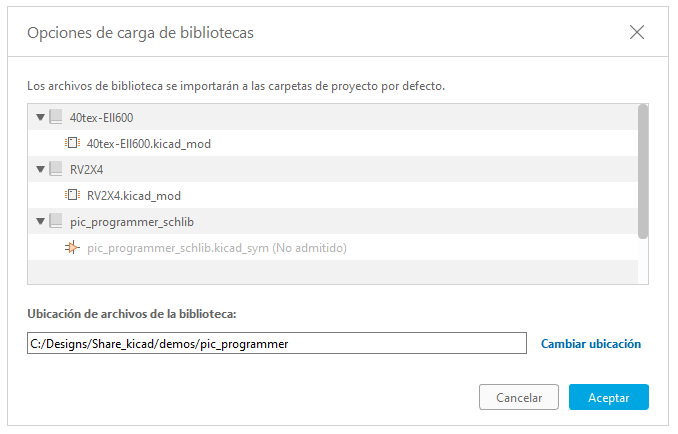
Durante la carga o importación de archivos, aparecerá una notificación para indicar el estado de la importación. Esta notificación le informa si el proceso ha tenido problemas.
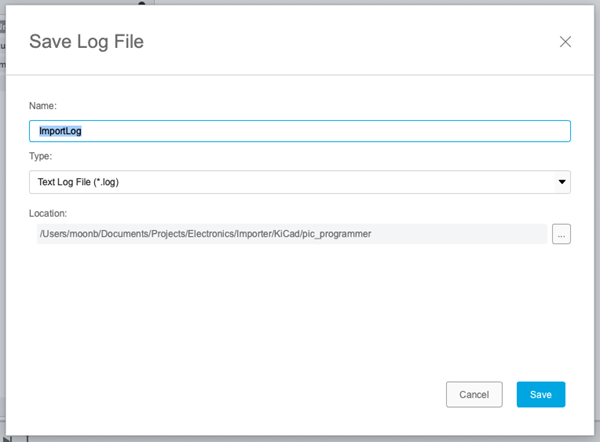
Guarde y revise el archivo haciendo clic en la notificación. Puede cambiar el nombre, el tipo y la ubicación del archivo en el cuadro de diálogo Guardar archivo de registro. Haga clic en Guardar para guardar el archivo y cerrar el cuadro de diálogo.
Cuando el proceso de importación se completa, puede ver los resultados en el Panel de datos.