Administrador de bibliotecas de componentes electrónicos
El Administrador de bibliotecas de componentes electrónicos es el lugar centralizado desde el que puede explorar, buscar y gestionar todas las bibliotecas de componentes disponibles en Fusion Electronics. Le ayuda a organizar el panel Insertar al activar solo las bibliotecas que necesita, lo que crea un área de trabajo personalizado y adaptado a su flujo de trabajo.
Ventajas
El Administrador de bibliotecas le ayuda a trabajar de forma más eficiente gracias a lo siguiente:
Organización del flujo de trabajo: active únicamente las bibliotecas que necesita para los proyectos actuales.
Búsqueda más rápida de componentes: busque en todas las bibliotecas disponibles desde una ubicación.
Mantenimiento las bibliotecas actualizadas: actualice las bibliotecas públicas o privadas cuando haya cambios remotos disponibles.
Administración de recursos equipo: acceda a las bibliotecas de centro compartidas por los miembros equipo.
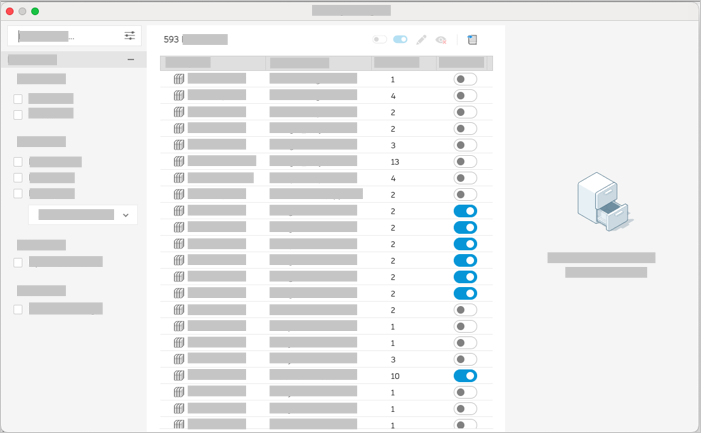
Figura 1: Administrador de bibliotecas que muestra las bibliotecas disponibles
Tipos de biblioteca
El Administrador de bibliotecas organiza las bibliotecas en tres categorías principales:
Bibliotecas del centro: bibliotecas compartidas con los miembros del equipo a través del centro de Fusion. Estas bibliotecas permiten la colaboración y aseguran que todos los miembros del equipo tengan acceso a los mismos componentes.
Bibliotecas públicas: bibliotecas suministradas por Autodesk o por otros proveedores. Se trata de bibliotecas de solo lectura que contienen componentes estándar que se pueden utilizar en los diseños.
Bibliotecas privadas: bibliotecas almacenadas en las carpetas personales gestionadas por library.io o en el disco local. Los miembros del equipo no pueden acceder a los componentes de library.io a menos que los comparta a través del sitio web de library.io. Solo usted puede acceder a los componentes almacenados localmente en el disco.
Funciones principales
Buscar y filtrar: puede buscar bibliotecas por nombre de biblioteca o nombre de componente. Aplique filtros para limitar los resultados por tipo o estado y encontrar rápidamente lo que necesita.
Activación de biblioteca: active las bibliotecas para que estén disponibles en el panel Insertar.
Vista preliminar del contenido: seleccione cualquier biblioteca para ver su contenido en el panel de detalles, incluidos todos los componentes y paquetes antes de activarla.
Actualizaciones y mantenimiento: cuando las bibliotecas públicas o privadas tienen cambios remotos, puede actualizarlos directamente desde el Administrador de bibliotecas. También puede eliminar las bibliotecas no utilizadas de la vista para despejar el área de trabajo.
Consideraciones importantes
Faltan bibliotecas de centros: es posible que las bibliotecas de centros creadas por miembros del equipo no aparezcan automáticamente. Explore el centro para cargar todas las bibliotecas que faltan.
Vista personal: la activación de la biblioteca solo afecta al panel Insertar. No cambia la configuración para otros miembros del equipo.