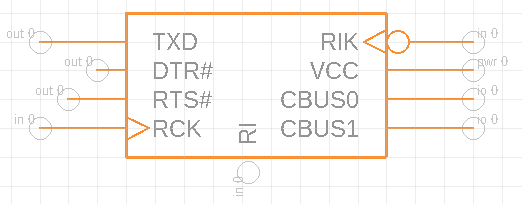
Utilizar Pegar pasadores para configurar pasadores
Esta operación ahorra mano de obra y es especialmente útil para acelerar el proceso de configuración de pasadores en un chip de circuito integrado (IC) de gran tamaño. Configure primero los pasadores en el Editor de símbolos y después organícelos alrededor de los bordes del símbolo de viruta. A continuación, se describen dos procedimientos diferentes.
Copiar los nombres de pasador desde una hoja de datos
Esta es la operación más sencilla, solo para los nombres de los pasadores.
En una copia en PDF de la hoja de datos, pulse Alt y seleccione los nombres de pasadores deseados de la columna de la tabla.
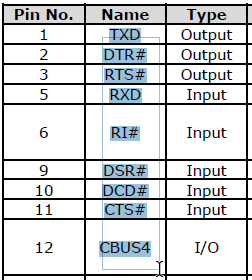
En el Editor de símbolos, haga clic en Editar > Pegar pasadores
 para insertar los pasadores guardados en una sola columna.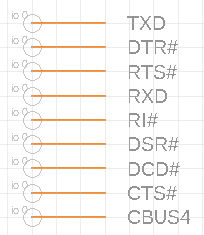
Utilice el panel Inspector para modificar manualmente datos de los pasadores, como la dirección y la función, de acuerdo con la información de la hoja de datos.
Utilice las herramientas de dibujo para agrupar, mover, girar, reflejar y alinear pasadores según sea necesario, colocándolos alrededor de los lados de la viruta.
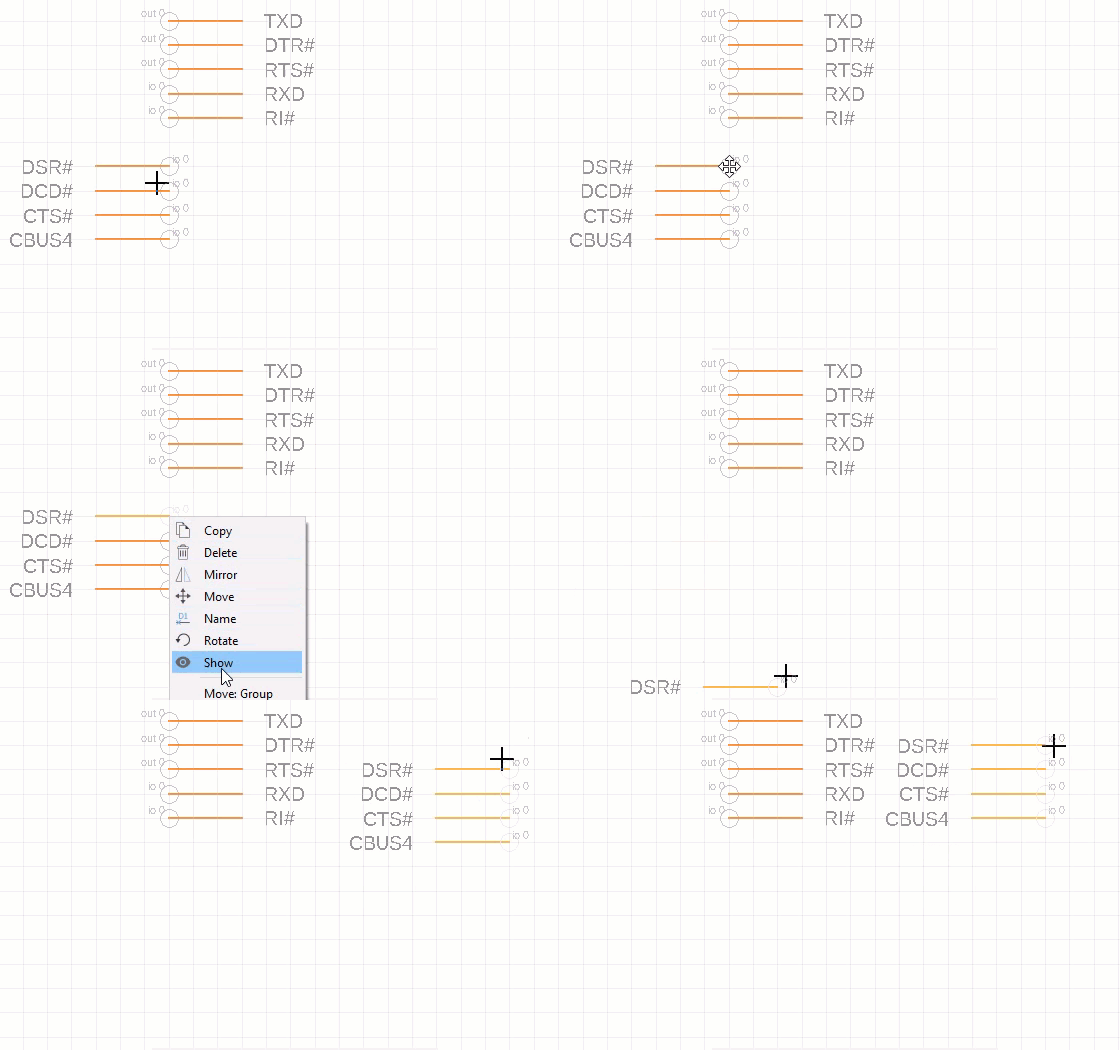
Utilice la herramienta Línea para dibujar un rectángulo que represente la viruta y conecte los pasadores.
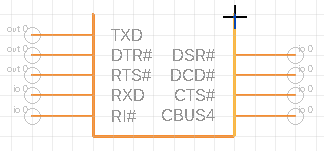
Proporcionar el nombre, la dirección y otros datos de pasadores en una hoja de cálculo de Excel
Con este método, puede proporcionar los nombres de pasadores junto con otros valores de la siguiente manera:
- Longitud del pasador: punto, corto, medio, largo
- Dirección: nc, in, out, io, oc, pwr, pas, hiz, sup
- Función (para señales lógicas digitales): ninguna, punto, clk, dotclk
Cree una hoja de cálculo de Excel con el nombre en la columna 1, seguido de cualquier otra columna en uso: Longitud, Dirección, Función.
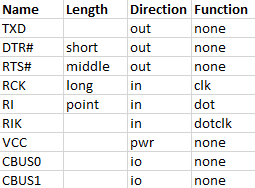
Introduzca los datos en las celda con las cadenas en minúsculas que aparecen en el panel INSPECTOR, que también aparecen en las viñetas situadas sobre este procedimiento.
Copie la tabla, incluida la fila de encabezamiento.
En el Editor de símbolos, haga clic en Editar > Pegar pasadores
para insertar pasadores en una sola columna, teniendo en cuenta que se incluyen los valores de Longitud, Dirección y Función establecidos.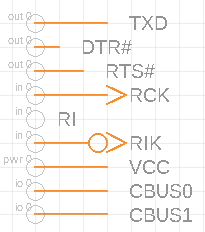
Utilice las herramientas de dibujo para agrupar, mover, girar, reflejar y alinear pasadores según sea necesario, colocándolos alrededor de los lados de la viruta.
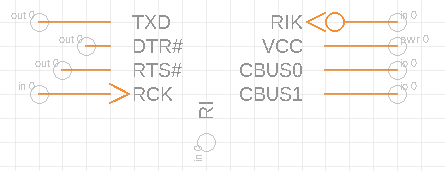
Utilice la herramienta Línea para dibujar un rectángulo que represente la viruta y conecte los pasadores.