Actividad: Añadir una biblioteca
En esta actividad, va a buscar componentes de OpAmp:
- Busque un componente.
- Añada una biblioteca que tenga el componente, cuando no se encuentre el componente.
- Seleccione un componente para ver sus detalles y atributos.
Pasos
Abra el espacio de trabajo Diseño esquemático y cree un proyecto y un documento esquemático.
- Si es necesario, haga clic en Mostrar panel de datos
 .
. - Haga clic en Nuevo proyecto y escriba el proyecto Aprendizaje de biblioteca de Ecad para crear una carpeta de proyecto. Si no desea crear un proyecto, cree una carpeta específica para este aprendizaje.
- En Fusion, haga clic en Archivo
 y seleccione Nuevo diseño de electrónica para abrir un documento de electrónica en blanco.
 - Haga clic en Guardar
 y guarde el diseño electrónico con el nombre Administrar bibliotecas de diseño electrónico en el proyecto o carpeta del aprendizaje de biblioteca de Ecad que ha creado.
 - Haga clic en Común > Crear > Nuevo esquema
 .
. - Haga clic en Guardar y guarde el esquema con el nombre Administrar bibliotecas de esquema en el proyecto o carpeta del aprendizaje de biblioteca de Ecad que ha creado.
- Si es necesario, haga clic en Mostrar panel de datos
Compruebe si hay una biblioteca que contenga OpAmp disponible para su uso en el diseño.
Haga clic en Diseño > Insertar > Insertar componente
 .
.En el panel Insertar componentes, el cursor aparece en el cuadro de búsqueda Filtro. Empiece a escribir opa y verá que la lista se actualiza a medida que introduce el texto. 1. Si la biblioteca que busca no está disponible, no se muestra en los resultados.
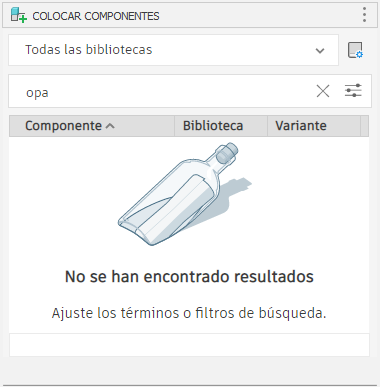
Para localizar la biblioteca, abra el Administrador de bibliotecas.
- En el panel Insertar componentes, haga clic en Abrir administrador de bibliotecas
 o bien:
 - Haga clic en Biblioteca > Bibliotecas > Abrir administrador de bibliotecas .
- En el panel Insertar componentes, haga clic en Abrir administrador de bibliotecas
Busque una biblioteca que incluya componentes de OpAmp.
Escriba opa en el cuadro de búsqueda Filtrar resultados. A medida que va escribiendo texto, se actualizan los resultados de la búsqueda.
Compruebe que la biblioteca de IC_Linear que contiene componentes OpAmp se muestra junto con sus detalles.
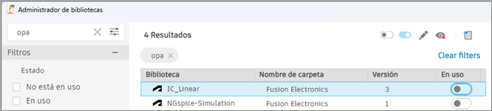
Importe la biblioteca que va a utilizar.
Haga clic con el botón derecho en la biblioteca IC_Linear Fusion Electronics y haga clic en Editar nueva biblioteca vinculada.
En el cuadro de diálogo Crear biblioteca de Fusion, haga clic en Sí para acceder a la biblioteca.
Se abre el documento de biblioteca. Haga clic en Guardar, dele el nombre IC_Linear_MYTEAM a la biblioteca en el cuadro de diálogo Guardar y, a continuación, haga clic en Guardar. La nueva biblioteca está disponible en el cliente web de Fusion.
Haga clic en la ficha de documento Administrar bibliotecas de esquema.
Haga clic en Abrir administrador de biblioteca y busque la nueva biblioteca vinculada IC_Linear_MYTEAM en la lista Resultados.
Haga clic en el botón de opción que está en el extremo derecho de la fila de la biblioteca para activarla y poder usarla.
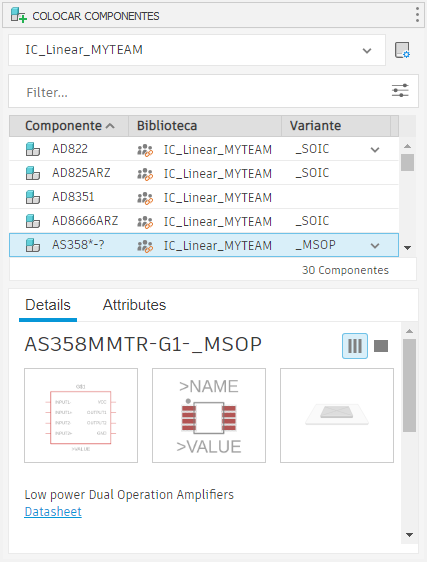
Cierre el Administrador de bibliotecas y en la lista desplegable de bibliotecas del panel Colocar componentes, localice la biblioteca IC_Linear_MYTEAM.
Seleccione un componente de la biblioteca para ver sus Detalles y Atributos en el panel Insertar componentes.
Cada componente puede tener una representación esquemática, una implantación de componentes para la PCB 2D y un modelo 3D para la PCB 3D.
Resumen de la actividad
En esta actividad:
- Ha buscado un componente OpAmp y lo ha encontrado en la biblioteca IC_Linear.
- Ha añadido la biblioteca y la ha activado para su uso en el diseño.
- Ha seleccionado un componente de la biblioteca para ver sus detalles y atributos.