Actividad 1: Buscar redes y componentes específicos
En esta actividad, encontrará redes y componentes con diferentes opciones de paneles en Diseño esquemático. Esto permite localizar y revisar rápidamente redes y componentes específicos del diseño.
Requisitos previos
- Ubicación del archivo de datos: Muestras de componentes electrónicos > SmartMeter.
Pasos
En el proyecto de SmartMeter, abra el diseño esquemático SmartMeter.
Si es necesario, Mostrar panel de datos
 .
.Haga clic en Muestras > Muestras de componentes electrónicos > SmartMeter para abrir el diseño del proyecto de SmartMeter.
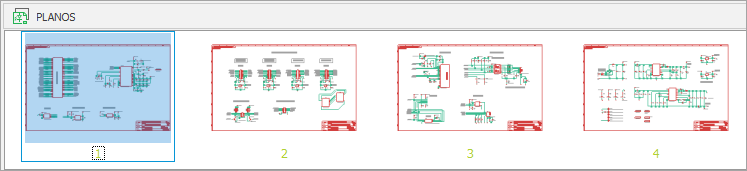
En el proyecto de SmartMeter, abra el diseño esquemático SmartMeter. Puede ver que se distribuye en cuatro planos que se muestran después de expandir el panel PLANOS en la parte inferior del espacio de trabajo esquemático.
Especifique la configuración para ver las redes en el esquema.
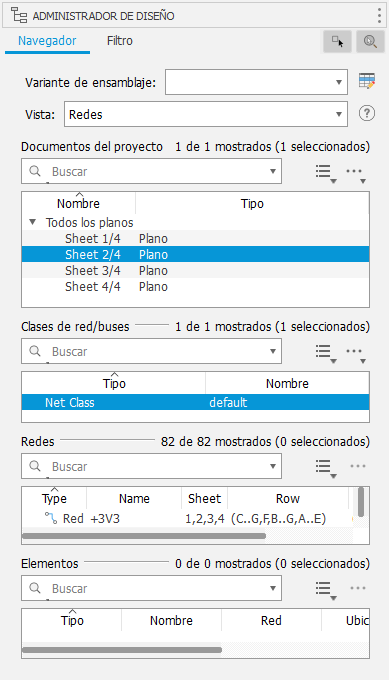
En el panel Administrador de diseño, ficha Navegador, en la lista desplegable Ver, seleccione Redes.
En el grupo Documentos de proyecto, en Todos los planos seleccione Plano 2/4.
En Clases/buses de red grupo, seleccione Clase de red por defecto. La lista de redes se muestra en el grupo Redes.
 Nota: Puede ordenar el espacio de trabajo anclando paneles a las aristas del espacio de trabajo de diseño. Para ello, en la barra de título del panel, haga clic en el menú Más y seleccione Anclar a la derecha o Anclar a la izquierda.
Haga clic en redes independientes para verlas resaltadas en el diseño esquemático.
Nota: Las entradas de fila y columna de la lista Redes también indican la ubicación de la red por fila y columna de la cuadrícula del plano.Compruebe las propiedades de la red seleccionada.
Haga clic en el panel Inspector en el borde superior derecho de la ventana de diseño.
En el grupo Propiedades de los conductores, puede ver los atributos de la red seleccionada que se pueden modificar.
En el grupo Objetos seleccionados, puede ver los puntos iniciales (X1, Y1) y finales (X2, Y2) de la red.
Nota: Puede comprobar estos valores colocando el puntero en los puntos de red y ver los valores que se muestran en la parte superior del espacio de trabajo Diseño esquemático.
Cambie las propiedades de la red seleccionada.
En el panel Administrador de diseños, en el cuadro de búsqueda del grupo Redes, escriba N$6 y seleccione Red N$66.
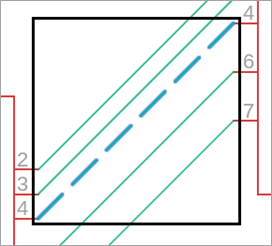
En el panel Propiedades de los conductores del panel Inspector, cambie el Estilo a largo para ver claramente esta red.
Compruebe que esta red cruza diagonalmente el marco de selección en el lienzo.
Cuando haya terminado, cambie el Estilo de N$66 a continuo.
Revise componentes mediante el filtro.
En el panel Administrador de diseño, haga clic en la ficha Filtro.
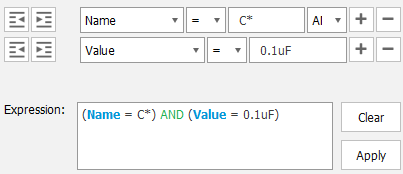
Configure un filtro con Nombre = C* Y Valor = 0.1uF.
Seleccione Nombre en la lista desplegable.
Seleccione = en la siguiente lista desplegable.
Escriba C en el cuadro de expresión.
Haga clic en el icono Añadir
 para añadir una nueva expresión.
Seleccione Valor en la lista desplegable.
Seleccione = en la siguiente lista desplegable.
Introduzca 0.1uF en el cuadro de expresión.
Observe cómo se genera en el campo Expresión y presenta todos los condensadores filtrados en la lista Resultados.
En la lista Resultado, haga clic en los condensadores uno por uno y observe cómo se resaltan en el diseño esquemático.
Mantenga pulsada la tecla MAYÚS mientras hace clic en dos o más condensadores para mostrar una estructura alrededor del grupo del lienzo y sus propiedades compartidas en el panel Inspector.
Muestre piezas específicas.
Compruebe que los dos controles de visualización, Seleccionar en diseño y Zoom a selección estén activados en el panel Administrador de diseños.

En el panel Administrador de diseño, en la ficha Navegador, permanezca en Plano 2/4 y cambie la vista a Componentes.
Elija una pieza para mostrar, por ejemplo, J5 haciendo clic en ella en la lista Componentes.
Reduzca la imagen para ver todo o la mayor parte del diseño esquemático en el lienzo.
Haga clic en Mostrar herramienta
 y, a continuación, en la línea de comando, escriba @ J5. El componente se muestra resaltado con un marco negro en el lienzo.
Resumen de la actividad 1
En esta actividad, ha utilizado filtros y búsqueda para encontrar redes y componentes en el lienzo del diseño esquemático.