Actividad: Práctica de enrutamiento manual
En esta actividad:
- Utilice las opciones siguientes en el cuadro de diálogo Enrutamiento manual: Enrutamiento, Eliminar bucle, Pliegue del trazo, Anchura del trazo.
- Utilice Anular enrutamiento para devolver la señal a su estado original sin enrutamiento.
- Utilice muchos accesos directos útiles al enrutar manualmente.
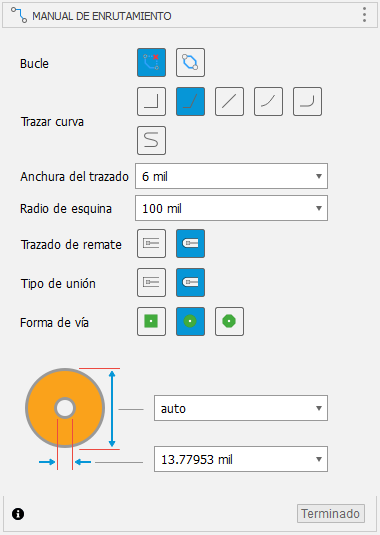
Cuadro de diálogo Enrutamiento manual
Requisitos previos
- Ubicación del archivo de datos: Muestras de componentes electrónicos > One Dimensional Pong.
Pasos
Abra la placa de circuitos impresos 2D One_Dimensional_Pong en la carpeta Muestras de componentes electrónicos > One Dimensional Pong y guárdela en un proyecto y en la carpeta que elija.
- Haga clic en Mostrar panel de datos
 si es necesario y vaya a la vista Inicio para mostrar la lista de proyectos.
 - Haga clic en Muestras > Muestras de componentes electrónicos > One Dimensional Pong y abra la placa de circuitos impresos 2D One_Dimensional_Pong.
- Haga clic en Archivo
 > Guardar como y guarde el diseño con el nombre One_Dimensional_Pong en el proyecto o carpeta que elija.
- Haga clic en Mostrar panel de datos
Haga clic en Diseño > Vista > Configuración de cuadrícula
 y defina las unidades de Tamaño en milipulgadas.
Suprima los enrutamientos que se muestran en el vídeo con la herramienta Anular enrutamiento para que pueda volver a crear los enrutamientos.
Haga clic en Diseño > Anular enrutamiento > Anular enrutamiento
 .
.En el cuadro de diálogo Anular enrutamiento, haga clic en Conexión
 .
.Haga clic en los enrutamientos que se muestran en el vídeo.
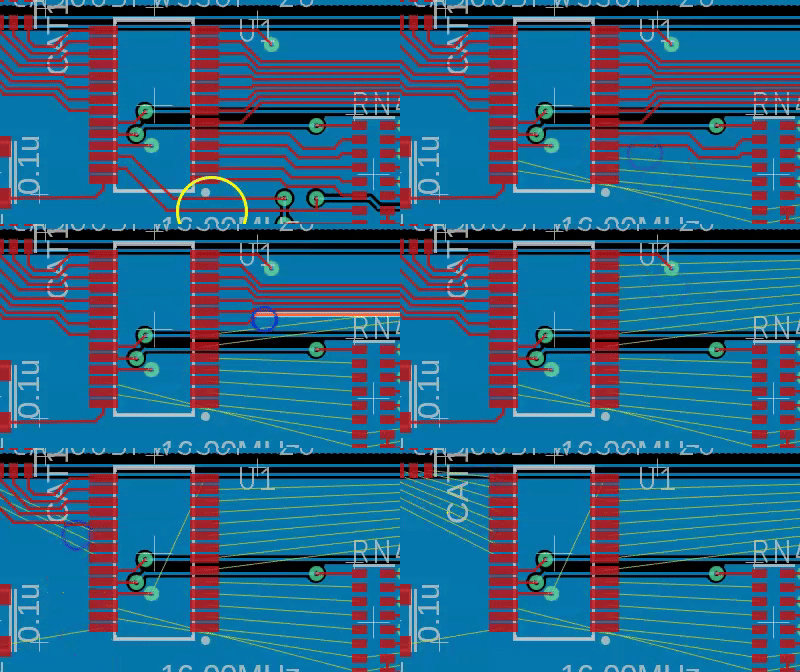
Utilice la opción Ignorar infractores para crear un enrutamiento. Ignorar infractores permite infringir reglas de enrutamiento como cruzar otras rutas. Normalmente, no se desea utilizar esta opción, pero en algunos casos se debe crear un enrutamiento con esta opción y, a continuación, corregir la infracción.
En el espacio de trabajo PCB, haga clic en Diseño > Enrutamiento > Enrutamiento manual
 .
.En la parte inferior del lienzo, en la barra de herramientas seleccione Ignorar infractores
 en la lista desplegable.
Haga clic en una señal entre los componentes RN4 y U1. Observe que la señal se está convirtiendo en un trazo. Puede solapar trazos, plataformas u objetos existentes que generen una infracción del Verificador de reglas de diseño. Haga clic para iniciar, finalizar y crear un segmento del trazo.
Cree un segundo trazo entre los componentes RN4 y U1. Cree un segmento del trazo que cruce el primer trazo que ha realizado. Como se muestra en el vídeo.
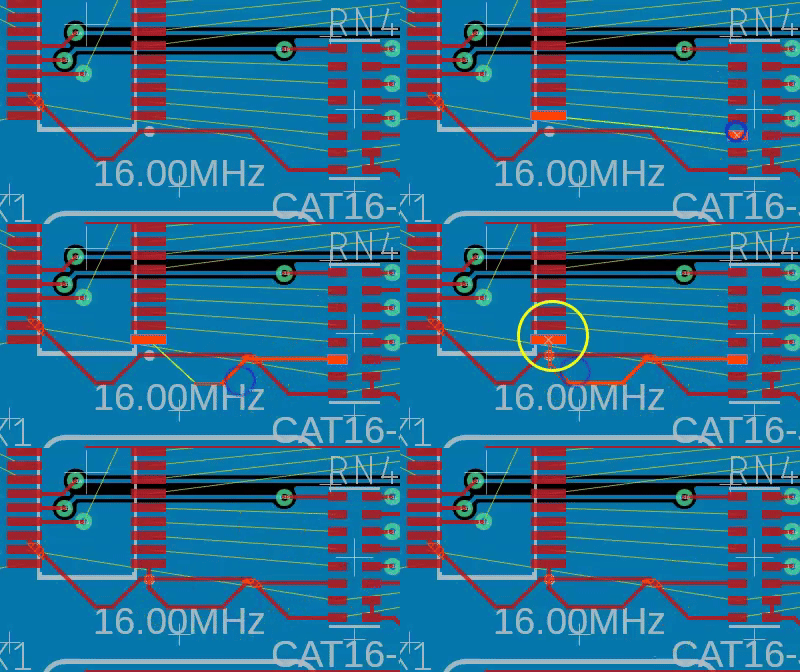
Utilice la opción Rodear infractores para crear un enrutamiento. La opción de enrutamiento Rodear infractores es la selección por defecto. Al utilizar Rodear obstáculo, el enrutamiento evita las infracciones de solapamiento y sigue las preferencias de enrutamiento de anchura y espacio libre definidas en el Verificador de reglas de diseño.
- Suprima los enrutamientos creados en el paso anterior con la herramienta Anular enrutamiento para que pueda volver a crear enrutamientos.
- Haga clic en Diseño > Enrutamiento > Enrutamiento manual .
- En la parte inferior del lienzo de la barra de herramientas, seleccione Rodear infractores
 en la lista desplegable.
 - Cree varios enrutamientos entre los componentes RN4 y U1. Al crear segmentos de un enrutamiento, el segmento que se ha creado se desplaza alrededor de los obstáculos que impiden que se produzcan infracciones en las reglas de enrutamiento.
- Utilice los siguientes accesos directos mientras realiza enrutamientos.
- Haga clic para crear un segmento del trazo.
- Haga clic con el botón derecho para utilizar el estilo de pliegue simétrico.
- Retroceso para suprimir el último segmento creado antes de que el enrutamiento haya terminado.
- Esc para salir de la herramienta Enrutamiento manual.
- Suprima los enrutamientos creados en el paso anterior con la herramienta Anular enrutamiento
Utilice la opción Presionar y empujar para crear un enrutamiento. Esta opción mueve trazos existentes que crean espacio para enrutar la señal seleccionada.
Suprima los enrutamientos creados en el paso anterior con la herramienta Anular enrutamiento
para que pueda volver a crear enrutamientos.Haga clic en Diseño > Enrutamiento > Enrutamiento manual
.En la parte inferior del lienzo de la barra de herramientas seleccione Empujar infractores
 en la lista desplegable.
Cree varios enrutamientos entre los componentes RN4 y U1. Al crear segmentos de un enrutamiento, el segmento que se crea eliminará otros obstáculos, lo que impedirá que se produzcan infracciones en las reglas de enrutamiento.
Nota: Aparece un semicírculo amarillo cuando ya no puede empujar más ni mover en la dirección que está trazando.
Cambie la opción Trazar pliegue al crear un enrutamiento. El pliegue de 45 grados es el valor por defecto y el que se utiliza con más frecuencia. Sin embargo, a menudo se necesitan pliegues diferentes. El parámetro Radio de esquina influye en el tamaño de tres de los tipos de pliegues del trazo.
- Suprima los enrutamientos creados en el paso anterior con la herramienta Anular enrutamiento para que pueda volver a crear enrutamientos.
- Haga clic en Diseño > Enrutamiento > Enrutamiento manual .
- Seleccione Rodear infractores .
- Comience a crear un enrutamiento entre los componentes RN4 y U1. A medida que cree un segmento, cambie el tipo de pliegue del trazo. Mantenga pulsada la tecla CTRL y haga clic con el botón derecho para pasar por los estilos de pliegue.
- Suprima los enrutamientos creados en el paso anterior con la herramienta Anular enrutamiento
Cambie la opción Anchura del trazo al crear un enrutamiento. Es posible que la anchura del trazo deba cambiarse en función del paso actual por el trazo.
- Suprima los enrutamientos creados en el paso anterior con la herramienta Anular enrutamiento para que pueda volver a crear enrutamientos.
- Haga clic en Diseño > Enrutamiento > Enrutamiento manual .
- Seleccione Rodear infractores .
- Comience a crear un enrutamiento entre los componentes RN4 y U1. Al crear una segmento, cambie el anchura de trazo a 12 milipulgadas en el cuadro Anchura de trazo del cuadro de diálogo Enrutamiento manual.
- Continúe creando el segmento.
- Suprima los enrutamientos creados en el paso anterior con la herramienta Anular enrutamiento
Utilice la opción Vía al crear un enrutamiento. Se utiliza una vía para realizar la transición de una señal que se enruta entre las capas de señal disponibles. La opción Vía permite definir la forma de la vía. La opción por defecto es redonda.
Suprima los enrutamientos creados en el paso anterior con la herramienta Anular enrutamiento
para que pueda volver a crear enrutamientos.Haga clic en Diseño > Enrutamiento > Enrutamiento manual
.Seleccione Rodear infractores
.Comience a enrutar una señal entre RN4 y U1. Mientras enruta la señal, pulse la barra espaciadora. La vía aparecerá ahora en el puntero.
Haga clic para colocar la vía.
Continúe enrutando en la capa en transición.
Nota: Si el diseño tiene una pila de capas de más de dos capas, cambie las capas seleccionando el botón central del ratón. Esta opción permite seleccionar la señal específica que se superpone en capas en el cuadro de diálogo Capa para continuar el enrutamiento después de colocar la vía.
Utilice la opción Eliminar bucle para editar un enrutamiento. Las opciones de bucle permiten conservar o eliminar al enrutar un trazo existente. Con la opción de eliminar bucles seleccionada, puede volver a enrutar un trazo existente y se suprime el trazo original.
- Suprima los enrutamientos creados en el paso anterior con la herramienta Anular enrutamiento para que pueda volver a crear enrutamientos.
- Haga clic en Diseño > Enrutamiento > Enrutamiento manual .
- Seleccione Rodear infractores .
- Haga clic en Conservar bucle
 en el cuadro de diálogo Enrutamiento manual.
 - Seleccione una de las señales y enrútela completamente.
- Una vez completado el enrutamiento, haga clic en cualquier segmento de la señal que se acaba de enrutar. Observe que se derivará una nueva ruta del trazo original.
- Haga clic para finalizar el enrutamiento. Observe que permanecerá el segmento en bucle.
- Haga clic en Eliminar bucle
 en el cuadro de diálogo Enrutamiento manual.
 - Cree otro trazo entre los mismos puntos iniciales y finales que antes. Observe cómo se modifica uno de los trazos para indicar que se suprimirá.
- Suprima los enrutamientos creados en el paso anterior con la herramienta Anular enrutamiento
Resumen de la actividad
En esta actividad, ha utilizado el enrutamiento manual de señales con las opciones Enrutamiento, Eliminar bucle, Pliegue del trazo y Anchura del trazo. Luego ha utilizado Anular enrutamiento para hacer que la señal vuelva a su estado original sin enrutamiento.