Restricción automática
La herramienta Restricción automática del boceto genera una lista de opciones para aplicar automáticamente restricciones de cota y boceto al boceto en Fusion para que pueda centrarse en partes más importantes del proceso de diseño. La herramienta utiliza tecnología de IA para mostrar opciones de resultados para acotar y restringir todo tipo de geometría, incluidas las splines.
Descripción del flujo de trabajo
- En el entorno contextual de boceto, cree un boceto.
- Añada algunas cotas y restricciones importantes al boceto.
- Ejecute la herramienta Boceto > Restricciones > Restricción automática para generar resultados con restricciones y cotas añadidas.
- Revise las opciones de resultados y seleccione su favorito.
- Ajuste la configuración de resultados:
- Utilice Definir referencia para realinear las cotas en el lienzo.
- Ajuste el número de restricciones y cotas añadidas.
- En el lienzo, suprima o edite las cotas.
- Acepte el resultado para aplicar las cotas y restricciones añadidas al boceto.
Resultados
Cada mosaico resultante muestra el número de restricciones y cotas del boceto. Al pasar el cursor sobre el número de restricciones o cotas, verá cuántas se añaden desde la herramienta. Al seleccionar un mosaico de resultados, las posibles cotas y restricciones se muestran en color púrpura en el lienzo para que pueda evaluar los resultados. También puede colocar el cursor sobre el icono de cada mosaico para ver si el resultado seleccionado restringirá completamente el boceto.
Utilice Generar más para generar dos resultados adicionales a la vez. Si edita cotas en el lienzo, utilice Volver a empezar para generar nuevos resultados.
Estado restringido
 Totalmente restringido
 Parcialmente restringido
Dependiendo de la complejidad del boceto, es posible que deba ejecutar la herramienta varias veces para ver resultados totalmente restringidos.
Referencia
Puede definir una Referencia en el boceto para alinear las cotas. Existen varias formas de hacerlo:
- Ejecute
 Restricción automática para generar resultados y, a continuación, utilice Más > Definir referencia para insertar la referencia de un resultado específico.
- Seleccione un punto de boceto en el lienzo para utilizarlo como referencia y, a continuación, ejecute la herramienta Restricción automática para generar resultados.
- Ejecute
 Restricción automática desde referencia y, a continuación, seleccione un punto en la lienzo para insertar la referencia. Una vez definida la referencia, los resultados se generarán automáticamente.
Sugerencias
- Para obtener los mejores resultados, añada algunas restricciones y cotas iniciales al boceto y, a continuación, ejecute la herramienta.
- Para insertar la referencia rápidamente y calcular los resultados con un solo clic, utilice Restricción automática desde referencia.
Finalizar con restricción automática
Al finalizar un boceto, puede aplicar restricciones y cotas en un solo paso. Seleccione Finalizar con restricción automática en el menú Terminar boceto para cerrar el boceto y ejecutar automáticamente la restricción automática.
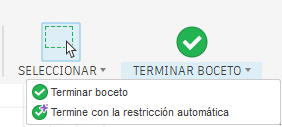
Para obtener instrucciones paso a paso, consulte Terminar un boceto con restricción automática.
Utilice la herramienta Restricción automática cuando desee comparar opciones de resultados, ajustar el número de restricciones y cotas o definir una referencia antes de aplicar un resultado.