Acerca de los modelos
Los modelos en Autodesk InfraWorks son colecciones de objetos tridimensionales, estilos y datos.
- Un único modelo de InfraWorks puede contener una gran cantidad de datos espaciales, análisis y diseños.
- Por defecto, todos los modelos de InfraWorks están asociados a un sistema de coordenadas que puede remitir su proyecto digital a las coordenadas reales.
- En la mayoría de los casos, un modelo de InfraWorks representa un proyecto, a menudo en un área geográfica determinada, que puede tener muchas propuestas y alternativas de diseño.
Mosaicos de modelo
Cada modelo de InfraWorks se muestra como mosaico de modelo en Inicio de InfraWorks.
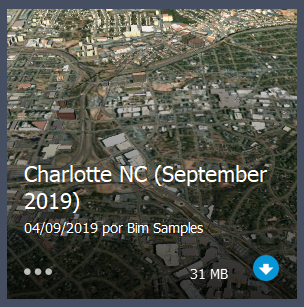
El Estado del modelo se muestra como icono en la esquina inferior derecha de cada mosaico del modelo. Puede crear, abrir, duplicar, eliminar, actualizar o interactuar con sus modelos desde InfraWorks (en Inicio), que aparece en pantalla al iniciar InfraWorks. Para volver a ver la pantalla de Inicio de InfraWorks tras abrir o crear un modelo, haga clic en  en la barra de herramientas.
Crear modelos
Un modelo de InfraWorks se puede crear de dos formas.
Crear un modelo con el Generador de modelos
El Generador de modelos busca y adquiere capas de datos de alta resolución y construye modelos de una determinada área de interés que se especifique. Esta es la opción recomendada para iniciar un proyecto nuevo en Autodesk InfraWorks. Si tiene una cuenta de Autodesk Docs, los modelos se almacenarán en la carpeta de proyecto de Autodesk Docs que elija. Si no dispone de una cuenta de Autodesk Docs, los modelos se almacenarán localmente en el sistema. Nota: Más adelante, puede publicar un modelo local en un proyecto de Autodesk Docs para permitir la colaboración.
Consulte Para crear un modelo con el Generador de modelos.
Crear un modelo manualmente
Al crear un modelo manualmente, puede optar por configurar propiedades de modelo como la base de datos y los sistemas de coordenadas del SCP, extensiones del modelo y el estilo del terreno por defecto, o bien aceptar la configuración por defecto. También debe elegir si el modelo se almacenará localmente o se alojará en la nube.
Consulte Cómo crear un modelo manualmente.
Colaborar con otras personas
Puede colaborar en sus modelos de Autodesk InfraWorks en la nube con Autodesk Docs y compartir presentaciones interactivas basadas en explorador de sus modelos con vistas compartidas. Si no dispone de una cuenta de Autodesk Docs con acceso a un proyecto, puede colaborar por medio de los métodos convencionales de uso compartido de archivos.
Consulte Acerca de la colaboración.
Añadir datos a los modelos
Puede añadir datos a los modelos de varias formas.
Utilice el panel Origen de datos para añadir y configurar elementos como terreno, carreteras, nubes de puntos, masas de agua, puntos de interés, edificios y estructuras civiles, para el modelo.
También puede añadir objetos de modelo 3D, materiales, marcas de agua, piezas paramétricas y ensamblajes a los modelos como estilos.
- Importe orígenes de datos basados en archivos.
- Importe orígenes de datos de base de datos.
- Añada datos de ESRI ArcGIS con Autodesk Connector para ArcGIS.
- Importe modelos 3D en la Paleta de estilos como estilos.
- Importe piezas y ensamblajes de componentes paramétricos desde Autodesk Inventor para el diseño de estructuras civiles, drenajes y tuberías.
Consulte Para importar datos para obtener más información.
Caché del modelo
Para mejorar el rendimiento, InfraWorks guarda en caché modelos en la nube en una ubicación de memoria caché por defecto del sistema. Asimismo, para disfrutar de un tiempo rápido de visualización, la aplicación almacena en la memoria caché los mosaicos generados de la superficie del modelo en la unidad local. Los cambios se copian en la nube al publicar o sincronizar un modelo en la nube para un proyecto de Autodesk Docs. La ubicación de cada una de estas memorias caché se puede definir en Opciones de la aplicación. Al trabajar en un modelo local, los cambios se guardan de forma automática en la versión almacenada en la memoria caché local.
Compatibilidad retroactiva
Después de crear un modelo en esta versión de InfraWorks, dicho modelo será totalmente compatible con el nuevo esquema de base de datos y las definiciones de estilos. Se pueden modificar algunas de las propiedades de un modelo más adelante, pero no cambiar la ubicación del modelo ni el esquema en el que se basa tras su creación. Este modelo no se podrá abrir en versiones anteriores de InfraWorks.
Modelos de ejemplo
InfraWorks incluye un modelo de muestra (Charlotte, NC) y un modelo de aprendizaje de carreteras al que puede acceder desde la opción Inicio.
- Utilice el modelo de muestra para experimentar con InfraWorks antes de crear sus propios modelos.
- Complete los ejercicios de aprendizaje para obtener más información sobre cómo trabajar con modelos.