Inicio de InfraWorks
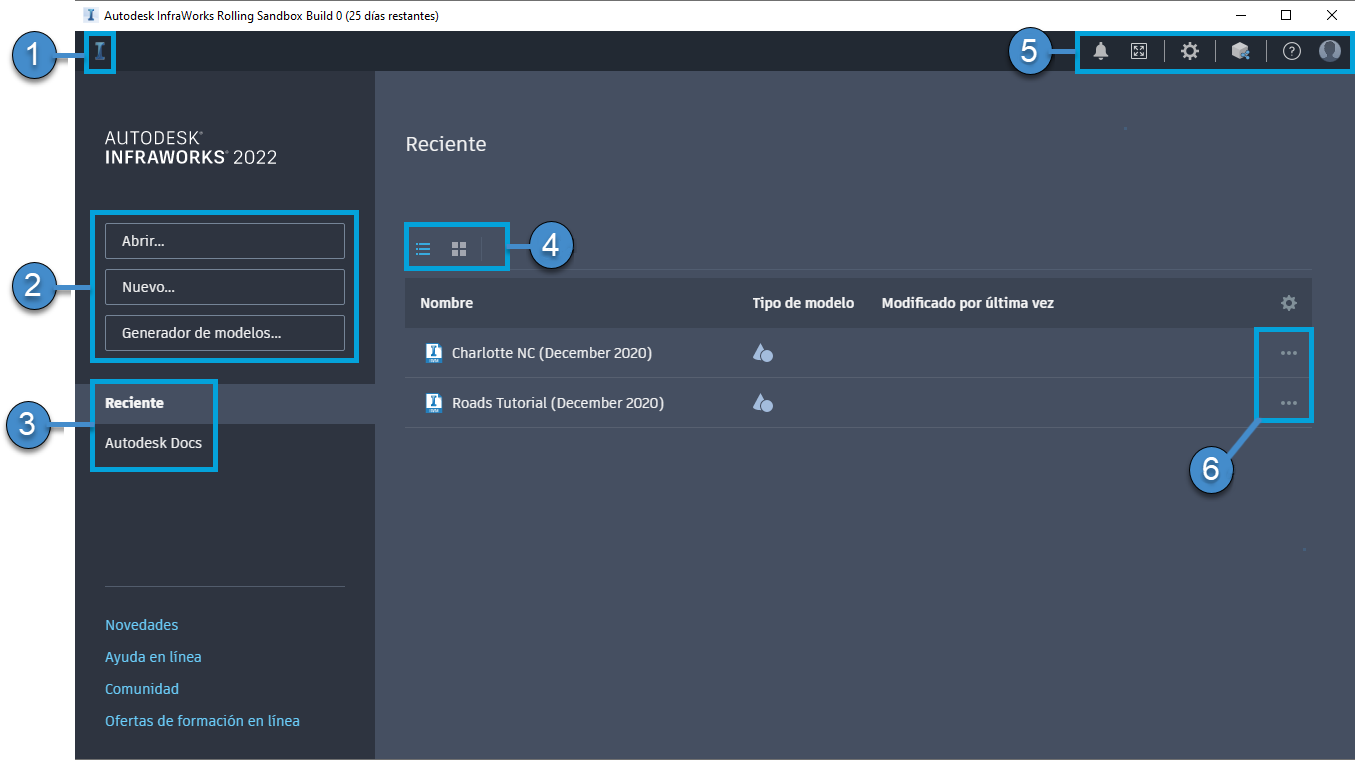
Para ver la página de Inicio de InfraWorks, abra Autodesk InfraWorks. Si la aplicación ya está abierta y está trabajando en un modelo, haga clic en  (Volver al inicio).
Si ya ha trabajado en un modelo durante esta sesión, haga clic en
para volver al modelo activo.Abra un modelo existente desde el sistema local o una unidad de red asignada, cree un modelo manualmente o cree uno con el Generador de modelos.
Filtre la visualización de modelos en Inicio de InfraWorks por Reciente o Autodesk Docs.
Alterne entre una vista de lista o de rejilla de los modelos. Cada modelo mostrará el estado del modelo mediante un icono que se puede encontrar en el mosaico del modelo o en la columna Tipo de modelo en función de la configuración de la vista.
 los modelos creados con versiones anteriores de InfraWorks mostrarán un aviso de actualización. Una vez que un administrador ha actualizado un modelo a la versión más reciente de InfraWorks, ese modelo no se puede abrir en las versiones anteriores de InfraWorks. Instale la versión más reciente de la aplicación para solicitar acceso al modelo.
- Si el modelo se ha almacenado localmente en el equipo, el modelo se actualizará automáticamente al nuevo esquema de base de datos cuando lo abra. Si se trata de un modelo en la nube almacenado en la memoria caché, permanecerá conectado a la nube, por lo que puede seguir sincronizando los cambios cuando se actualice el modelo en la nube.
- Si desea trabajar con una copia del modelo en la nueva versión de InfraWorks, puede seleccionar Actualizar una copia para crear una copia local del modelo y desconectarla de cualquier modelo en la nube.
Haga clic en la foto de perfil para visualizar el menú desplegable. Puede administrar su perfil de Autodesk Account, abrir el perfil de Autodesk 360, administrar licencias o cerrar sesión. Consulte Barra de utilidades para obtener más información.
- Haga clic en
 para compartir vistas del modelo.
 - Aquí se mostrarán notificaciones pertinentes relativas a su versión instalada de InfraWorks.
- Haga clic en
Haga clic en los puntos suspensivos para ver las opciones de administración del modelo. Según el estado del modelo, podrá abrirlo localmente, abrirlo en Autodesk Docs, duplicarlo o eliminarlo de la memoria caché local.