Panel Propuestas
Utilice el panel Propuestas para ver información sobre todas las propuestas, incluido el modelo original.
Para acceder al Gestor de propuestas, haga clic en Administrar  Modelo
  (Propuestas).
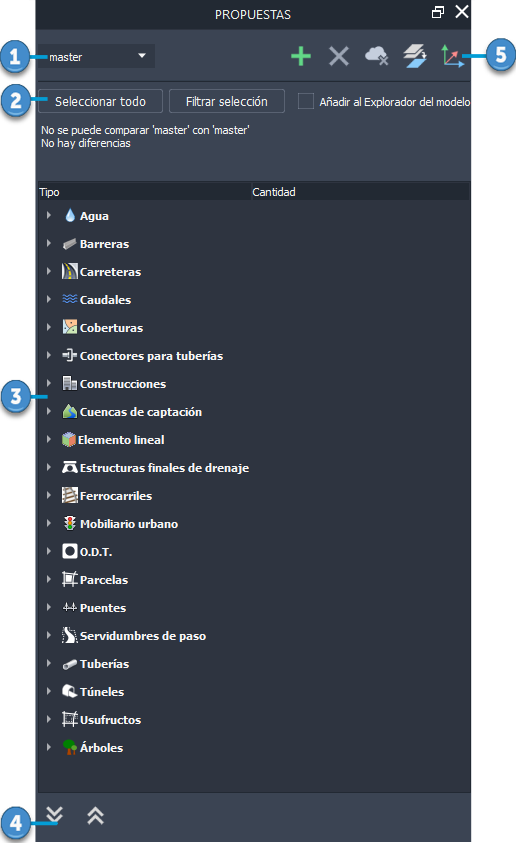
El panel Propuestas consta de los elementos siguientes:
Lista de propuestas: seleccione la propuesta en la que quiera trabajar. En la lista figuran el modelo original y todas las propuestas creadas en el modelo.
Botones de selección: resalte los elementos del modelo y, si lo desea, añádalos al Explorador de modelos.

Para seleccionar todos los elementos que se han añadido a la propuesta actual (mediante bocetos o importación), haga clic en Seleccionar todo. Si dispone de un conjunto de selección actual que incluye los elementos propuestos y los elementos principales, haga clic en Filtrar selección para mostrar solo los miembros del conjunto de selección que se han añadido a la propuesta.

Por defecto, los elementos propuestos aparecen en el panel Propuestas, no en el Explorador del modelo. Para añadir los elementos propuestos al Explorador del modelo, resáltelos y seleccione Añadir al Explorador del modelo.
Nota: una vez que se añaden elementos al Explorador de modelos, no se pueden suprimir del Explorador de modelos. Si se eliminan del Explorador del Modelo, también se eliminan del modelo.Lista de elementos: una vez que se crea un boceto de nuevos elementos, dichos elementos aparecen en la lista debajo de su tipo de elemento. Cada elemento presenta información básica (por ejemplo, la cantidad de elementos añadidos y eliminados, y su área o longitud total). Para ver más información sobre carreteras, ferrocarriles y edificios, expanda la entrada Detalles. Para ver los detalles de una carretera, ferrocarril o edificio concretos, haga clic en su valor de ID (debajo de Detalles).
Lista Origen de datos: utilice las flechas
 (Expandir todo) y
  (Contraer todo) para visualizar cada origen de datos o bien contraiga la lista para visualizar únicamente los títulos de los tipos de elemento. Con la lista contraída, puede expandir tipos de elementos individuales.
Haga clic con el botón derecho en cualquier origen de datos para ver las opciones correspondientes.
Barra de herramientas: estas opciones afectan a propuestas individuales.
Añadir nueva propuesta

Añada una propuesta a la principal. La nueva propuesta se basa en la anterior: inicialmente, contiene los mismos elementos que la propuesta que estaba activa cuando se añadió. Todas las propuestas se almacenan con la principal: considérelas diferentes vistas de los mismos datos.
Eliminar propuesta actual

Elimina la propuesta actual desde el modelo local. Los elementos creados en esa propuesta también se eliminan. Si la propuesta se ha copiado en el modelo de la nube, esta opción no elimina la propuesta de modelo en la nube.
Eliminar propuesta actual en la nube

Elimina la propuesta actual en el modelo de la nube. La propuesta sigue estando disponible en el modelo local.
Fusionar propuestas

Fusione dos propuestas combinando sus cambios. Si alguno de los elementos entra en conflicto, dichos elementos se resaltan en rojo. Para eliminar los conflictos, seleccione los objetos correspondientes y pulse Suprimir.
Una vez que se decida establecer una propuesta como final, puede fusionarla con la principal. Consulte Para fusionar propuestas.
Activar y desactivar la visualización del boceto 2D/3D

Cambie la visualización en dos o tres dimensiones.