La barra de herramientas
La barra de herramientas proporciona herramientas específicas para la fase del trabajo, herramientas de colaboración en la nube y herramientas comunes que se utilizan en numerosas fases del trabajo.
Las herramientas del proyecto que aparecen en el lado izquierdo de la barra de herramientas proporcionan un conjunto de herramientas de planificación, diseño, análisis y presentación adecuadas para la fase del trabajo que se realiza en el modelo. Las utilidades que aparecen en el lado derecho de la barra de herramientas proporcionan herramientas adicionales que usará en todas las fases del trabajo para la medición, el rendimiento, los parámetros de vista, los marcadores, las opciones de colaboración y de aplicación, y la administración de cuentas.
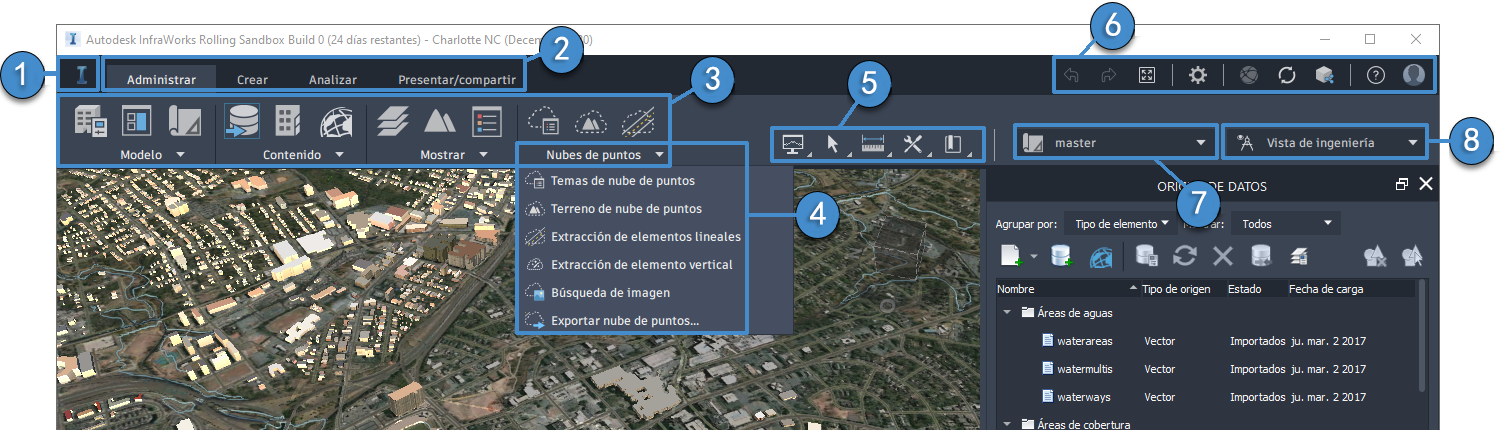
Cambie a Inicio de InfraWorks.
Las herramientas del proyecto que aparecen en el lado izquierdo de la barra de herramientas proporcionan un conjunto de herramientas de planificación, diseño, análisis y presentación adecuadas para la fase del trabajo que se realiza en el modelo (Gestionar | Crear | Analizar | Presentar/Compartir).
Cada sección contiene un subconjunto de las herramientas que se aplicarán a la fase específica del trabajo.

Explore dentro de cada subsección utilizando los menús desplegables para acceder a más herramientas.
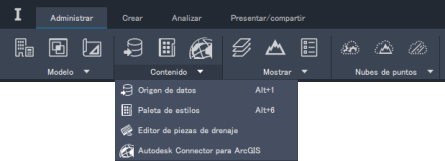
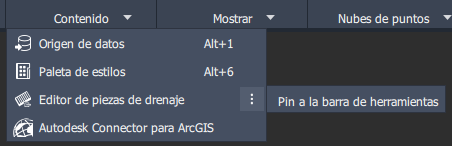
Consejo: es posible personalizar la visualización de las herramientas de acceso rápido en la barra de herramientas. Pase el cursor sobre el nombre de una herramienta y, a continuación, haga clic en el botón de puntos suspensivos verticales y seleccione Fijar a barra de herramientas para que la herramienta aparezca en la barra de herramientas. También es posible restablecer la barra de herramientas a sus valores por defecto desde la ficha Interfaz de usuario de Opciones de la aplicación.
Herramientas que necesitará para realizar acciones comunes en numerosas fases del trabajo:
- Acceso a la Visualización del perfil para carreteras compuestas
- Seleccione elementos
- Mida las distancias, el rango, las estadísticas del terreno, la pendiente y la distancia en 2D
- Acceder a utilidades
- Gestione y acceda a marcadores
Herramientas relacionadas con la nube, opciones de la aplicación y sus cuentas de Autodesk, así como algunas acciones comunes que utilizará en todas las fases del trabajo.
- Deshacer
- Rehacer
- Vea el modelo en modo de pantalla completa.
- Utilice Autodesk Docs para trabajar en modelos con los miembros del equipo en la nube.
- Configure Opciones de la aplicación para especificar opciones como unidades de medida por defecto, idioma y nivel de detalle.
- Publicar el modelo o sincronizar las actualizaciones.
- Colabore en vistas de sus modelos con Vistas compartidas y Autodesk Viewer.
- Obtener ayuda
- Gestione la cuenta y la licencia. Haga clic en su imagen de perfil para abrir un menú de opciones de la cuenta. Inicie sesión en InfraWorks con su ID de cuenta de Autodesk. Una vez que haya iniciado sesión, puede administrar su perfil de Autodesk Account, abrir Autodesk Docs o bien cerrar sesión.
Cambie las propuestas activas.
Herramientas para personalizar las vistas. Seleccione la vista que desee visualizar y en la que desee trabajar. Puede elegir la vista conceptual o de ingeniería por defecto, o bien crear una vista personalizada del modelo.
- Configure los parámetros de vista que se guardan con la vista seleccionada.
- Restablezca los parámetros de vista de la vista conceptual o de ingeniería a los valores por defecto.
- Añada una vista personalizada y configúrela para admitir el flujo de trabajo o el objetivo de diseño.