Para definir los parámetros de vista de terreno
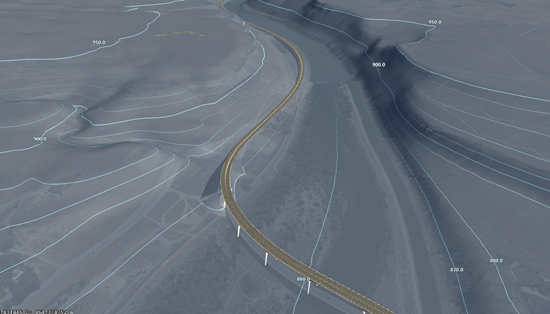
Controle la visibilidad y los parámetros de las líneas de curva de nivel del terreno y las etiquetas de texto de elevación en la vista.
Nota: los parámetros de vista se definen y almacenan con la vista, y pueden variar de una vista a otra. Estas configuraciones de vista se guardan localmente y están disponibles en todos los modelos que abra. Los colaboradores de modelos en la nube pueden personalizar vistas como sea necesario sin que ello afecte a los parámetros de vista para otros usuarios.
En el menú desplegable Vista, haga clic en
 para configurar los parámetros de la vista activa.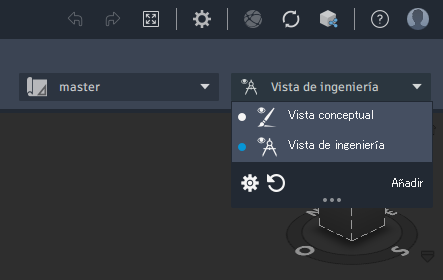
Haga clic en
 para mostrar la ficha Configuración de terreno.
Haga clic en los controles para alternar entre Visualizar las líneas de curva de nivel y Mostrar texto de elevación, y para personalizar la visualización de las líneas de curva de nivel y el texto de elevación.
Nota: El texto de elevación solo se muestra en las líneas de curva de nivel principales.
| Ajustes de contorno | Definición |
| Intervalo secundario | Intervalo entre las líneas de curva de nivel secundarias en todo el terreno dentro del rango especificado en la opción Distancia de intervalo personalizada. |
| Intervalo principal | Intervalo entre las líneas de curva de nivel principales (y el texto de elevación si se muestra) en todo el terreno dentro del rango especificado en la opción Distancia de intervalo personalizada. |
| Distancia de intervalo personalizada | Especifica la distancia a la que se aplica la configuración del intervalo secundario y del intervalo principal. Para terreno ubicado fuera de este rango, las líneas de curvas de nivel y las etiquetas de texto de elevación se muestran dinámicamente a medida que navega por la vista. |
| Visualizar las líneas de curva de nivel | Activa o desactiva la visualización de líneas de curvas de nivel. Puede personalizar el estilo de línea mediante las opciones siguientes:
|
| Mostrar texto de elevación | Activa o desactiva la visualización del texto de elevación para contornos de terrenos. Puede personalizar el estilo de texto mediante las opciones siguientes:
|
- Opcional: haga clic en el vínculo Editar temas de terreno para abrir la paleta Temas de terreno y personalizar más la vista en función de la elevación.