Elementos de la interfaz de usuario
La interfaz de usuario de InfraWorks contiene varios elementos esenciales.
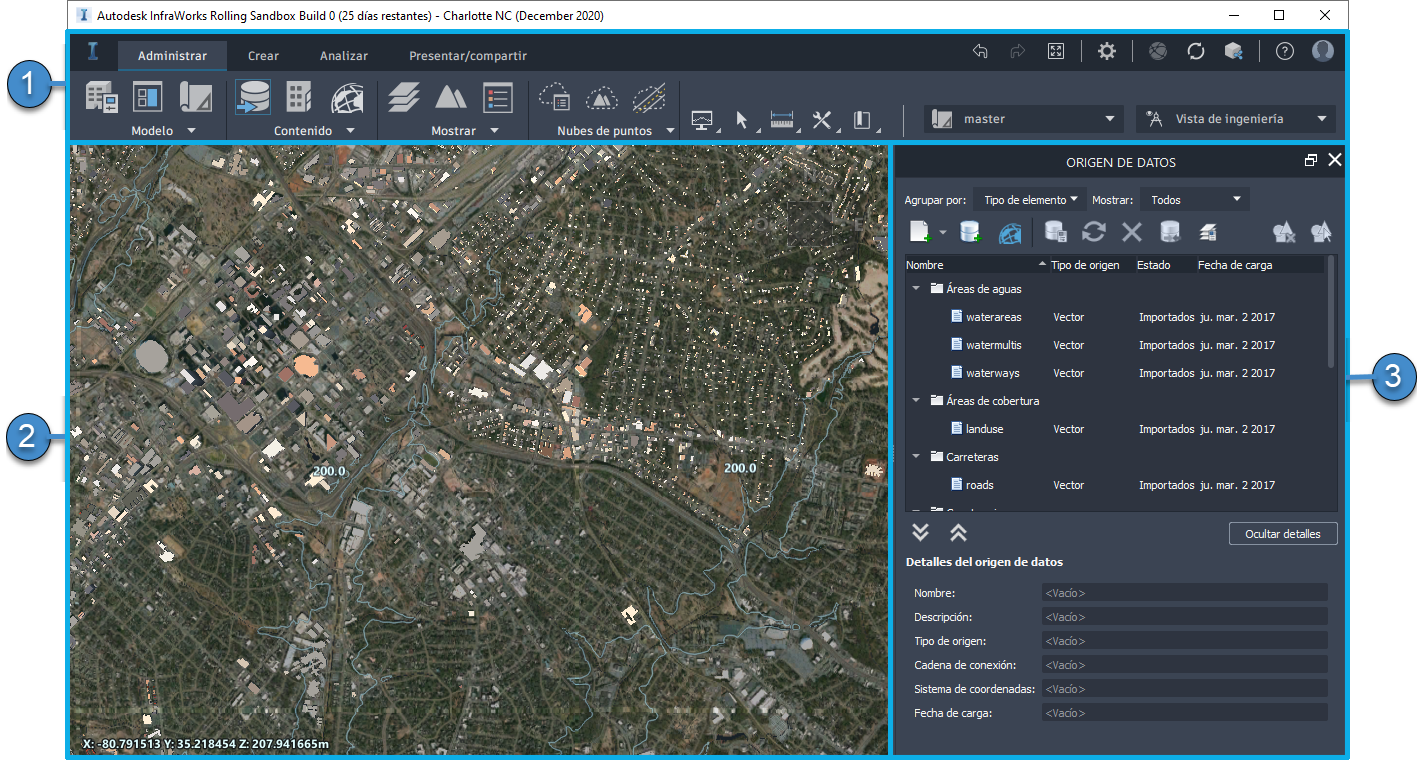
Barra de herramientas
- Las Herramientas del proyecto que aparecen en el lado izquierdo de la barra de herramientas proporcionan un conjunto de herramientas de planificación, diseño, análisis y presentación apropiado para la fase del trabajo que se realiza en el modelo.
- Las utilidades que aparecen en el lado derecho de la barra de herramientas proporcionan herramientas adicionales que usará en todas las fases del trabajo para la medición, el rendimiento, los parámetros de vista, los marcadores, las opciones de colaboración y de aplicación, y la administración de cuentas.
- Haga clic en
.
Consulte la página de ayuda de la barra de herramientas para obtener más información.
Espacio del proyecto
También se denomina "espacio del modelo" y es el espacio donde puede interactuar con el proyecto y visualizarlo.
Consejo: las acciones que se realizan en el espacio del modelo se suelen denominar acciones "en el lienzo".
Puede crear, analizar, simular y presentar sus diseños directamente en el espacio del modelo.
Los elementos que se añaden a los proyectos se pueden seleccionar en el lienzo.
Utilice el cursor y el teclado para desplazarse por los modelos.
Consejo: ViewCube es una interfaz persistente en la que se puede hacer clic, se puede arrastrar y permite alternar entre las vistas estándares e isométricas del modelo, o bien se puede volver a la posición de vista de inicio. Coloque el cursor sobre la herramienta ViewCube para activarlo.
Paneles anclados
Varios paneles, paletas y otras herramientas pueden establecerse como anclados o desanclados desde el lado derecho de la ventana de la aplicación.
- En el ejemplo anterior, el panel Origen de datos está anclado en el lado derecho de la ventana de la aplicación, en el espacio del modelo.