Acerca de los parámetros de vista de visualización
Utilice el panel Parámetros de vista para controlar un rango de efectos visuales e iluminación. Utilice estas opciones con los parámetros de sol, viento y nubes  para personalizar el aspecto del modelo.
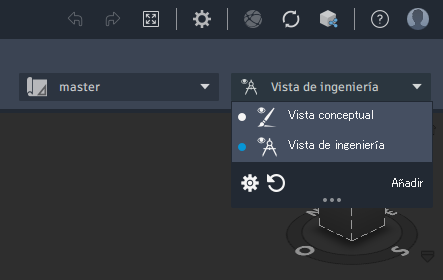
En el menú desplegable Vista, haga clic en  para configurar los parámetros de la vista activa.
Panel Visualización
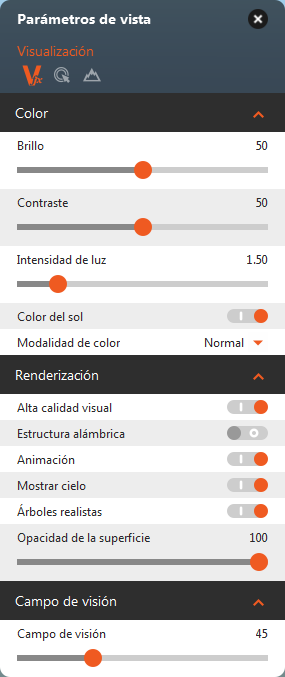
Brillo: rango entre los colores más claros y los más oscuros de la imagen. Un brillo alto reduce la cantidad de negro en colores; la imagen parece una fotografía sobreexpuesta. Un brillo bajo aumenta la cantidad de negro en colores; la imagen parece una fotografía obtenida con luz insuficiente.
Contraste: los tonos más claros se aclaran más y los tonos más oscuros se oscurecen más. Intensidad de luz: ajusta el brillo general y la intensidad de los colores de manera uniforme.
Color del sol: añada una tonalidad para simular la posición del sol.
Modalidad de color: Normal, Escala de grises o Sepia.
Alta calidad visual: visualización del modelo de alta resolución frente a baja resolución.
Estructura alámbrica: reduce las operaciones a esqueletos tridimensionales mostrando solo las líneas y los vértices.
Animación: activa y desactiva animaciones de ondas de agua y nubes. Su desactivación hace que las ondas y las nubes no se muevan.
Mostrar cielo: activa y desactiva la visualización del fondo de cielo.
Árboles realistas: si se activa esta opción, todos los objetos de la capa de árboles se representan de forma realista. Si se desactiva, los árboles se representan mediante un modelo de árbol simplificado y coherente con la escala ajustada a la altura correcta del objeto. Puede activar y desactivar esta opción en una vista de ingeniería, donde una vista limpia del modelo puede ser útil para la edición.
- Objetos de mobiliario urbano con un estilo de árbol
- Decoraciones de carretera/vía férrea con un estilo de árbol.
Opacidad de superficie: hace que el modelo de superficie sea transparente para ver elementos por debajo del terreno.
Campo de visión: un campo de visión reduce la vista actual y aplana elementos, como el objetivo gran angular de una cámara. Los elementos parecen más lejanos y pequeños de lo que son en realidad.
Ejemplos
| Efecto | Definición | Ejemplo |
|---|---|---|
| Brillo | El brillo es el rango entre los colores más oscuros y los más claros de la imagen. Un brillo alto reduce la cantidad de negro en colores, por lo que la imagen parece una fotografía sobreexpuesta. El ejemplo de la izquierda muestra un brillo alto. Un brillo bajo aumenta la cantidad de negro en colores, por lo que la imagen parece una fotografía obtenida con luz insuficiente. El ejemplo de la izquierda muestra un brillo bajo. | 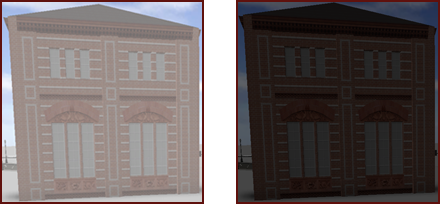 |
| Contraste | Al aumentar el contraste en el modelo, los tonos más claros se aclaran más y los tonos más oscuros se oscurecen más. Esto puede producir más definición entre las áreas de diferentes valores, lo cual confiere a la imagen mayor profundidad. El ejemplo de la izquierda muestra un contraste alto. Al disminuir el contraste en el modelo, se reduce la diferencia entre las zonas claras y oscuras. Esto produce un aspecto más claro y plano. El ejemplo de la izquierda muestra un contraste bajo. |  |
| Sepia y de escala de grises | La opción Sepia muestra el modelo con tonos de color marrón monocromáticos. La opción Escala de grises muestra el modelo con tonos de gris monocromáticos. | 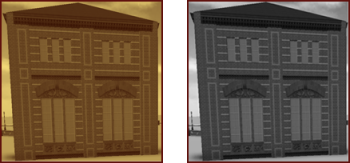 |
| Normal | Un edificio al que no se aplique ningún efecto tendrá un aspecto similar al siguiente. | 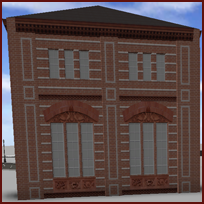 |
| Estructura alámbrica | La estructura alámbrica: reduce las operaciones a esqueletos tridimensionales mostrando solo las líneas y los vértices. | 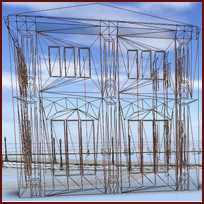 |
| Árboles realistas | Si se ha activado este efecto, todos los objetos de capa de árboles se representan de forma realista. | 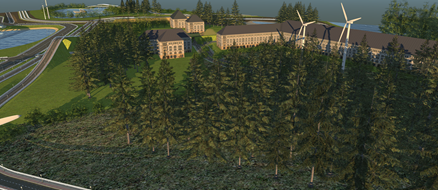 |
| Árboles simplificados | Si se desactiva el efecto Árboles simplificados, los árboles se representan mediante un modelo de árbol simplificado y coherente con la escala ajustada a la altura correcta del objeto. Con los árboles simplificados, puede ver las posiciones y las dimensiones de los árboles, pero una propiedad de transparencia garantiza que los árboles no oculten otros objetos del modelo. | 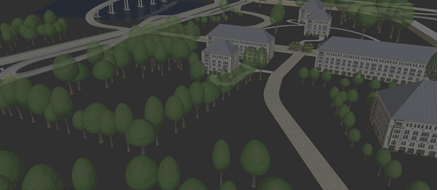 |
| Opacidad de superficie | Haga que el modelo de superficie sea transparente para ver elementos por debajo del terreno. | 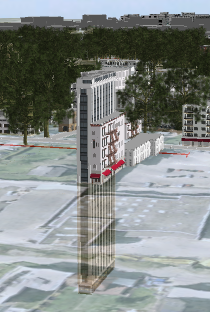 |
| Campo de visión | Un campo de visión amplio reduce la vista actual y aplana elementos, como el objetivo gran angular de una cámara. Los elementos parecen más lejanos y pequeños de lo que son en realidad. | 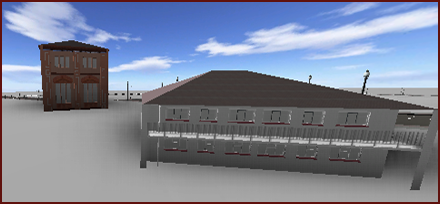 |