Para crear una trayectoria de cámara a partir de una carretera compuesta
Seleccione una carretera compuesta para utilizarla como trayectoria de cámara para la presentación. De este modo, puede simular que conduce por la carretera compuesta seleccionada o aplicar desfases para realizar una personalización.
Abra el modelo que desee.
Haga clic en Presentar/Compartir
 Presentar
  (Creador de guiones gráficos).
En el Creador de guiones gráficos, abra el menú desplegable para Añadir animación de trayectoria de cámara y seleccione Crear a partir de carretera compuesta.
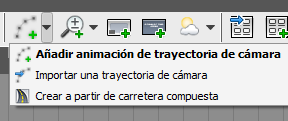
Cuando se le solicite, seleccione la carretera de diseño en el modelo.
Ajuste los desfases de cámara y objetivo para la trayectoria de cámara en el cuadro de diálogo Crear trayectoria de cámara a partir de una carretera compuesta.
Coloque el cursor sobre campos individuales del cuadro de diálogo para obtener información de herramientas. Haga clic en Crear cuando haya finalizado.
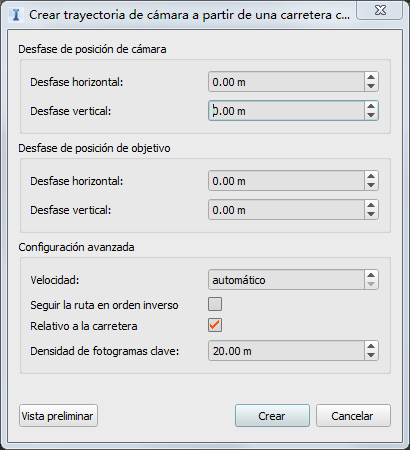
El panel Guion gráfico
y la fila Trayectorias y animaciones muestran la carretera seleccionada como una serie de fotogramas clave en la trayectoria de cámara.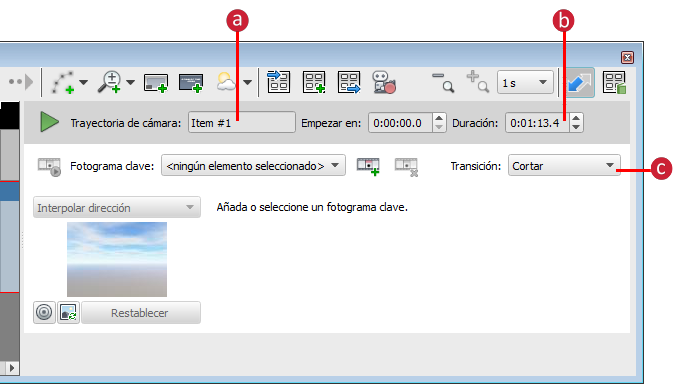
a. Asigne un nombre a la trayectoria de cámara.
b. Especifique una duración para la animación de la trayectoria de cámara.
c. Especifique si desea cortar o difuminar cuando entre y salga del fotograma clave de la trayectoria de cámara.
Si especifica Fundido de negro o Fundido de blanco, indique cuánto debe durar la transición.
Seleccione un fotograma clave de la lista Fotograma clave para especificar su configuración.
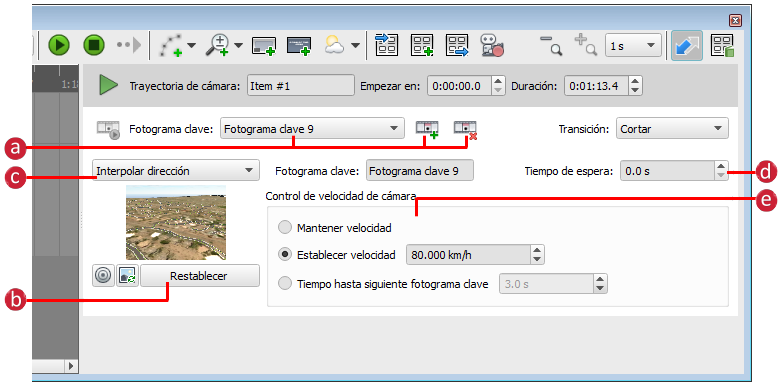
a. Seleccione el fotograma clave que desee. Puede hacer clic en
 para crear un fotograma clave nuevo o bien hacer clic en
  para suprimir el fotograma clave seleccionado.
b. Navegue en el modelo para acceder a una determinada vista del fotograma clave seleccionado y haga clic en Restablecer en el Creador de guiones gráficos. Esto definirá la vista de modelo actual para el fotograma clave seleccionado.
c. Especifique el comportamiento de cámara para el fotograma clave seleccionado.
- Mirar a lo largo de trayectoria: mantiene la cámara mirando adelante.
- Interpolar dirección: suaviza las transiciones entre diferentes ángulos de cámara.
- Interpolar punto de enfoque: se mantiene enfocada en un punto central cuando se mueve la cámara.
d. Especifique el valor de Tiempo de espera en segundos.
e. En el grupo Control de velocidad de cámara, indique cómo se controla la cámara entre tomas (fotogramas clave) en la secuencia. Para obtener más información, consulte "Consejos avanzados".
Repita el paso 5 para especificar la configuración de otro fotograma clave.
Para reproducir el fotograma clave seleccionado desde su inicio, haga clic en
.Para reproducir toda la trayectoria de cámara, haga lo siguiente:
- Seleccione el encabezado de la trayectoria de cámara o un área vacía de la trayectoria de cámara.
- Haga clic en la flecha de reproducción verde en la parte superior del panel de configuración.
Los fotogramas clave de la cámara se reproducen en orden y utilizando las transiciones que ha especificado.
Consejos avanzados
Estas son las opciones de velocidad de cámara:
- Mantener velocidad: suaviza las transiciones entre tomas cuando hay grandes variaciones de distancia. El movimiento de cámara de las tomas geográficamente más cerca unas de otras es más suave que el de las tomas más separadas. Puede definir Mantener velocidad en todas las tomas de una secuencia menos la inicial.
- Establecer velocidad: mantiene la misma velocidad, al margen de la distancia. Especifique un valor en kilómetros por hora. El cambio de este valor afecta a toda la duración de la secuencia.
- Definir tiempo en siguiente fotograma clave: especifica el tiempo que quiere que se tarde de la toma actual a la siguiente. Puede variar la velocidad entre cada toma a exactamente la cantidad de tiempo deseada. El cambio de este valor afecta a toda la duración de la secuencia.
Puede [importar un origen de datos de puntos para utilizarlo como trayectoria de cámara](. https://help.autodesk.com/view/INFMDR/ESP/?guid=GUID-206B0288-4795-47B7-8F9A-2EC3DCB8788A). Cada punto del origen de datos se convierte en un fotograma clave.