Modelos paramétricos: referencia de la ficha Aspecto de la interfaz de usuario
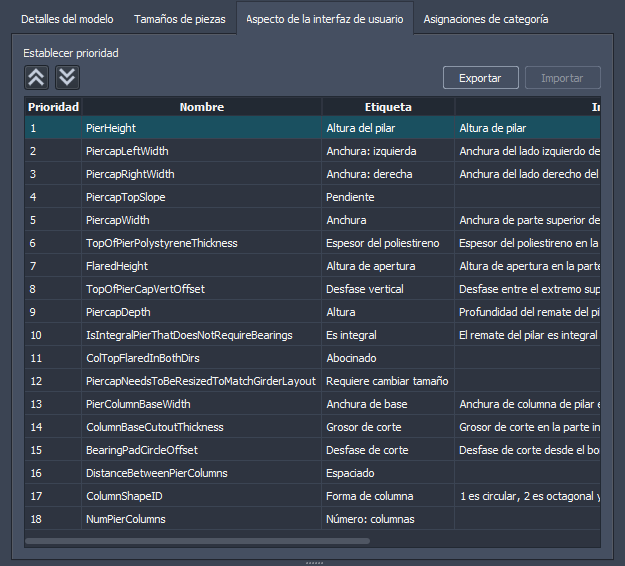
Aspecto de la interfaz de usuario: al añadir o modificar decoraciones de carretera, segmentos de túnel o componentes de puente paramétricos en la ficha Modelos paramétricos de la Paleta de estilos, puede utilizar la ficha Aspecto de la interfaz de usuario del cuadro de diálogo Configurar modelos paramétricos para personalizar cómo se muestran los atributos de componentes paramétricos en la pila.
Prioridad: utilice las flechas hacia arriba o abajo de Establecer prioridad para determinar el orden descendente de las dimensiones clave que se muestran como atributos del componente paramétrico seleccionado en la pila. Por lo general, se utilizará el campo Prioridad junto con el campo Nombre de grupo para que pueda organizar en categorías los atributos de la pila a fin de satisfacer las necesidades del proyecto.
Nombre: el nombre de cada dimensión del componente paramétrico se define mediante el nombre asignado a cada dimensión clave cuando se creó el archivo de modelo paramétrico .IPT o el archivo de ensamblaje paramétrico .IAM mediante el módulo de extensión Utilidades de formas de piezas de infraestructura de Autodesk Inventor. Los parámetros de reajuste también se muestran aquí. Puede modificar la propiedad de nombre para su propia referencia. Para ello, haga doble clic en el campo Nombre e introduzca nuevos valores de texto.
Etiqueta: el valor de etiqueta de una dimensión clave representa el nombre que se ha asignado al atributo correspondiente en la pila. Por ejemplo, si se cambia "BottomColumnWidth" a "Anchura" en la columna de etiqueta, se actualizará la visualización de "BottomColumnWidth" a "Anchura" en la pila.
- Etiqueta de aspecto de la interfaz de usuario: ![] (../images/ill_label.png)
- Etiqueta de la pila correspondiente: ![] (../images/ill_label_in_stack.png)
Información de herramientas: puede crear su propia información de herramientas personalizada para cada dimensión clave de un componente paramétrico. Esta información de herramientas se muestra al pasar el cursor sobre el nombre del atributo correspondiente de la pila.
- Información de herramientas de aspecto de la interfaz de usuario:

- Información de herramientas de la pila correspondiente:

Visible: active esta casilla para establecer como visible la dimensión clave de esta fila en la pila en forma de atributo del componente paramétrico seleccionado.
Editable: active esta casilla para establecer la dimensión clave de esta fila como un atributo editable en la pila para el componente paramétrico seleccionado. Si desactiva esta opción, el atributo será un valor de solo lectura en la pila. Esto puede ser útil si la dimensión clave no debe modificarse en la pila. Por ejemplo, el parámetro PierHeight de un componente de pilar de puente paramétrico se determina en función de la altura del puente en la carretera. Si se modifica PierHeight en la pila, no se realizará realmente ningún cambio en la altura del pilar en el lienzo.
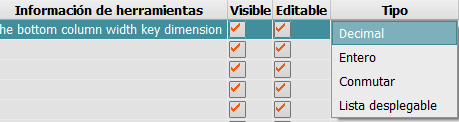
Tipo: haga doble clic en el valor de Tipo para ver las opciones disponibles. La opción Tipo determina los valores permitidos que se mostrarán como atributos para la dimensión clave seleccionada en la pila.
Nota: En la lista desplegable, seleccione si desea que se definan varios parámetros para la dimensión clave seleccionada del archivo de origen .IPT o .IAM.
Valor mín.: introduzca un valor numérico mínimo a fin de aplicar un valor mínimo para la dimensión clave seleccionada.
Valor máx.: introduzca un valor numérico máximo a fin de aplicar un valor máximo para la dimensión clave seleccionada.
Nombre de grupo: haga doble clic en el nombre del grupo e introduzca texto para definir dónde se muestran los atributos de dimensiones clave en la pila. Por lo general, se utilizará el campo Prioridad junto con el campo Nombre de grupo para que pueda organizar en categorías los atributos de la pila a fin de satisfacer las necesidades del proyecto. Por ejemplo, las dimensiones clave de un componente paramétrico Pilar se pueden organizar por categorías como atributos General, Columna y Remate en la pila mediante los campos Nombre de grupo y Prioridad, como se muestra a continuación.
Configuración de las dimensiones clave de Aspecto de la interfaz de usuario:
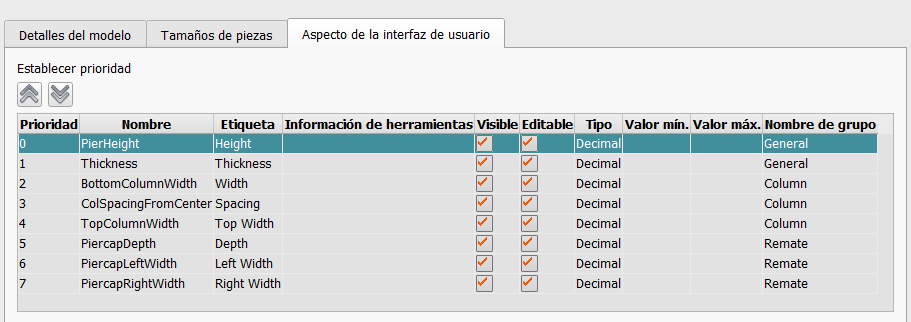
Categorías de atributos de la pila correspondientes:
