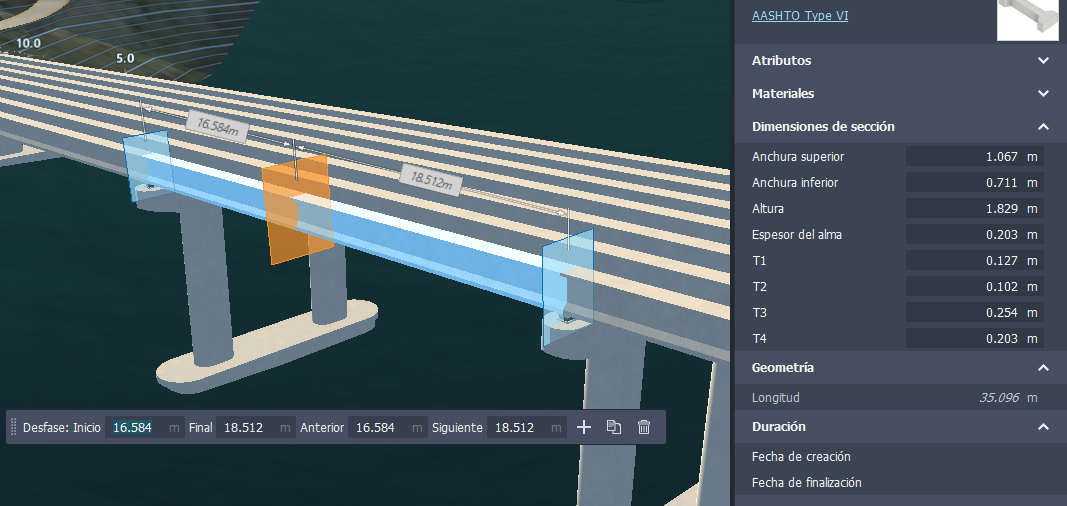
Para modificar una sección transversal de jácena
Revise y modifique las secciones transversales de jácena para controlar la posición absoluta o relativa de las secciones transversales de jácena en el puente y modificar las dimensiones de sección transversal de jácena. Puede añadir secciones transversales de jácena a una jácena individual, un grupo de jácenas, o todas las jácenas del puente. También puede duplicar o suprimir secciones transversales de jácena.
Consejo: Ajuste la visibilidad de los componentes del puente para facilitar el trabajo.
Seleccione una jácena individual. Todas las secciones transversales de jácena aparecerán automáticamente.
Nota: Cada sección transversal de jácena se marca mediante un gizmo de sección azul que interseca la jácena en un punto específico a lo largo de su longitud. Cada corte representa los cambios realizados en la geometría de la jácena.Haga clic una vez en una sección azul para seleccionar una sección transversal. El gizmo de sección seleccionado se vuelve de color naranja.
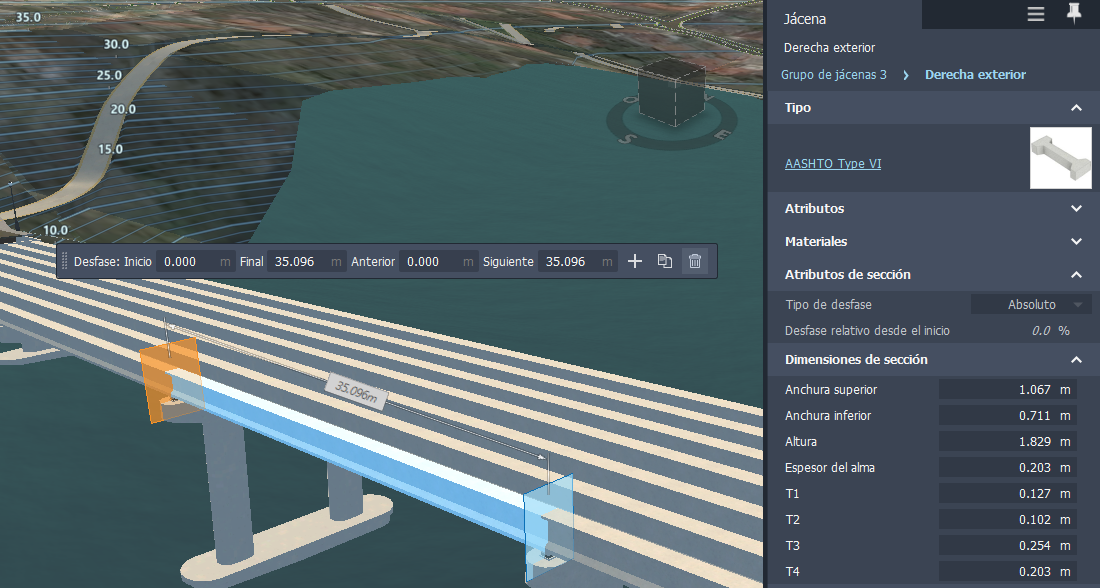 Nota: Los atributos de sección y las cotas de sección aparecerán en la pila de la sección transversal de jácena seleccionada. Coloque el cursor sobre cada campo de la pila para obtener información de herramientas detallada.
Utilice las herramientas en lienzo y la barra de herramientas pequeña para añadir, mover, duplicar o eliminar secciones transversales. También puede utilizar la pila para modificar los atributos de sección y las cotas de sección de una sección transversal de jácena seleccionada.
Duplicar una sección transversal: haga clic en
 para duplicar la sección transversal seleccionada y, a continuación, inserte la sección transversal duplicada mediante el gizmo de sección de color naranja que aparece.
Una sección transversal duplicada utilizará las dimensiones de la geometría de la sección transversal de jácena original.
Eliminar una sección transversal: seleccione una sección transversal y haga clic en
 para eliminarla.
Mover una sección transversal Haga clic en un gizmo de sección de jácena para seleccionar esa sección transversal de jácena. Arrastre un gizmo de sección a una posición diferente a lo largo de la longitud de la jácena y, a continuación, haga clic de nuevo para insertarlo.
Nota: No se puede mover la ubicación de las secciones transversales inicial y final de la jácena seleccionada.Añadir una sección transversal: haga clic en
 y haga clic para colocar una nueva sección transversal en la jácena seleccionada mediante el gizmo de sección de color naranja que aparece.
También puede hacer clic con el botón derecho y seleccionar Añadir sección transversal o introducir valores exactos en la barra de herramientas pequeña.
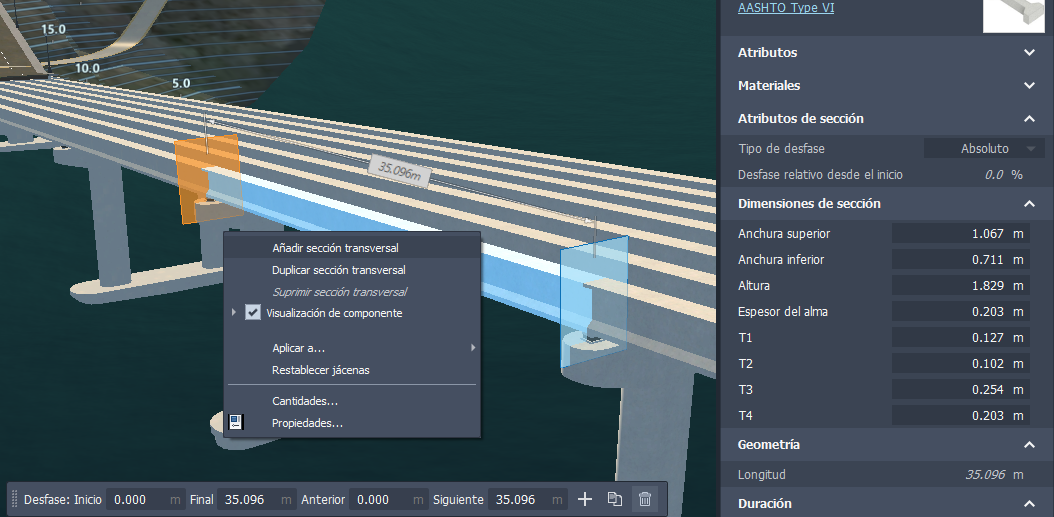
La adición de una sección transversal interpolará las dimensiones de la geometría de la jácena en la ubicación en la que se coloque.