Para añadir un puente a la biblioteca
Añada ensamblajes de puente a la Paleta de estilos como plantillas que puede reutilizar en otros puentes de los modelos.
Realice cualquier personalización en los diseños de puente y, a continuación, utilice el comando Añadir a la biblioteca para añadir los diseños de puente exclusivos a la Paleta de estilos.
Cree o modifique un puente en InfraWorks.
Con el puente seleccionado, haga clic con el botón derecho.
Haga clic en Añadir a la biblioteca en el menú contextual.
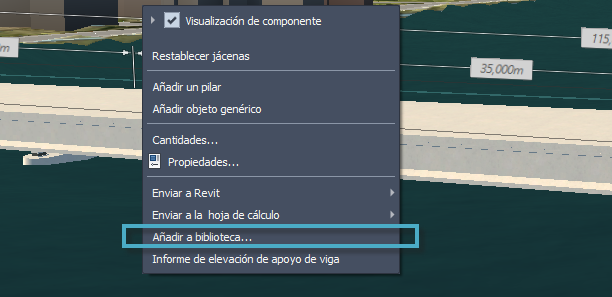
Introduzca un nombre para el nuevo ensamblaje de puente personalizado.
Haga clic en Aceptar.
El ensamblaje de puente personalizado se guarda en el catálogo Plantillas personalizadas de la Paleta de estilos, en la ficha Plantillas de puente.
Para utilizar los ensamblajes personalizados, dibuje o seleccione un puente.
Nota: Aunque la longitud del puente y el número de pilares pueden variar, los detalles del componente, como los tipos de jácena, pilar y contrafuerte, se conservan al añadir un puente a la Paleta de estilos mediante el comando Añadir a la biblioteca.En la pila, haga clic en el texto Seleccionar ensamblaje de color naranja de la sección Tipo y seleccione la plantilla personalizada en el catálogo Seleccionar plantilla que aparece.
Nota: Si el puente seleccionado ya utiliza un estilo de ensamblaje diferente, haga clic en el texto de color naranja de ese nombre de ensamblaje en la sección Tipo de la pila y, a continuación, seleccione un ensamblaje diferente en el catálogo Seleccionar plantilla.InfraWorks proporciona varias plantillas de puente por defecto que también puede utilizar en cualquier momento. Seleccione un plantilla de puente mediante la Paleta de estilos para modificarla o ajuste el campo Tipo de un puente de la pila para utilizar una de estas plantillas.