Para modificar las secciones transversales del tablero del puente
Revise y modifique los cortes de tablero para controlar la posición absoluta o relativa de las secciones transversales de tablero en el puente y modificar las dimensioens de sección de tablero. Puede añadir, suprimir o desfasar secciones transversales de tablero en el lienzo.
Vídeo: Adición y modificación de secciones trasversales de tablero de puente y jácena
Al aplicar el peralte a una carretera compuesta, se aplicará también el peralte a todos los puentes de esa carretera compuesta. Esto significa que el tablero del puente se inclinará para ajustarse al peralte de la carretera. A continuación, puede examinar y modificar las secciones transversales de tablero del puente peraltadas en la pila. Si los segmentos de carretera peraltados se alargan hasta el puente, los P.K. críticos de peralte se marcarán en el tablero del puente.
Seleccione el puente. Los atributos del puente se mostrarán en la pila.
Como práctica recomendada, incline la vista hasta que pueda ver las jácenas del puente y, a continuación, haga clic una vez en una jácena. Se seleccionará el puente.
Visualice u oculte componentes de puentes para obtener una vista mejor del tablero del puente.
Haga clic en el tablero del puente para seleccionarlo. Los atributos del tablero se mostrarán en la pila.
Cada uno de los P.K. de sección transversal de tablero se marca mediante un corte azul que interseca el tablero en un punto específico a lo largo de su longitud. Cada gizmo de sección representa los cambios realizados en la geometría del tablero.
Nota: Si los segmentos de carretera peraltados se alargan hasta el puente, los P.K. críticos de peralte se marcarán también en el tablero del puente con gizmos de sección grises. Los gizmos de sección grises son de solo lectura y no se puede seleccionar.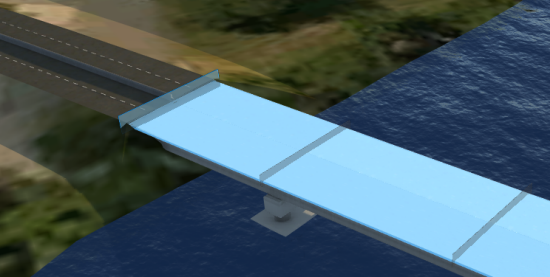
Haga clic una vez en un gizmo de sección azul para seleccionar esa sección transversal de tablero. El gizmo de sección seleccionado se vuelve de color naranja.
Los Atributos de sección aparecerán en la pila de la sección de tablero seleccionada. Coloque el cursor sobre cada campo de la pila para obtener información de herramientas detallada.
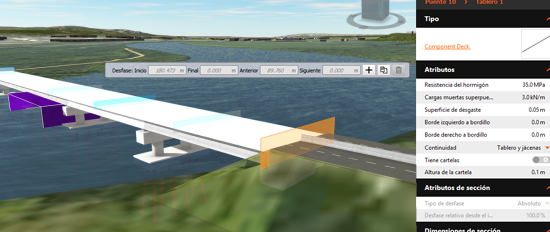
Para modificar la ubicación de una sección transversal de tablero, haga clic en una sección y arrástrela a una posición distinta a lo largo del tablero y, a continuación, haga clic de nuevo para insertarla.
También puede introducir valores exactos en la barra de herramientas pequeña.
Utilice la barra de herramientas pequeña para añadir, duplicar, o eliminar secciones transversales.
Añadir una sección transversal: haga clic en
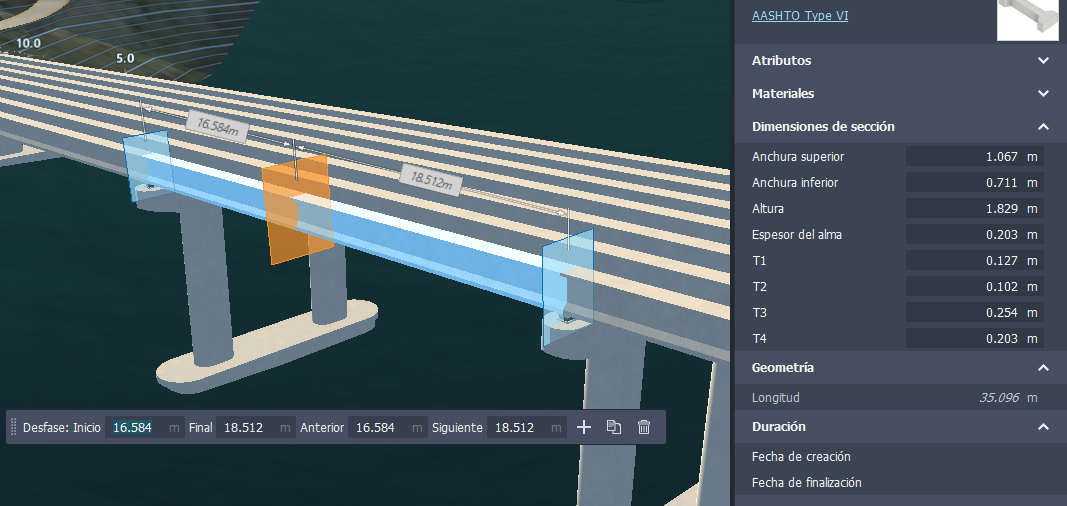 y coloque una nueva sección transversal mediante el gizmo de sección de color naranja que aparece.
La adición de una sección transversal interpolará las dimensiones de la geometría del tablero en la ubicación en la que se coloque.
Duplicar una sección transversal: haga clic en
 para duplicar la sección transversal seleccionada y, a continuación, inserte la sección transversal duplicada mediante el gizmo de sección de color naranja que aparece.
Una sección transversal duplicada utilizará las dimensiones de la geometría de la sección transversal de tablero original.
Eliminar una sección transversal: seleccione una sección transversal y haga clic en
 para eliminarla.
Puede utilizar el Visor de sección transversal para inspeccionar pendientes de los P.K. críticos y los componentes de carretera peraltados, pero los componentes de puente no están visibles en este visor. Consulte: Para inspeccionar carreteras peraltadas, tableros de puente, intersecciones y zonas de giro.