Actualizar cotas de jácena de acero con Autodesk Structural Bridge Design
Mediante los modelos de análisis de líneas de jácenas paramétricas o de análisis de puentes refinado, puede actualizar las jácenas de acero en Autodesk Structural Bridge Design y enviar los cambios de nuevo a InfraWorks. Estos cambios incluyen:
- Parámetros de sección transversal de jácena en I de acero
- Propiedades del material
- Elevación
- Ubicaciones de sección
El siguiente flujo de trabajo permite administrar de forma eficaz los cambios realizados en las cotas de jácena de acero durante el proceso de diseño iterativo de puentes.
Realizar análisis y abrir el modelo en Structural Bridge Design
Realice un análisis de líneas de jácenas o un análisis de puentes refinado.
Revise los resultados de la comprobación de código de diseño y determine qué trabajo se debe realizar.
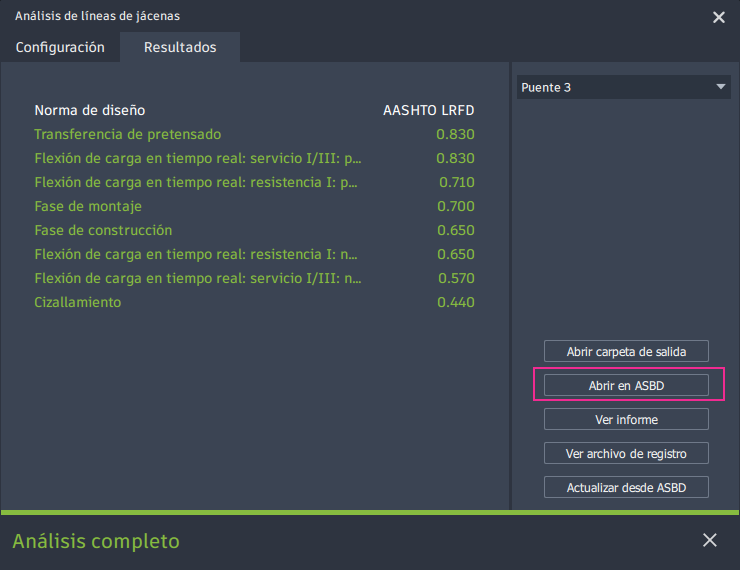
Haga clic en Abrir en ASBD desde el tipo de análisis que haya realizado.
Editar secciones transversales
En Structural Bridge Design, cambie la ventana de navegación a Dimensionar vigas.
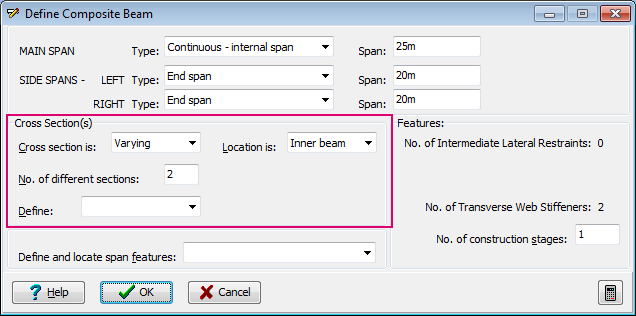
Seleccione Definición de la viga en el árbol de navegación para abrir el cuadro de diálogo Definir viga compuesta.
Realice las modificaciones necesarias en las secciones transversales.
Cambiar parámetros de acero
En el cuadro de diálogo Definir viga compuesta, seleccione una sección en el menú desplegable Definir para abrir el cuadro de diálogo Definición de sección de viga compuesta.
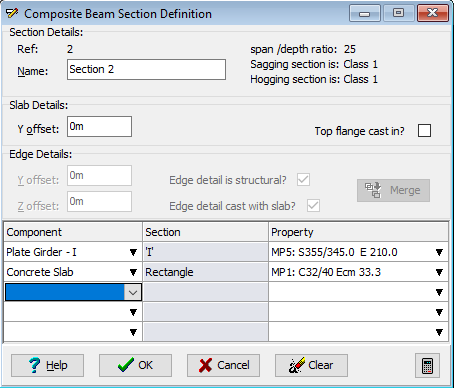
En el menú desplegable Componente, seleccione cualquier entrada definida de jácena I. Se abrirá el cuadro de diálogo Definir componente de viga compuesta.
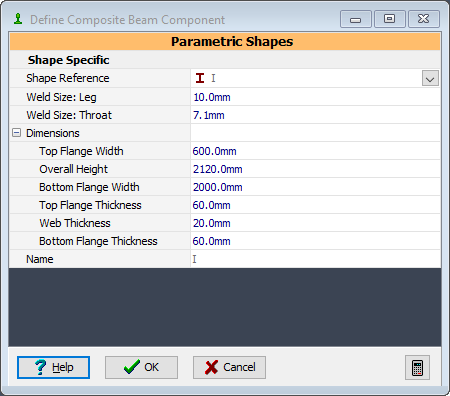
Edite las cotas según sea necesario.
Haga clic en Aceptar para cerrar el cuadro de diálogo Refuerzo de viga compuesta.
Haga clic en Aceptar para cerrar el cuadro de diálogo Definición de sección de viga compuesta y, a continuación, seleccione Sí para confirmar.
Repita este proceso para otras secciones según sea necesario.
Definir ubicaciones de sección
En el cuadro de diálogo Definir viga compuesta, seleccione Ubicaciones de sección en el menú desplegable Definir para abrir el cuadro de diálogo Definición de elemento de viga.
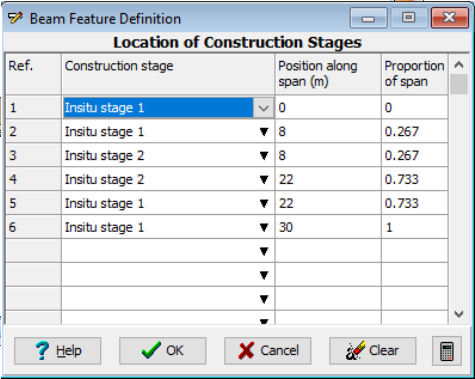
Edite cualquier posición a lo largo de las ubicaciones de los tramos para las fases de construcción según sea necesario.
Haga clic en Aceptar para cerrar el cuadro de diálogo Definición de elemento de viga.
Editar perfiles
En el cuadro de diálogo Definir viga compuesta, seleccione Perfil de cielo raso en el menú desplegable Definir para abrir el cuadro de diálogo Definir perfil de cielo raso.
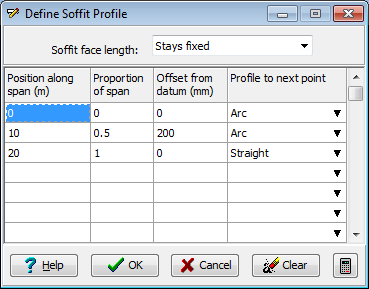
Edite cualquier posición a lo largo de las ubicaciones de los tramos y seleccione el perfil para las siguientes selecciones de puntos según sea necesario.
Haga clic en Aceptar para cerrar el cuadro de diálogo Definir perfil de cielo raso.
Actualizar el modelo de InfraWorks
Una vez realizados los cambios, haga clic en Archivo > Guardar para guardar el Structural Bridge Design. Deje que se guarde en el directorio por defecto.
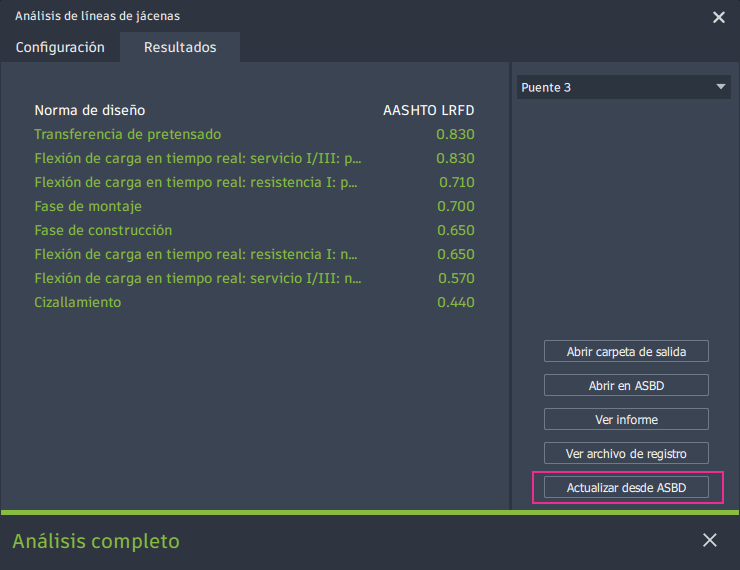
En InfraWorks, haga clic en Actualizar desde ASBD en el cuadro de diálogo de análisis.
A continuación, puede ejecutar de nuevo un análisis e iterar este proceso para desarrollar el modelo.