Para publicar estructuras civiles en Autodesk Revit
Utilice el comando Publicar estructuras civiles para enviar los modelos de puente o túnel a Autodesk Civil 3D o Autodesk Revit.
Requisitos
- Debe tener Autodesk Revit 2016 o una versión más reciente instalada para poder enviar un puente de InfraWorks a Autodesk Revit.
- Debe tener instalada la versión correcta del módulo de extensión Autodesk Revit InfraWorks Updater.
- Debe utilizar versiones coincidentes de Autodesk InfraWorks y Autodesk Revit para este flujo de trabajo. Por ejemplo, los usuarios de Autodesk Revit 2020.1 deberán utilizar Autodesk InfraWorks 2020.1 e instalar la versión más reciente de Autodesk Revit InfraWorks Updater.
- El complemento Asignación de categoría de Revit solo está disponible en Revit si dispone de las versiones más recientes de InfraWorks y Revit instaladas en el sistema local. Consulte Para instalar complementos de Autodesk InfraWorks.
Seleccione una estructura civil, como un puente o un túnel.
Haga clic con el botón derecho.
Expanda las opciones del menú Publicar estructuras civiles. Si tiene Autodesk Revit 2016 o una versión más reciente instalada en su sistema local, puede abrir la estructura civil de InfraWorks en un modelo de Revit existente, crear un nuevo modelo de Revit para su estructura civil o actualizar una estructura civil existente en el modelo de Revit que se había enviado a Revit desde InfraWorks.
Nota: Si crea un nuevo modelo de Revit con esta operación de Publicar estructuras civiles, se le pedirá que seleccione una ubicación de almacenamiento en el sistema local.Si el modelo de InfraWorks utiliza un sistema de coordenadas geográficas o arbitrarias, como LL84 o XY-M, es posible que se le solicite que cambie el SCP a un sistema de coordenadas de proyección para poder publicar una estructura civil en Autodesk Revit. Si esto sucede, siga estos pasos:
- En la notificación Sistema de coordenadas no admitido, haga clic en Abrir propiedades de modelo.
- En el campo SCP del cuadro de diálogo Propiedades de modelo, haga clic en
 para visualizar una lista de sistemas de coordenadas recomendados.
 - Elija un sistema de coordenadas proyectadas, como un sistema de coordenadas Plano de estado, o especifique el sistema de coordenadas proyectadas que desee en el campo SCP.
- Haga clic en Aplicar y, a continuación, haga clic en Aceptar para cerrar el cuadro de diálogo Propiedades de modelo.
- Haga clic con el botón derecho en el puente y seleccione otra vez Publicar estructuras civiles > Crear nuevo.
InfraWorks enviará la estructura civil a Revit. Los tiempos de procesamiento pueden variar en función de la complejidad de la estructura civil. Autodesk Revit admite el detallado de armaduras en objetos complejos.
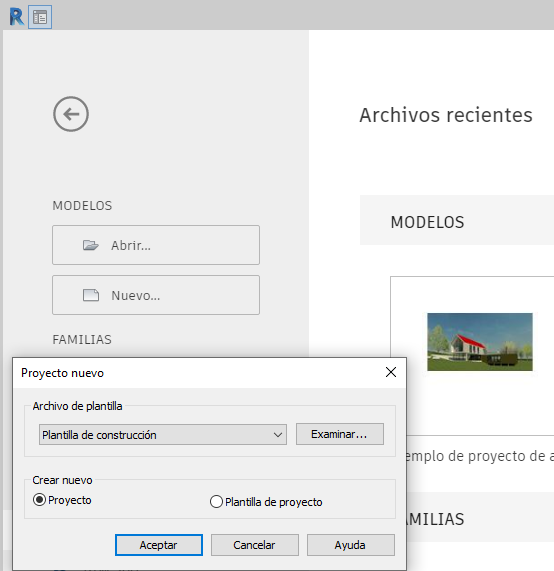
Abra Autodesk Revit. Nota: (Opcional) Si crea un nuevo proyecto de Revit para esta operación Publicar estructuras civiles, elija un archivo de plantilla de proyecto de Revit. Se admiten las plantillas personalizadas de Revit.
- Haga clic en la ficha Complementos de la cinta de opciones de Revit.
- Haga clic en Importar estructuras civiles
- Importe el archivo IMX que ha exportado desde InfraWorks. Una vez importado, el punto base del proyecto para el modelo de Revit se utiliza para la ubicación del P.K. inicial de la estructura civil importada. Sin embargo, si el punto base del proyecto no está definido ya en el modelo de Revit, Revit utilizará el P.K. inicial de la estructura civil de InfraWorks como punto base del proyecto.
- Cuando se abra en Revit, utilice el complemento Asignación de categoría de Revit para asignar componentes de InfraWorks a categorías existentes y disponibles en el proyecto de Revit.
- A continuación, se aplican las categorías especificadas a los componentes del modelo de estructura civil durante el proceso de importación.
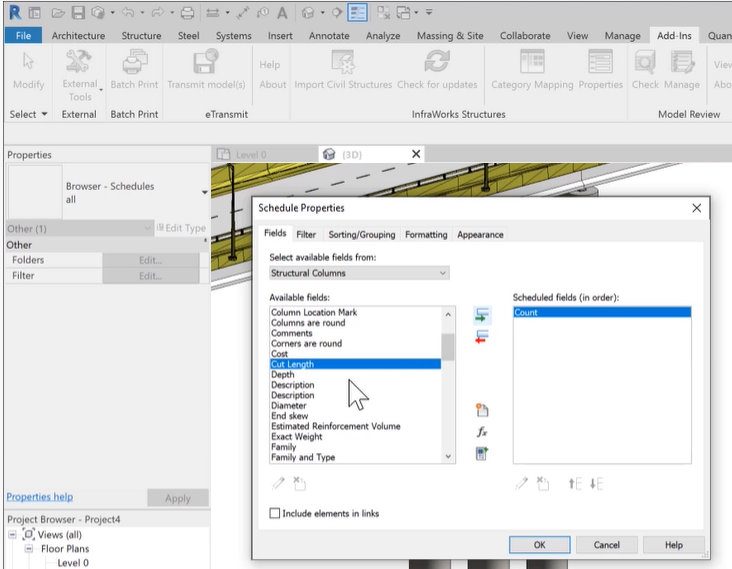
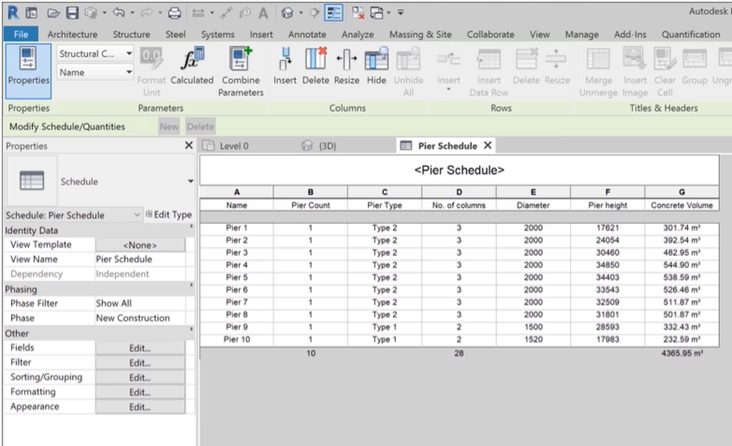
- Una vez que el proceso de importación haya finalizado, es posible utilizar las herramientas de planificación de Revit para crear informes basados en las piezas de la estructura civil con las categorías asignadas.
- Además, es posible utilizar alineaciones a partir de la carretera con la estructura civil de Revit.