Flujos de trabajo de estructuras civiles
Publicar estructuras civiles
Utilice el comando Publicar estructuras civiles en Autodesk InfraWorks para enviar puentes o túneles paramétricos a Autodesk Civil 3D o Autodesk Revit. También puede actualizar el modelo de InfraWorks con los cambios realizados en Civil 3D o Revit.
Descripción del flujo de trabajo
Vídeo
El vídeo que se ofrece a continuación ilustra cómo se podría utilizar este flujo de trabajo para diseñar un modelo de carretera detallado con un puente paramétrico de jácenas·detallado en las Montañas Rocosas de Canadá, 100 metros por encima de una autopista en el lado occidental del lago Louise.
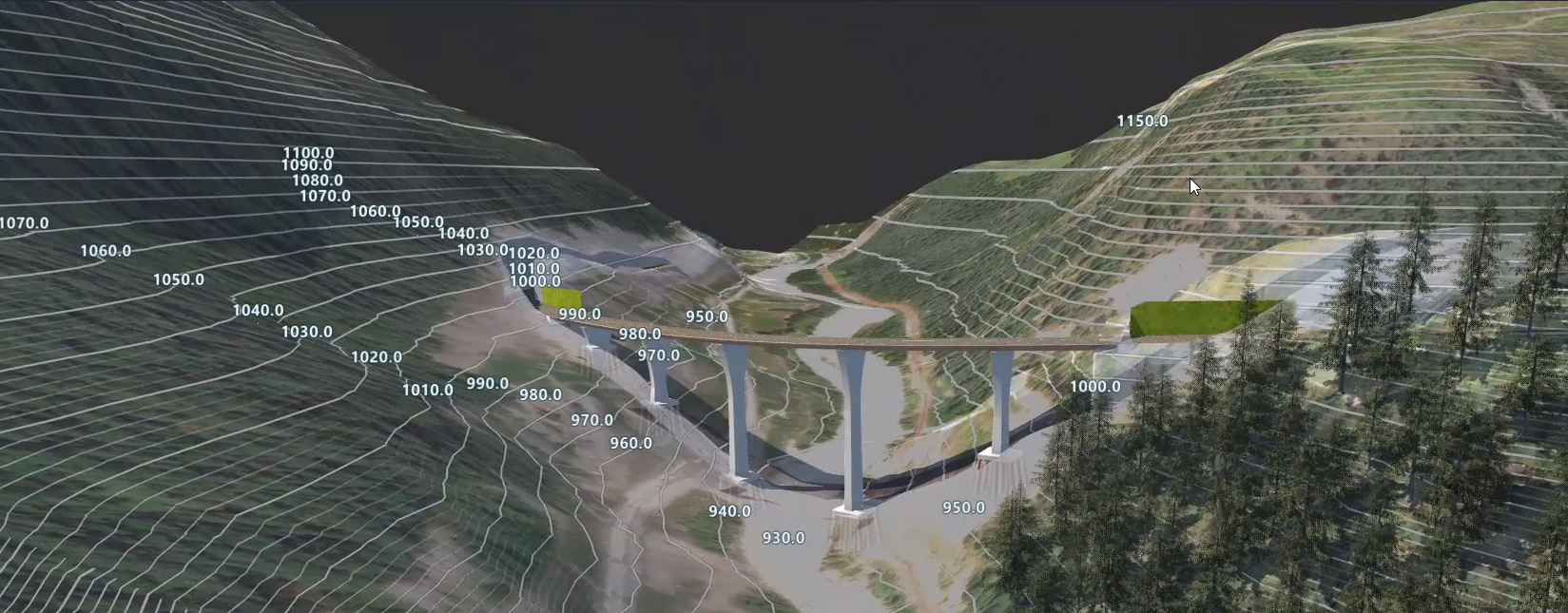
Descripción del vídeo
En este flujo de trabajo, un diseñador de carreteras (o un equipo de diseñadores de carreteras) podría generar la alineación de carreteras y la obra lineal en Civil 3D; a continuación, enviaría la carretera a InfraWorks y Revit para que los equipos del puente y de detalles puedan utilizarla.
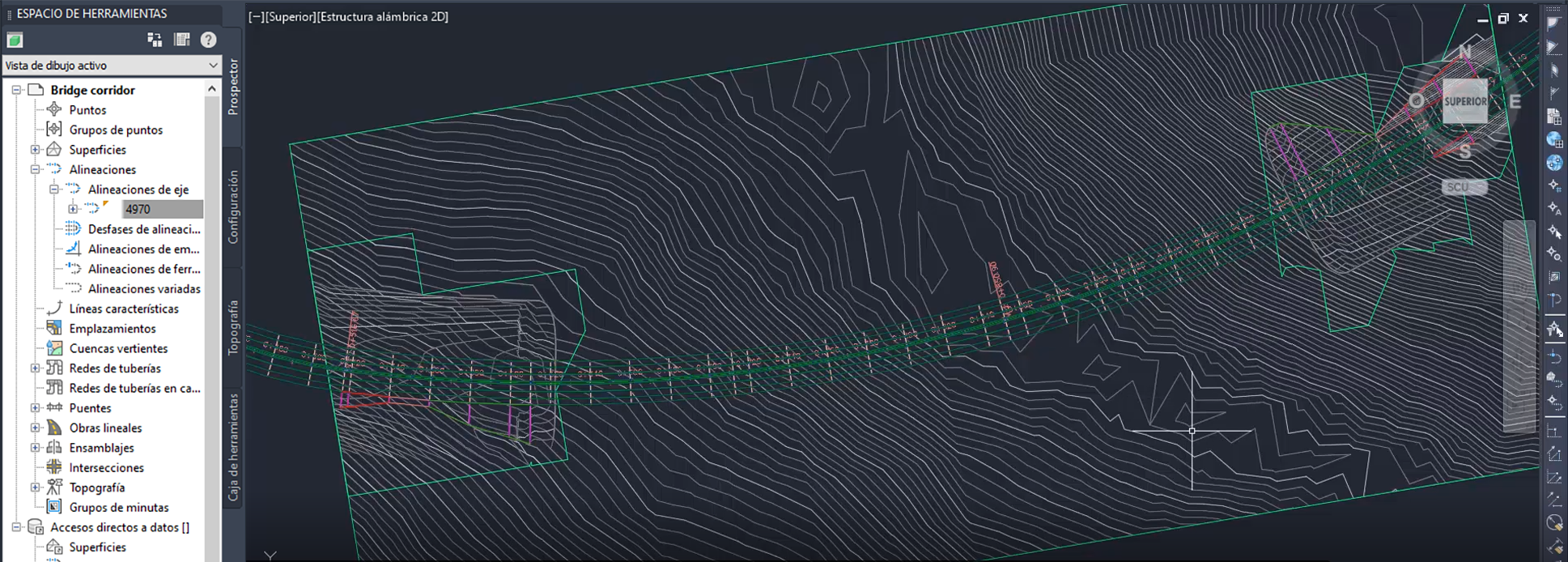
A continuación, pasamos a InfraWorks, donde se muestra cómo el equipo del puente podría utilizar el modelo de carretera de Civil 3D para empezar a modelar un puente paramétrico.
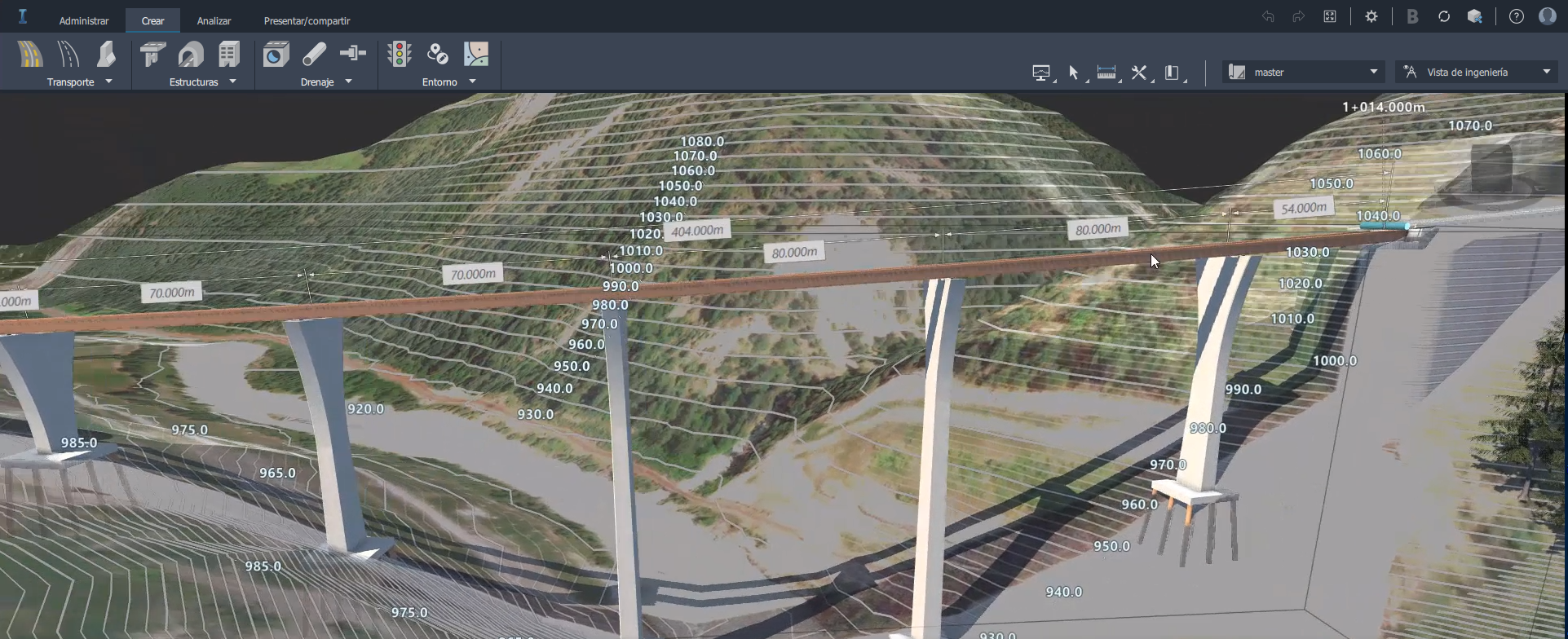
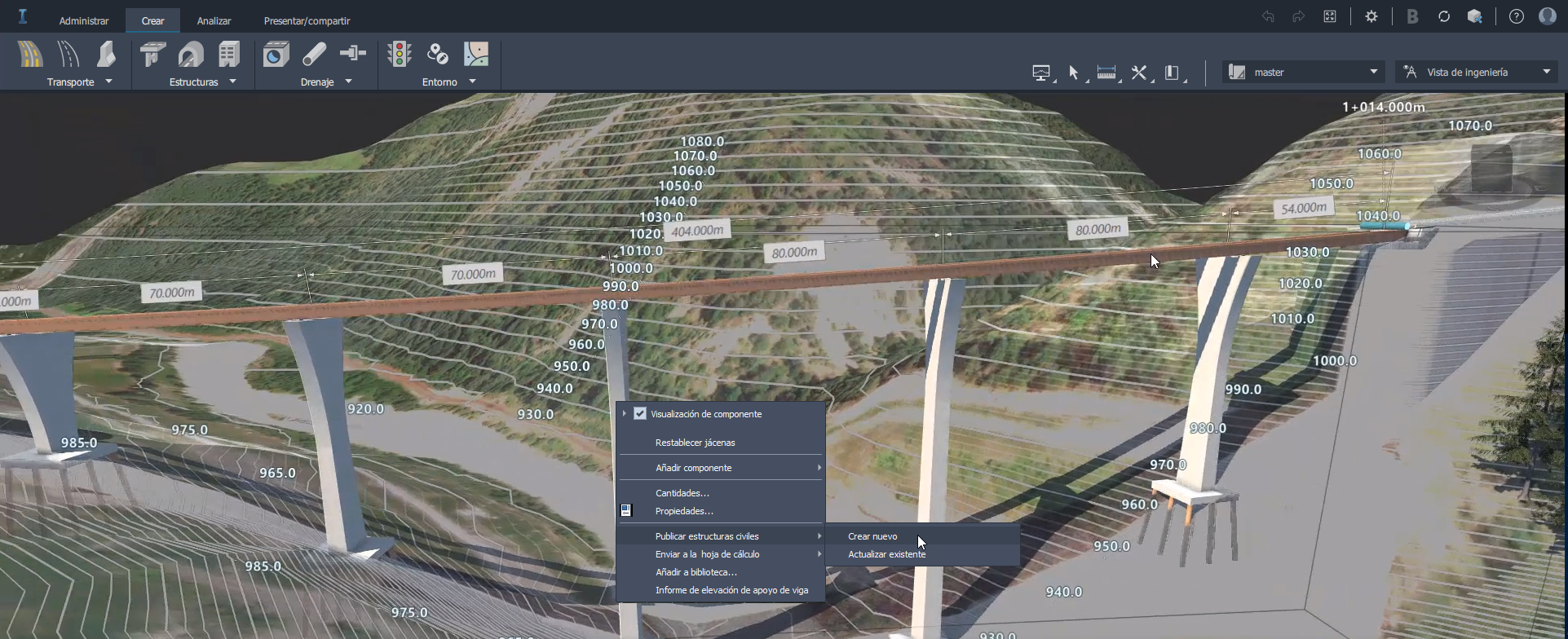
Cuando los diseñadores del puente estén listos para el siguiente paso, utilizarán el comando Publicar estructuras civiles para exportar los diseños del puente y de la carretera actualizados al sistema local en formato IMX.
A partir de este punto, los diseñadores podrían embarcarse en varias iteraciones de detallado de la carretera y el puente para este conjunto de datos, alternando entre Revit, InfraWorks y Civil 3D para adaptarse a las necesidades del proyecto. En el vídeo vemos al equipo de diseño del puente abrir el modelo actualizado de InfraWorks en Autodesk Revit, de modo que puedan revisarlo y empezar a trabajar en el diseño detallado, la configuración de armaduras y la documentación.
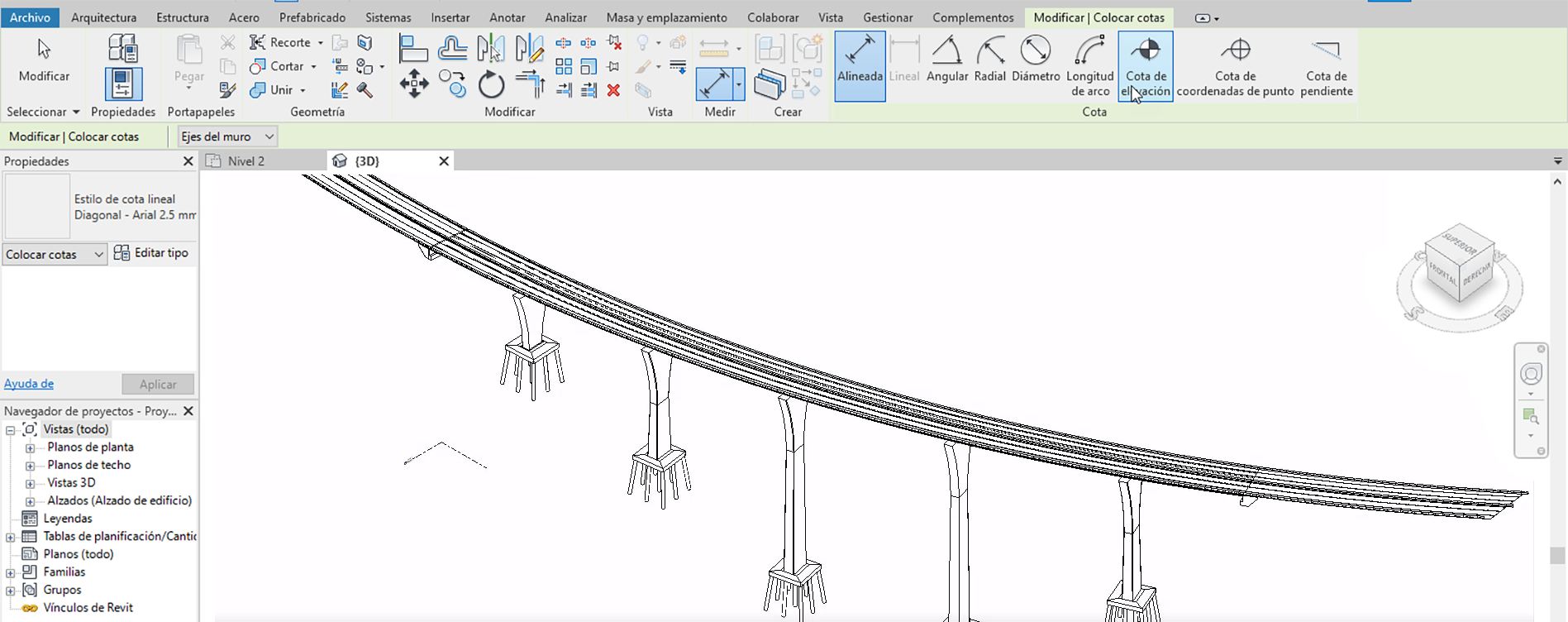
En este punto del vídeo (3:54), hemos visto la carretera modelada en Civil 3D, el puente modelado en InfraWorks y el inicio del detallado del puente en Revit. Ahora cambiamos a Civil 3D y volvemos al modelo de carretera para obtener un modelado de obra lineal más detallado en relación con el modelo de puente de InfraWorks.
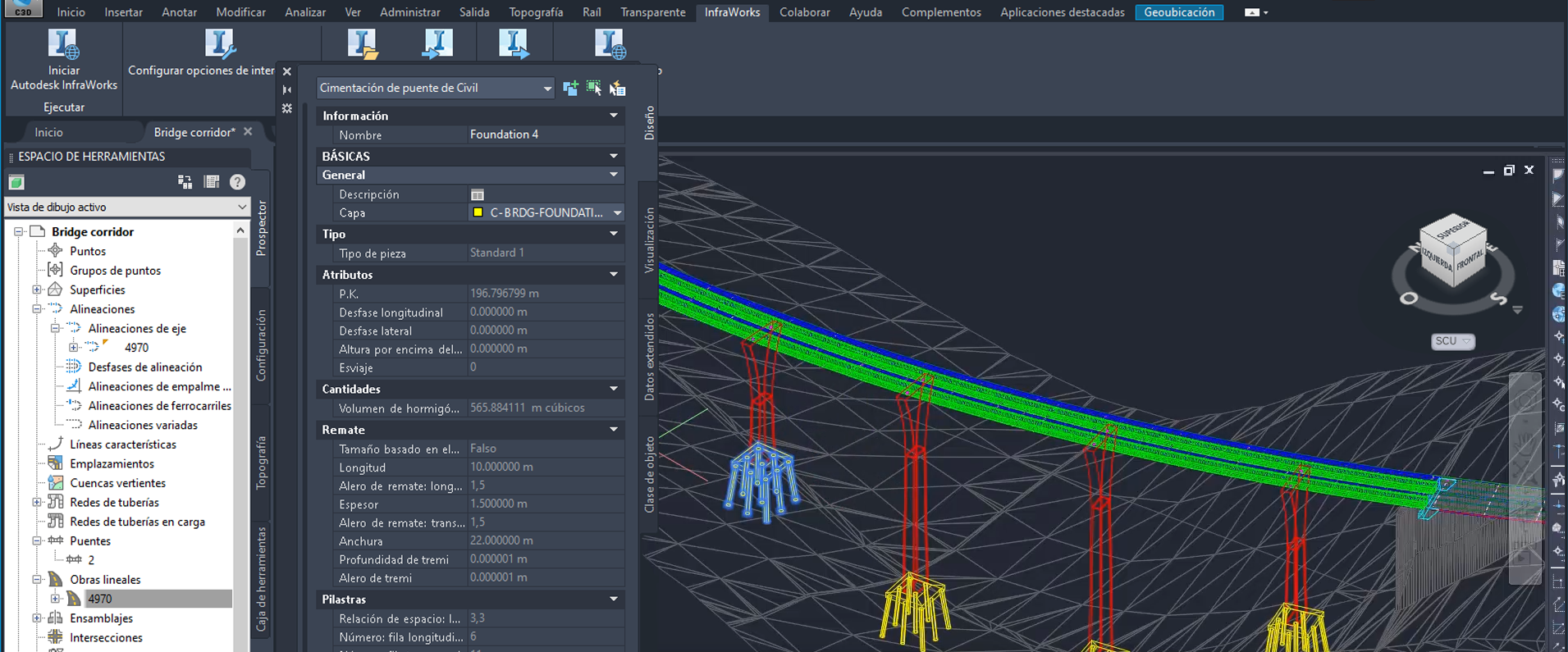
En primer lugar, puede ver que los atributos de componente del modelo de puente son iguales en InfraWorks, Revit y Civil 3D.
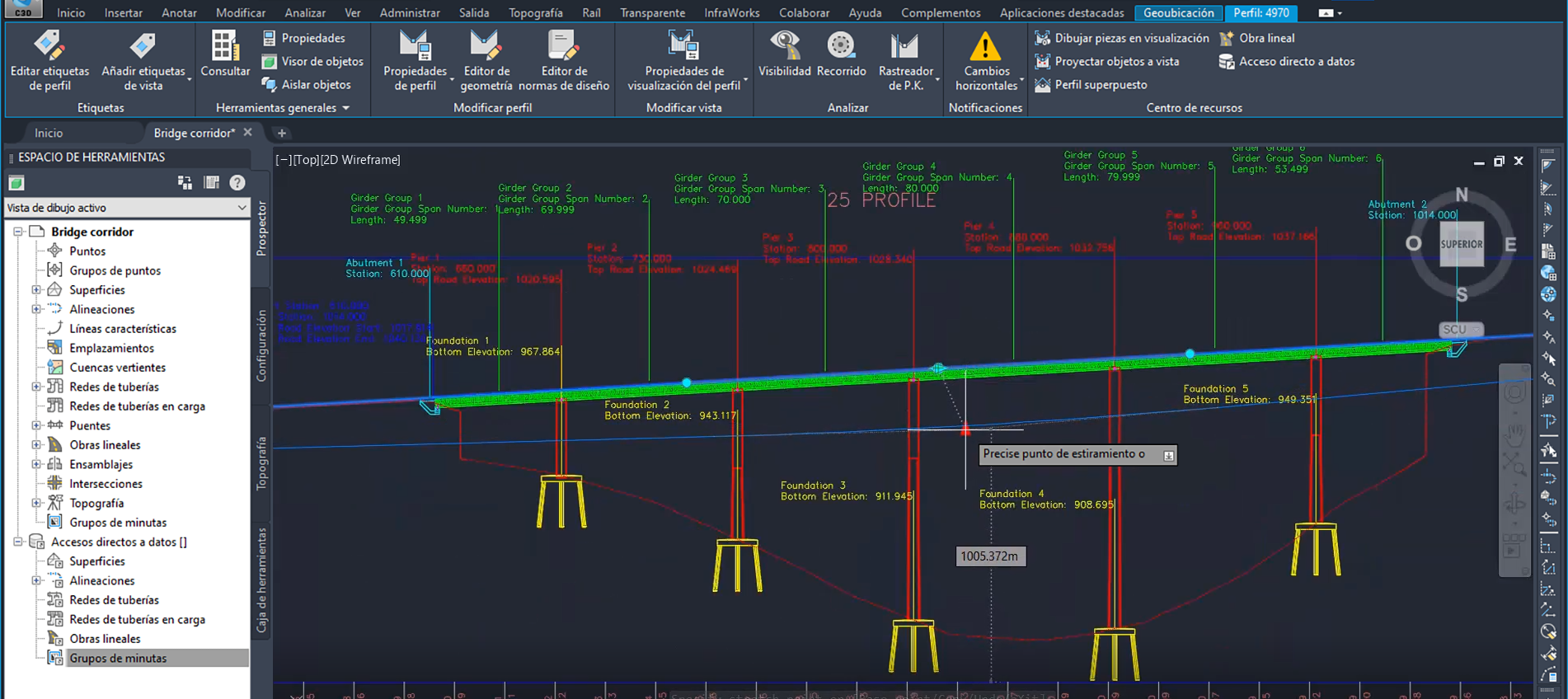
A continuación, observará que los componentes del puente se pueden utilizar en el comando Proyectar objetos en la visualización del perfil, de modo que puede ver todo el puente y sus componentes en la visualización de perfil de Civil 3D.
Tras algunos cambios en la elevación de obra lineal en Civil 3D, el diseñador de carreteras devuelve el diseño a InfraWorks desde Civil 3D. Las actualizaciones del modelo de carretera de Civil 3D modificado se aplican al modelo de InfraWorks mediante el comando Volver a importar de InfraWorks.
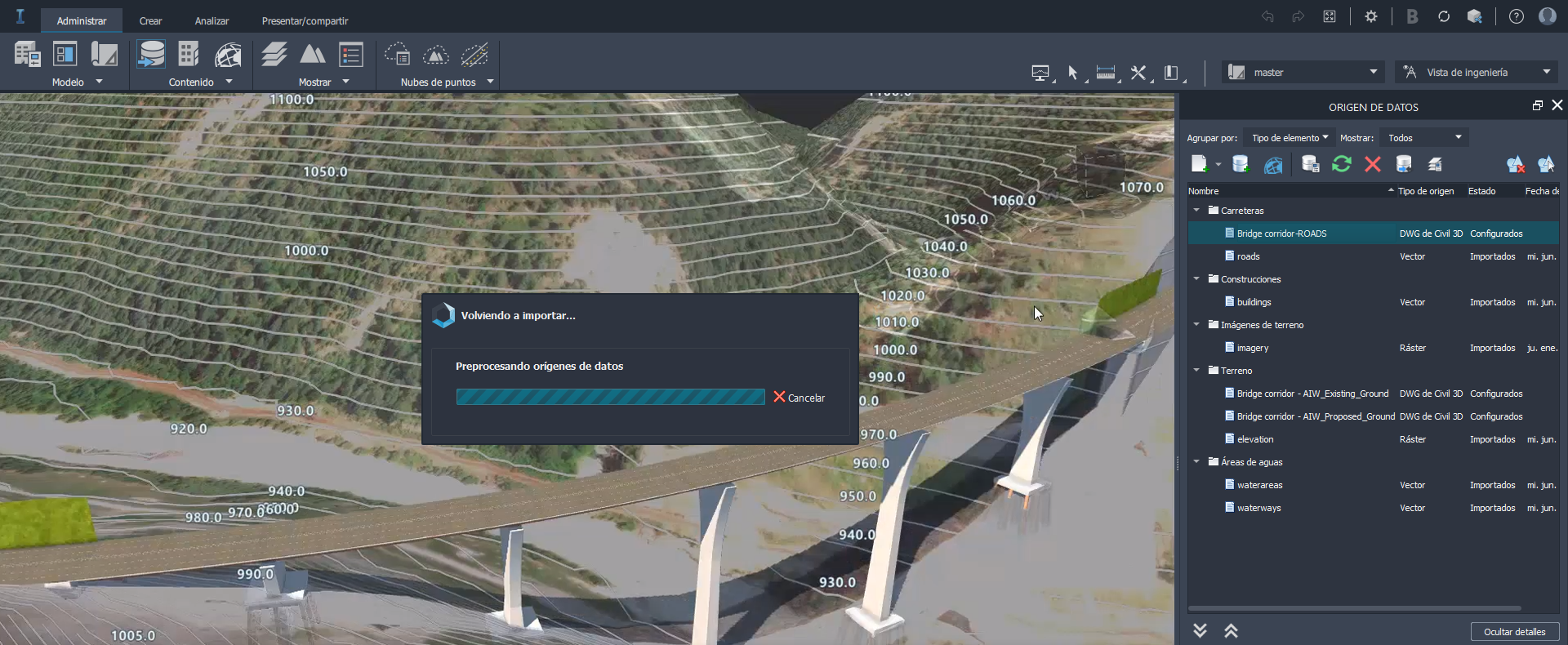
Ahora que el equipo de diseño del puente ha recibido el modelo de carretera actualizado de Civil 3D, que contiene actualizaciones de la obra lineal de carretera, decide volver a configurar el modelo de carretera de InfraWorks para utilizar la geometría de obra lineal de Civil 3D. (Con esta opción, la geometría de la carretera compuesta pasa a ser de solo lectura en InfraWorks, de modo que se pueda utilizar la geometría horizontal y vertical más precisa de Civil 3D en InfraWorks para colocar puentes y estructuras).
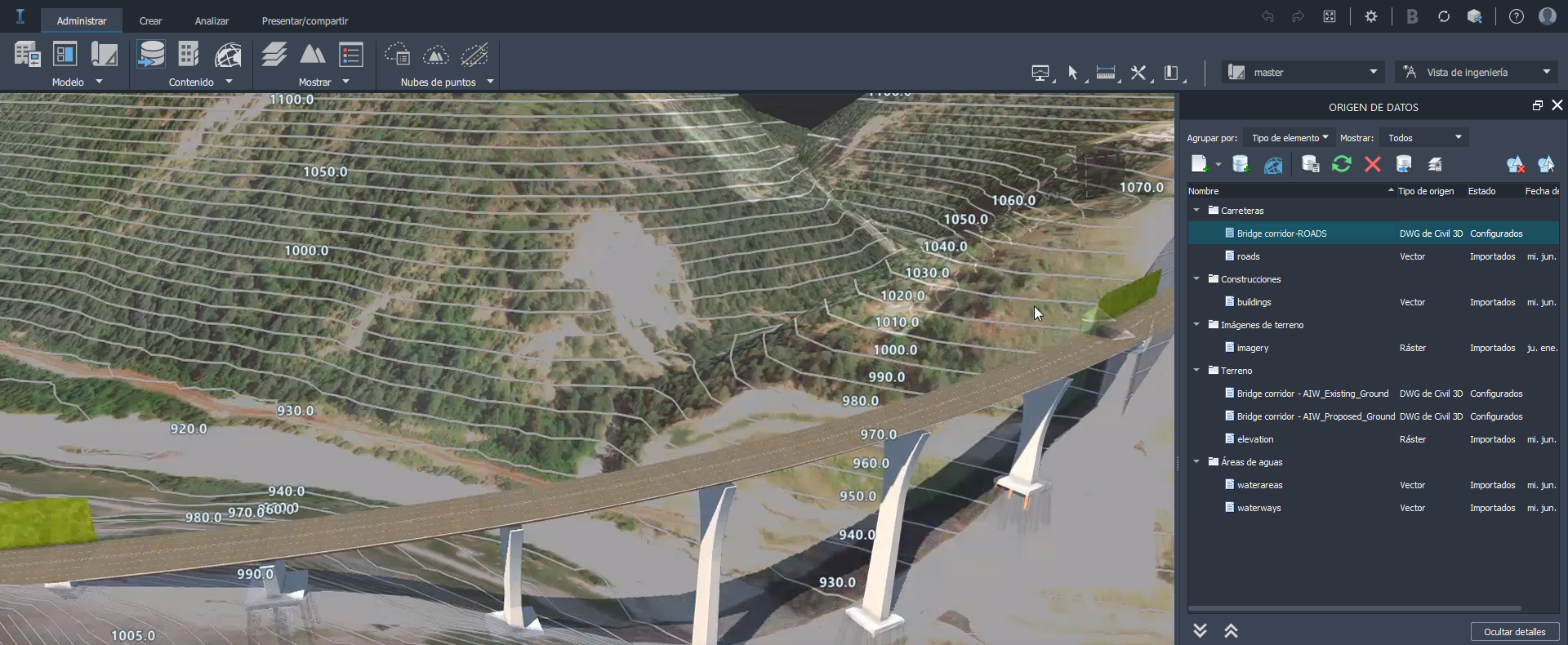
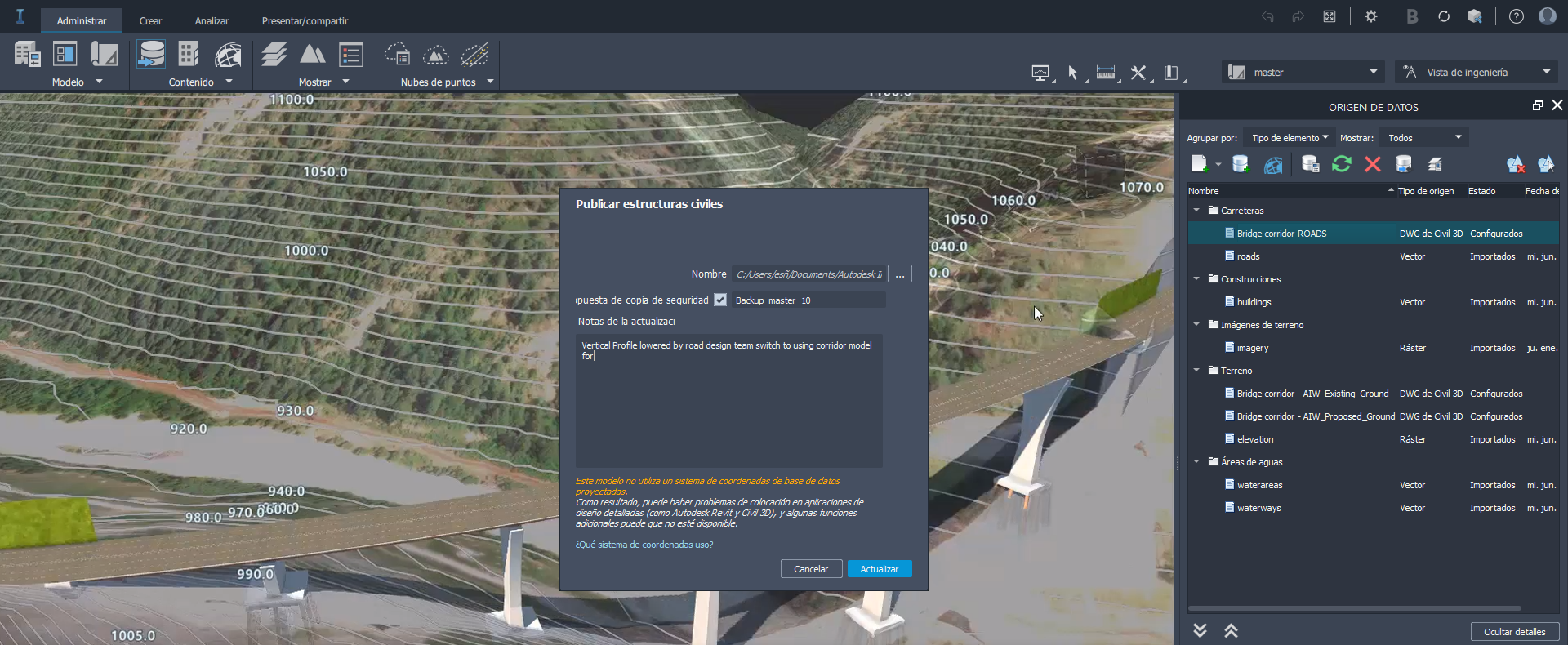
Terminado el trabajo en InfraWorks por el momento, el equipo de diseño del puente utiliza el comando Publicar estructuras civiles
 Actualizar existente en InfraWorks para actualizar los datos de estructuras civiles conectadas en Civil 3D y Revit.
- De vuelta en Civil 3D, recibimos una notificación que indica que el conjunto de datos de InfraWorks se ha modificado y que es necesario volver a cargarlo. Una sencilla recarga del conjunto de datos de InfraWorks en Civil 3D actualiza de forma dinámica el modelo de carretera de Civil 3D, que obtiene las modificaciones en la elevación de la carretera junto con el modelo del puente.
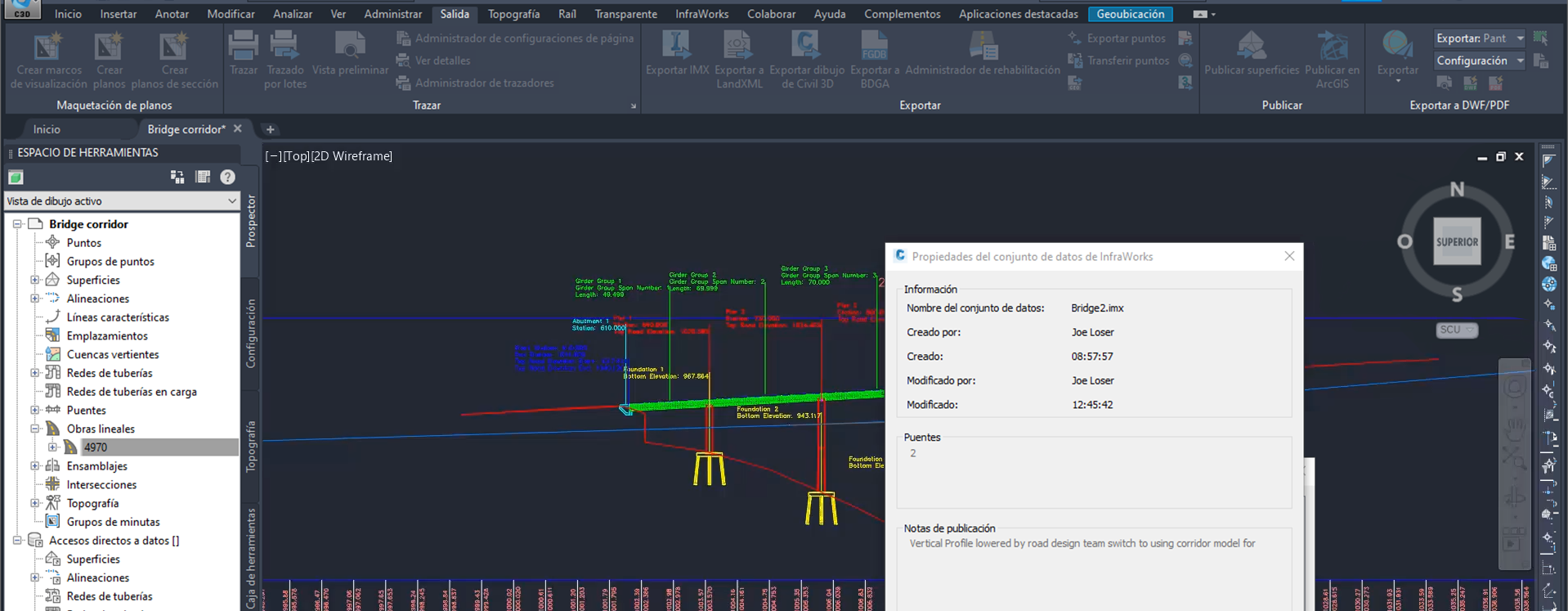
- Con el modelo de la carretera y el puente de Civil 3D actualizados y a la par con el modelo de InfraWorks, volvemos a Revit.
- Al abrir Revit, vemos que el uso más reciente del comando Publicar estructuras civiles en InfraWorks también ha hecho que Revit reconozca la modificación del conjunto de datos de las estructuras civiles. Al aplicar los cambios, el modelo del puente se actualiza de forma dinámica en Revit con los cambios más recientes de InfraWorks.
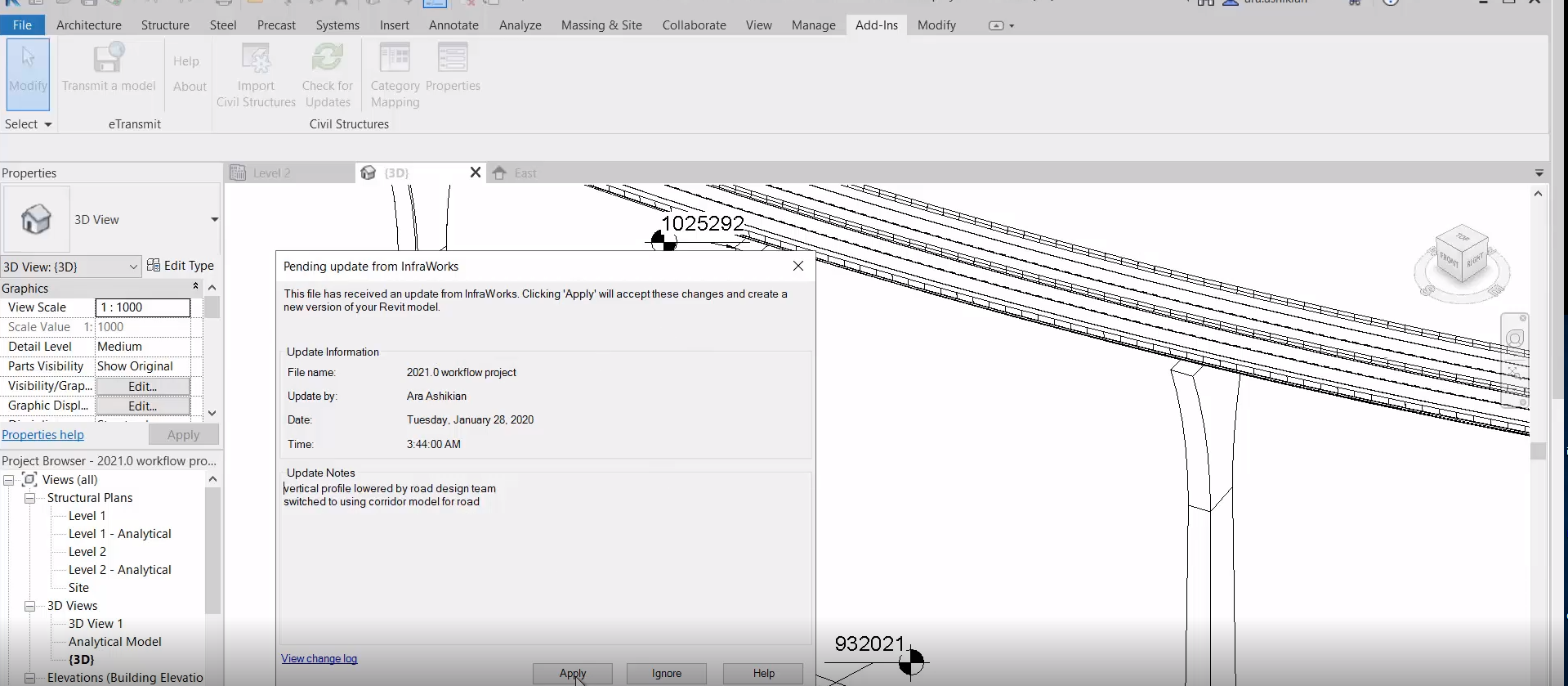
- Observará que los atributos de puente para los componentes seleccionados, como se muestran en las propiedades de Revit, coinciden con los atributos de este puente en Civil 3D e InfraWorks.
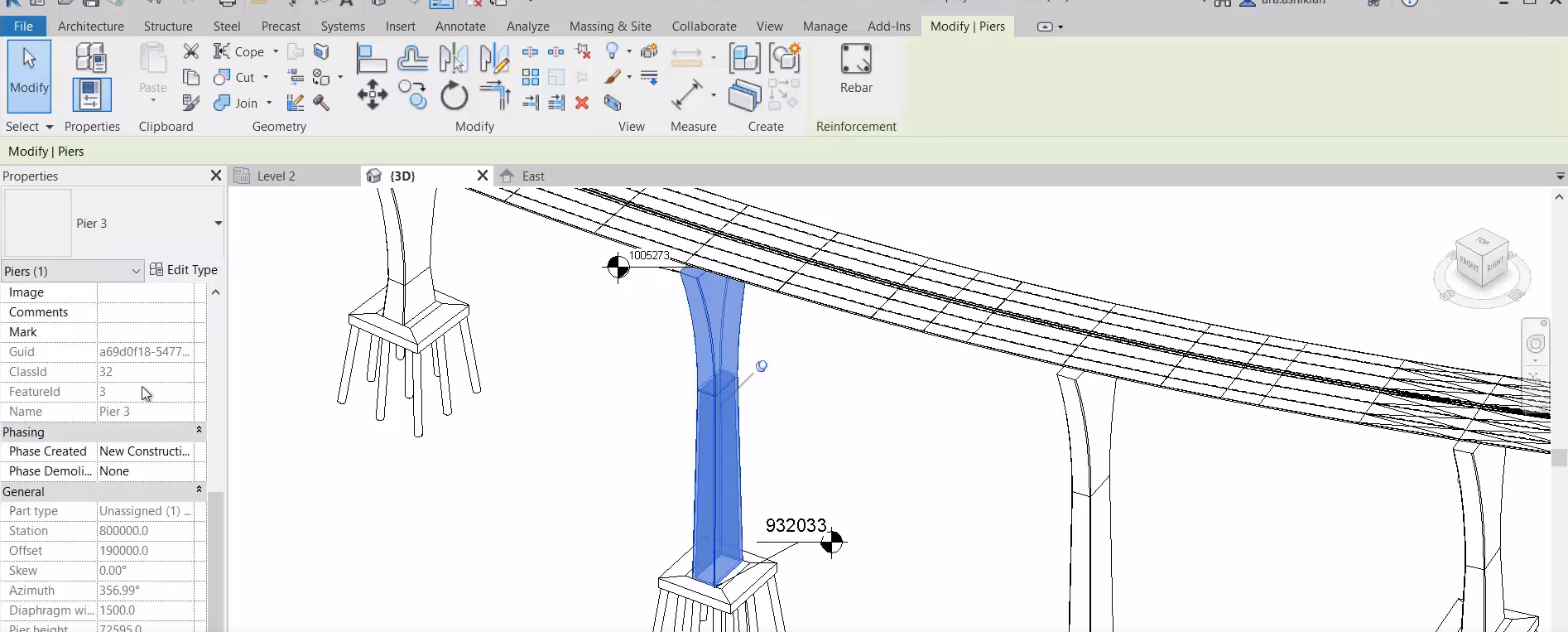
- Con las últimas actualizaciones del puente en su instancia de Revit, los diseñadores del puente pueden aprovechar las mejoras incorporadas en Revit en las estructuras civiles. Por ejemplo, se ha añadido en Revit un nuevo filtro de disciplina de infraestructura.
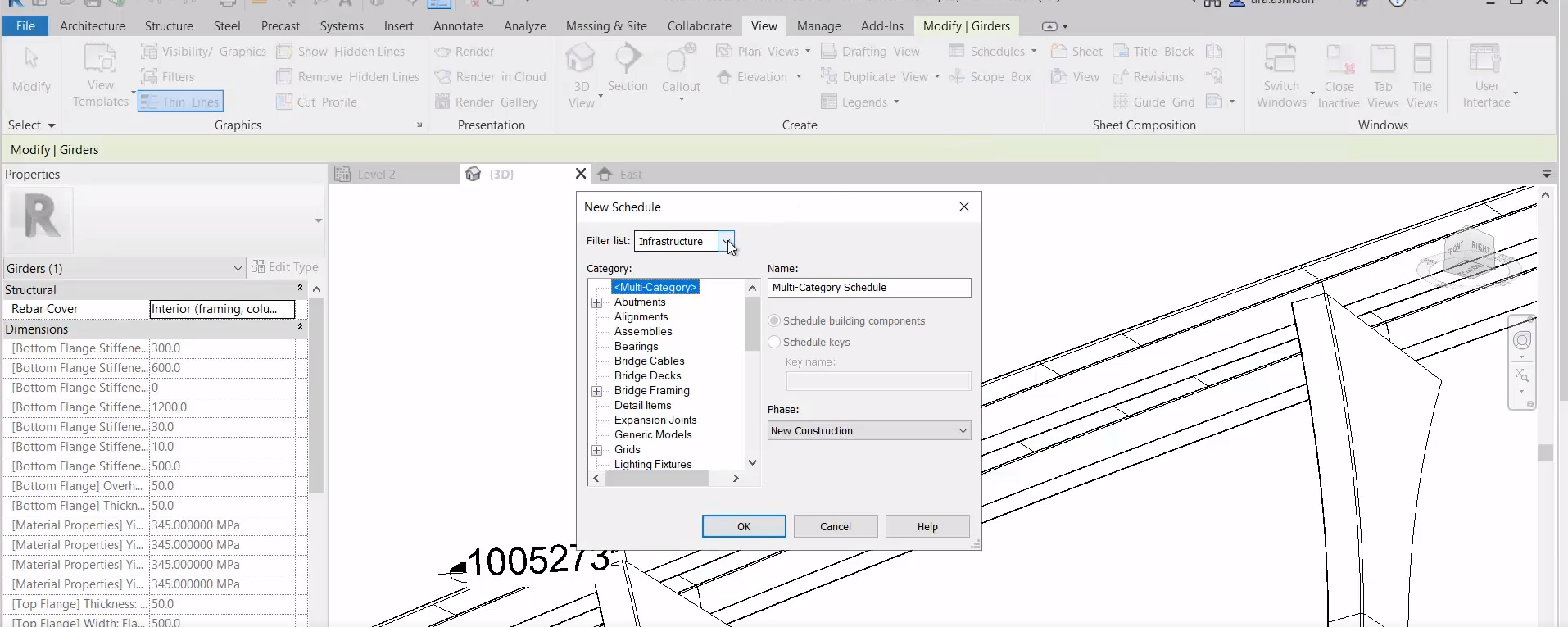
- También hemos añadido 26 nuevas categorías de modelos y 20 nuevas categorías de anotación para infraestructura.
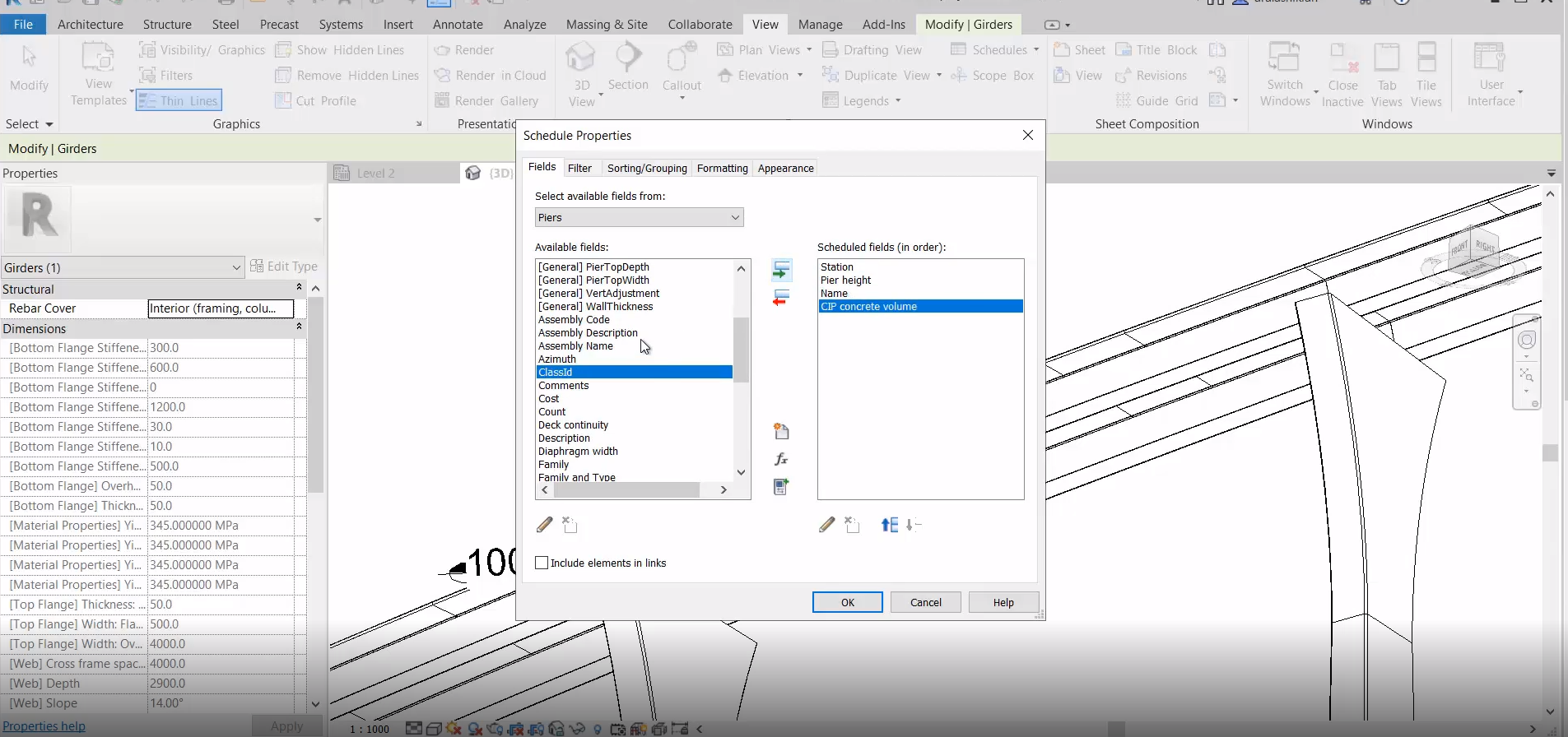
- Y así concluye la demostración, donde hemos visto una iteración completa del flujo de trabajo de estructura civil, desde el diseño inicial hasta el detalle y la documentación.
- Desde aquí, los equipos de diseño pueden seguir iterando y refinando según las necesidades del proyecto.
Consejos avanzados
Si lo desea, puede vincular la topografía de Autodesk Civil 3D al modelo de Autodesk Revit como parte de su flujo de trabajo de estructuras civiles. Consulte el siguiente diagrama para obtener más información.