Para añadir datos de ArcGIS
Utilice Autodesk Connector for ArcGIS para añadir capas de datos directamente a los modelos de Autodesk InfraWorks como elementos configurados.
Autodesk Connector for ArcGIS utiliza la información de inicio de sesión de ArcGIS de ESRI para conectar InfraWorks con sus datos de ArcGIS. Una vez que haya iniciado sesión, utilice Autodesk Connector for ArcGIS para examinar los conjuntos de datos disponibles y añadir capas de datos de ArcGIS a sus modelos de InfraWorks como elementos. Autodesk Connector for ArcGIS es compatible con ArcGIS Online de ESRI y los portales de Enterprise.
Al añadir conjuntos de datos de ArcGIS a un modelo de InfraWorks, se admiten los siguientes elementos de InfraWorks:
- Barreras
- Construcciones
- Mobiliario urbano
- Coberturas
- O.D.T.
- Estructuras finales de drenaje
- Usufructos
- Parcelas
- Tuberías
- Conectores para tuberías
- Puntos de interés
- Ferrocarriles
- Servidumbres de paso
- Carreteras
- Áreas de estudio de tráfico
- Árboles
- Zonas húmedas
- Cuencas de captación
En la página de inicio de InfraWorks, elija una de las opciones siguientes:
- Abrir un modelo de InfraWorks existente.
- Crear un modelo de InfraWorks desde cero.
- Crear un nuevo modelo de InfraWorks con el Generador de modelos.
En un modelo de InfraWorks, haga clic en Administrar
 Contenido
  Autodesk Connector for ArcGIS.
Aparece una página de inicio de sesión.Sugerencia: También puede abrir Autodesk Connector for ArcGIS mediante el panel Origen de datos.
Autodesk Connector for ArcGIS.
Aparece una página de inicio de sesión.Sugerencia: También puede abrir Autodesk Connector for ArcGIS mediante el panel Origen de datos.Inicie sesión con sus credenciales de ArcGIS de ESRI. Se abrirá Autodesk Connector for ArcGIS.
Si se trata de un modelo de InfraWorks existente, Autodesk Connector for ArcGIS muestra sus extensiones de modelo actuales por defecto.
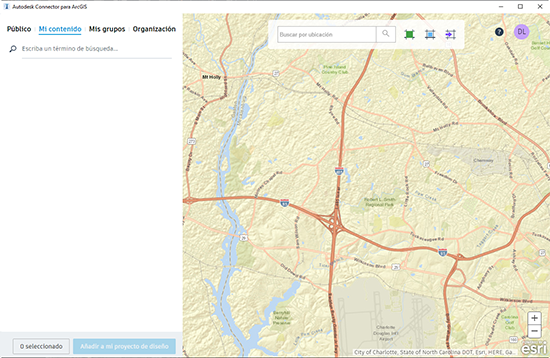
Vaya a su área de interés.
- Escriba un nombre de ubicación, una dirección o un punto de interés en la barra de búsqueda. También puede introducir coordenadas de longitud y latitud.
- Utilice el ratón para encuadrar y aplicar el zoom o utilice las herramientas de ampliación o reducción (botones +/-) para refinar aún más la búsqueda.

Seleccione el área de interés mediante cualquiera de los métodos siguientes:
- Haga clic en
 para seleccionar la extensión de mapa actual. Nota: Este el método de selección por defecto.
 - Haga clic en
 para dibujar un área de interés rectangular en el mapa.
 - Haga clic en
 para dibujar un área de interés poligonal en el mapa.
 - Haga clic en
 para importar un área de interés poligonal desde un archivo SHP.
Si dibuja o importa el área de interés, se muestra como un cuadro de contorno.
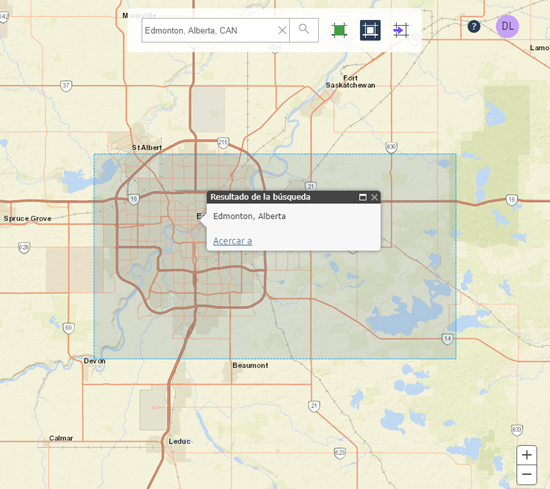
- Haga clic en
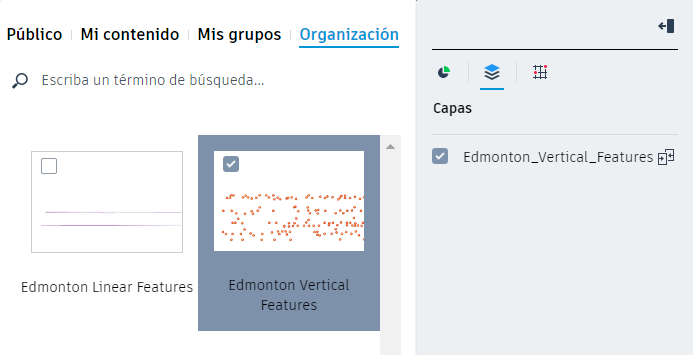
Examine los conjuntos de datos disponibles del área de interés seleccionada mediante los filtros Mi contenido, Mis grupos, Organización y Público. Consulte la Ayuda en línea de ArcGIS para saber cómo buscar y trabajar con su contenido de ArcGIS Online.
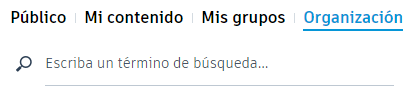 Sugerencia: Si no ve ningún conjunto de datos disponible, intente reducir su área de interés.
Seleccione la casilla de verificación de los conjuntos de datos que desea incorporar a InfraWorks.
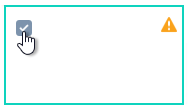
El símbolo de advertencia
 indica que debe especificarse el tipo de elemento de la capa seleccionada.
En la ficha Capas de cada conjunto de datos seleccionado, active las capas de datos que desee añadir a sus modelos de InfraWorks.
Haga clic en
 .
.Seleccione un tipo de elemento para cada conjunto de datos.
 .
.
La capa de datos de ArcGIS se genera como objetos de modelo de InfraWorks mediante los tipos de elemento que seleccione.
- Haga clic en Añadir a proyecto de diseño. Las capas de datos de ArcGIS se añaden al modelo de InfraWorks como orígenes de datos configurados.
- Puede revisar y modificar las opciones de configuración en el panel Origen de datos.
- No puede modificar el tipo de elemento para los datos de ArcGIS una vez que se haya añadido en InfraWorks. En lugar de ello, suprima el origen de datos del panel Origen de datos de InfraWorks y añada un nuevo conjunto de datos de ArcGIS.
- Si se modifica el origen de datos de ArcGIS Online para un elemento de InfraWorks, seleccione ese origen de datos en el panel Origen de datos de InfraWorks y haga clic en Actualizar origen de datos. De este modo, se obtienen actualizaciones del origen de datos de ArcGIS y se aplica la geometría actualizada y los atributos a los elementos asociados en el modelo de InfraWorks.
- Revise los atributos de metadatos de un elemento de InfraWorks que se generó a partir de un origen de datos de ArcGIS en la pila, la paleta Propiedades y la tabla de datos. También puede personalizar los atributos que se muestran en la pila. Consulte Para configurar atributos.
- Con los permisos adecuados, los usuarios de InfraWorks que cargan un conjunto de datos de ArcGIS ahora podrán validar los cambios locales en origen en el servicio de elementos de ESRI con el comando Guardar en origen desde el menú contextual que aparece al hacer clic con el botón derecho en el panel Origen de datos. Consulte Para guardar en origen en el servicio de elementos de ArcGIS.