Para ver los modelos de InfraWorks en Oculus Rift
Los modelos de InfraWorks se pueden visualizar con gafas de realidad virtual Oculus Rift (CV1).
Preparación del sistema
Antes de intentar conectar los modelos de InfraWorks con gafas Oculus Rift, revise los requisitos del sistema de Oculus Rift, la configuración de hardware y los ajustes:
Descargue la versión más reciente de software Oculus Rift desde https://www.oculus.com/setup/.
Revise los requisitos mínimos y las especificaciones del sistema de Oculus Rift.
Compruebe la conexión entre el sensor remoto y Oculus Rift.
- Se recomienda usar puertos USB 3.0.
- Los puertos USB 2.0 también son compatibles, pero pueden provocar resultados de rendimiento insatisfactorios.
Asegúrese de haber conectado Oculus Rift directamente a la tarjeta gráfica a través de HDMI. Nota: Si sus gafas Oculus Rift muestran una pantalla negra (la luz LED en las gafas es naranja), intente conectarse a un puerto DVI mediante un adaptador DVI-HDMI. Si esto no resuelve el problema de pantalla negra, la tarjeta gráfica podría no ser compatible con Oculus Rift. Para obtener más información sobre cómo solucionar el problema, póngase en contacto con el soporte técnico de Oculus Rift.
Con la aplicación Oculus Rift que tiene instalada, compruebe que se estén detectando Oculus Rift, el sensor y el remoto en el sistema local.
Compruebe que el LED de las gafas y el LED del sensor muestren una luz blanca.
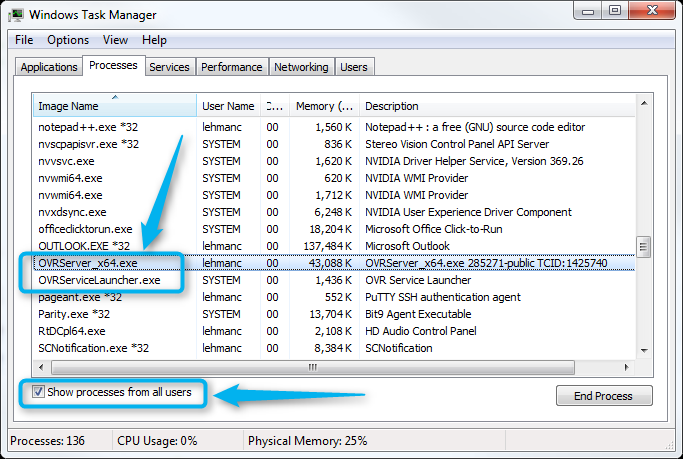
Compruebe que los servicios de Oculus se estén ejecutando en el sistema local. En Windows, los encontrará en forma de lista en la ficha Procesos del Administrador de tareas de Windows.
Ejecutar InfraWorks en modo Oculus Rift
Una vez que el Oculus Rift esté correctamente conectado al sistema, podrá ver cualquier modelo de InfraWorks mediante las gafas Oculus Rift (CV1).
- Abra InfraWorks.
- Abra un modelo de InfraWorks. Nota: Se recomienda usar un modelo que contenga marcadores y/o guiones gráficos, lo que permite más opciones de navegación en modo Oculus Rift.
- Haga clic en Presentar/Compartir
 Presentar
  (Oculus Rift).
Nota: El icono de modo Oculus Rift no está disponible en InfraWorks hasta que el software y el hardware Oculus Rift estén correctamente instalados y configurados, tal como se describe en las instrucciones anteriores de "Preparación del sistema".
(Oculus Rift).
Nota: El icono de modo Oculus Rift no está disponible en InfraWorks hasta que el software y el hardware Oculus Rift estén correctamente instalados y configurados, tal como se describe en las instrucciones anteriores de "Preparación del sistema". - Colóquese las gafas Oculus Rift y mueva la cabeza ligeramente para activarlas.
- Tras unos segundos, debería ver el modelo de InfraWorks en las gafas.
- Desplácese por el modelo con el teclado.
| Tecla | Acción |
|---|---|
| W - A - S - D | Moverse hacia delante - hacia la izquierda - hacia atrás - hacia la derecha |
| B o espacio | Saltar al siguiente marcador disponible |
| N | Activar/desactivar la proyección estereoscópica (modo estéreo) |
| V | Iniciar/detener la reproducción del guion gráfico (volver a reproducir desde el principio) |
| Mayús + V | Iniciar/pausar la reproducción del guion gráfico (continuar con la reproducción en la última posición) |
| R | Volver a centrar la vista (volver a orientar la posición de la cámara con la orientación de HMD) |
| G | Alinear la cabeza con la gravedad |
| Mayús + G | Alinear la cabeza con el vehículo |
- Para salir del modo Oculus Rift, quítese las gafas y haga clic en de nuevo.