Acerca del panel Visualización del perfil
Utilice el panel Visualización del perfil para examinar y modificar la geometría vertical de una carretera compuesta con respecto a la superficie de terreno existente.
Para ver el panel Visualización del perfil, seleccione una carretera compuesta y, a continuación, haga clic en (Visualización del perfil) (Ctrl + 0). También puede hacer clic con el botón derecho del ratón en una carretera compuesta seleccionada y elegir Mostrar visualización del perfil. Una serie de herramientas controla el modo en que se muestra el perfil de la carretera.
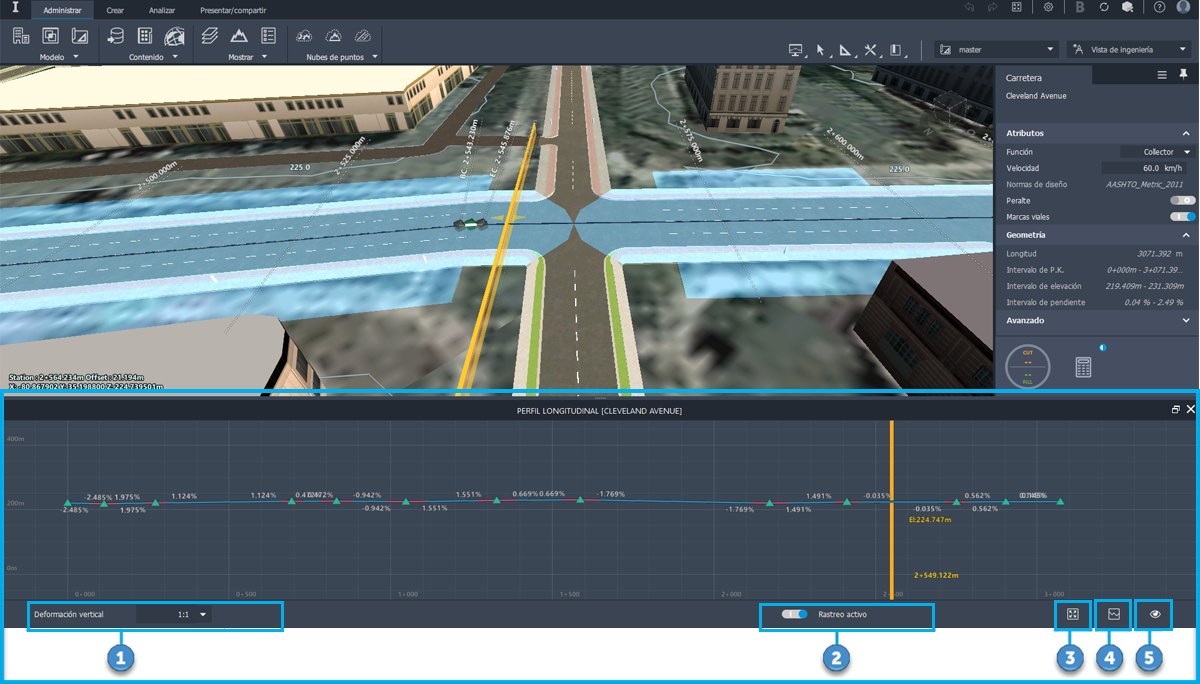
Deformación vertical: controle la proporción con que la rejilla Visualización del perfil se deforma verticalmente.
Rastreo activo: cuando esta opción está activada, el Rastreador de P.K. amarillo se muestra en el lienzo al mover el cursor sobre el lienzo o la visualización del perfil. Una vez habilitado el rastreo activo, el Rastreador de P.K. también muestra en amarillo los valores de elevación y desfase de P.K. en la visualización del perfil.
Ajustar a vista: Se aleja el zoom para ver el alcance del perfil de carretera.
- Aplique el zoom a un intervalo de P.K. con la rueda del ratón para ampliar o reducir el perfil. Nota: Al ampliar el zoom, se muestra más información en la Visualización del perfil. Por ejemplo, se mostrarán los P.K. críticos horizontales.
- Encuadre la longitud de la carretera arrastrando el botón izquierdo del ratón.
Opciones de perfil de carretera: Seleccione Volver a crear perfil para redibujar el perfil de carretera o elija Cobertura de perfil para cubrir el perfil vertical de la carretera con el terreno. Nota: La cobertura se calcula con una frecuencia variable en función de la geometría de la carretera y el terreno. El perfil que cubre no coincidirá exactamente con la elevación del terreno en áreas de rápida transformación a lo largo de la carretera, pero debe aproximarse estrechamente a la elevación del terreno.
Activación o desactivación de activos: Expanda el control para activar o desactivar el activo y active los tipos de elemento que desea mostrar en la Visualización del perfil.
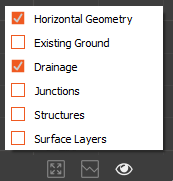
Geometría horizontal
- Se muestran los P.K. horizontales a lo largo del perfil de carretera
Terreno existente
- Terreno existente (línea verde)
Desagüe
- O.D.T.
- Se muestran las bocas de inspección y los tragantes alineados al eje de carretera
- Se muestran las tuberías alineadas al eje de carretera
Cruces
- Cruces (intersección o glorieta)
Estructuras
- Puentes
- Túneles
Capas de superficie
- Se muestran las capas de superficie adicionales (incluidas las capas de subsuperficie) a lo largo del eje de carretera. Nota: El eje de carretera se muestra como una línea azul.
Haga clic con el botón derecho en las opciones de menú contextual
- También existen varias opciones de menú contextual disponibles al hacer clic con el botón derecho en la Visualización del perfil.
Haga clic con el botón derecho en un VAV
- Seleccione Mostrar en el lienzo para ampliar el VAV seleccionado en el modelo.
- Seleccione Suprimir VAV para eliminarlo de la carretera.
- Seleccione Convertir la geometría para cambiar la forma en la que puede editar los VAV.
- Curva de parábola simétrica: la selección y el desplazamiento de cualquiera de los extremos de la curva cambia los dos extremos de la misma forma.
- Curva de parábola asimétrica: la selección y el desplazamiento de un extremo de la curva cambia ese lateral, manteniendo la posición del otro extremo.
- Curva circular: muestra un campo Radio editable para cambiar el radio de la curva.
- Ninguno: elimina la curva del VAV.
| Modo | Efecto | Ejemplo |
|---|---|---|
| Curva de parábola simétrica | La selección y el desplazamiento de cualquiera de los extremos de la curva cambia los dos extremos de la misma forma. | 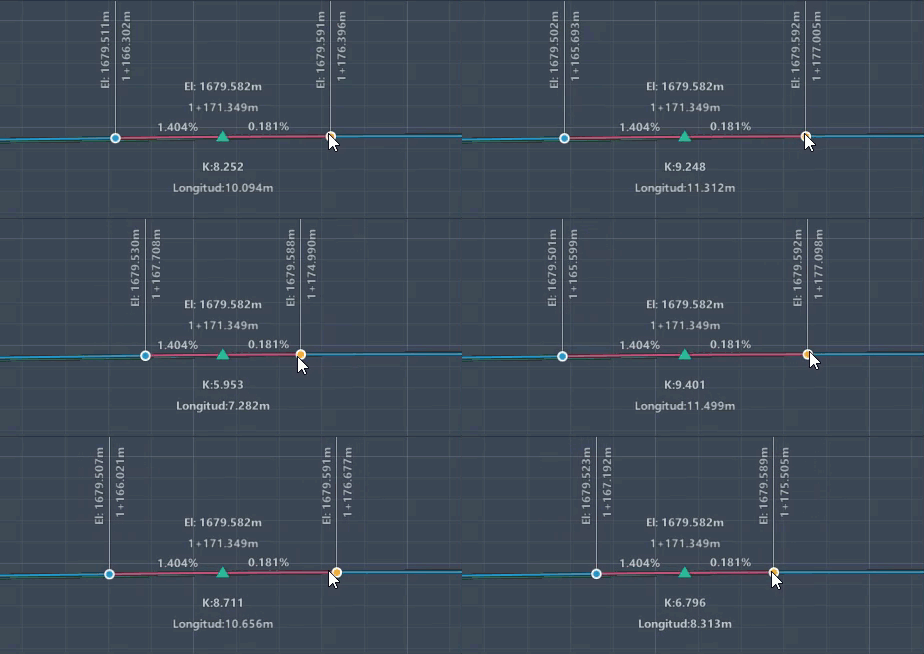 |
| Curva de parábola asimétrica | La selección y el desplazamiento de un extremo de la curva cambia ese lateral, manteniendo la posición del otro extremo. | 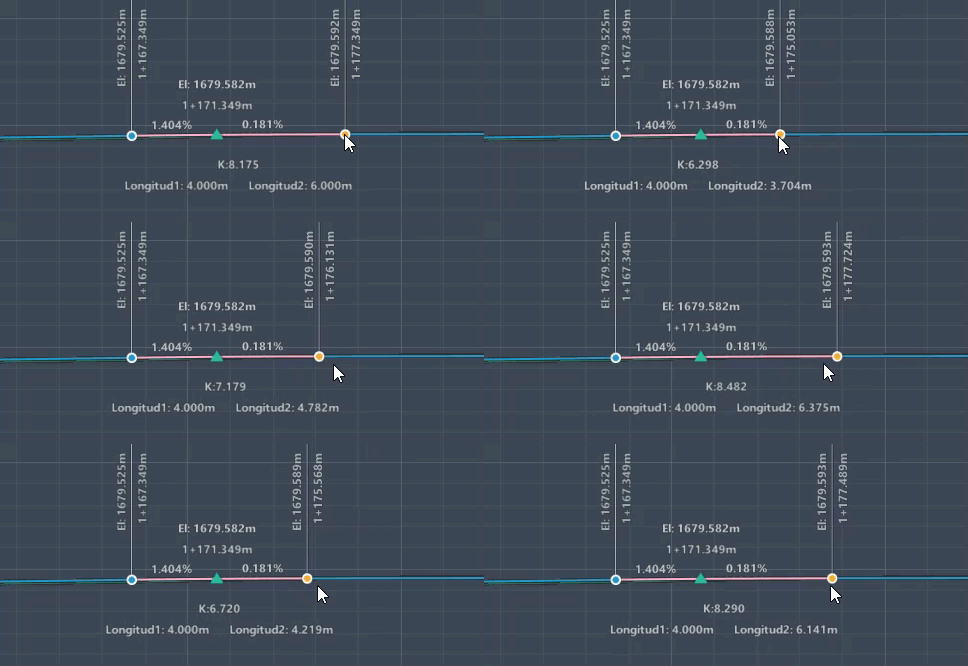 |
| Curva circular | Muestra un campo Radio editable para cambiar el radio de la curva. | 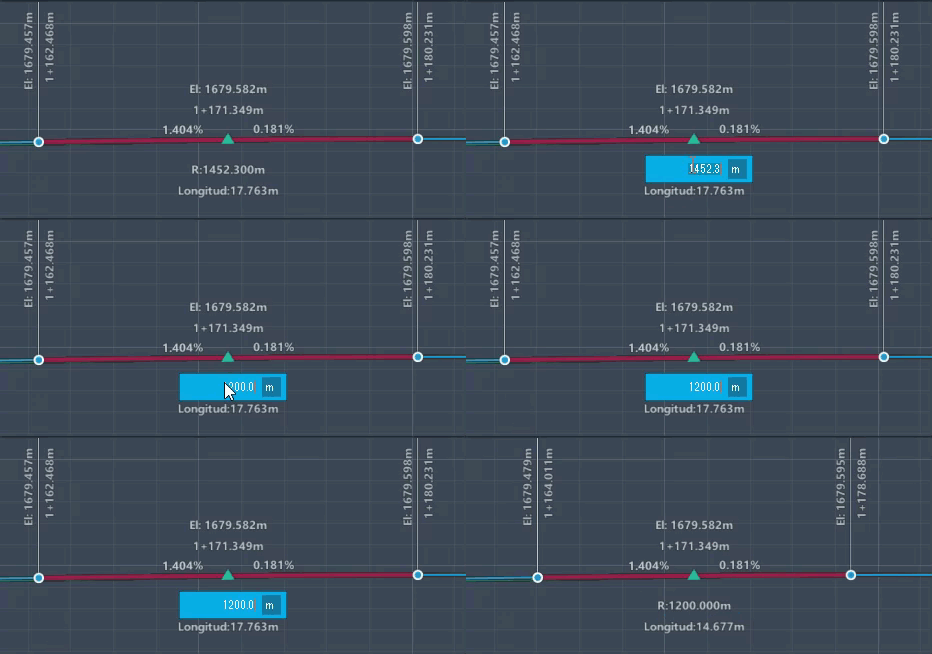 |
| Ninguno | Elimina la curva del VAV |
Haga clic con el botón derecho donde no se encuentre un VAV
- Seleccione Añadir VAV para añadir un VAV en esa ubicación de la rejilla. La carretera se mueve a ese nuevo punto de VAV.
Integración del Visor de sección transversal
Si la Visualización del perfil y el Visor de sección transversal están abiertos, aparecerá una línea naranja en la Visualización del perfil en la misma estación que el Visor de sección transversal.
- Haga clic con el botón derecho en la Visualización del perfil y seleccione Mostrar en sección transversal. Se muestra la Sección transversal de carretera.
- Haga clic y arrastre la línea naranja en la Visualización del perfil para desplazar la línea a lo largo de la carretera. El Visor de sección transversal se actualiza dinámicamente cuando se mueve la línea.