Para simular el flujo de tráfico
Dibuje un área de estudio de tráfico para analizar el flujo de tráfico en las intersecciones, mostrar los resultados del análisis de tráfico con códigos de color y generar animaciones de simulación de tráfico para reproducir en el modelo.
Abra el modelo que desee y vaya al área de estudio.
Haga clic en Analizar
 Transporte
  (Simulación de tráfico).
Se abre el modo de simulación de tráfico y se resaltan las carreteras compuestas. Si las carreteras del área del estudio no son carreteras compuestas, seleccione por turnos cada una de las carreteras de planificación, haga clic con el botón derecho y, a continuación, haga clic en Convertir a carretera compuesta.
(Simulación de tráfico).
Se abre el modo de simulación de tráfico y se resaltan las carreteras compuestas. Si las carreteras del área del estudio no son carreteras compuestas, seleccione por turnos cada una de las carreteras de planificación, haga clic con el botón derecho y, a continuación, haga clic en Convertir a carretera compuesta.Haga clic en puntos del diseño para dibujar un área de estudio de tráfico. Al dibujar el área de estudio de tráfico, se añaden zonas de petición donde el área de estudio se cruza con las carreteras compuesta. Las zonas de petición son destinos u orígenes de los viajes.
Haga doble clic para finalizar el área de estudio de tráfico. Se muestra un panel del área de estudio de tráfico.
Haga clic en Ejecutar simulación en el panel del área de estudio de tráfico para ejecutar la simulación y crear un archivo de animación. Puede que tarde un poco. Cuando finaliza el análisis, el reproductor de animaciones muestra la animación con el estado Listo.
En el panel Área de estudio de tráfico, configure Volúmenes de resultado en Por carril, Por aproximación o Desactivado. Se añaden longitudes de cola codificadas por color al área de estudio de tráfico. El color representa el tiempo de retardo. Las colas se muestran en rojo si el retardo supera un umbral.
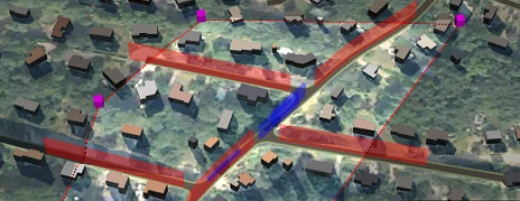
Utilice el reproductor de animaciones para ejecutar animaciones de tráfico. Puede ajustar la velocidad de animación según lo necesite mediante los botones de velocidad del reproductor de animaciones. Nota: Resulta más fácil ver la animación de tráfico si se configura Volúmenes de resultado como Desactivado.
Para ajustar la petición, la sincronización de señales y otros parámetros, utilice el panel del Analista de tráfico.