Descarga de medios en PIX para macOS
Si se le ha concedido permiso de descarga en un proyecto, verá que, al seleccionar determinados archivos, el botón Descargar está activo. Si no puede descargar, póngase en contacto con el controlador del proyecto para que le comente sobre cómo ajustar sus permisos.
Los usuarios a los que se les haya concedido acceso de descarga a archivos pueden descargar medios en equipos o en su dispositivo iOS. Para obtener más información sobre la descarga en un dispositivo iOS, consulte: Descarga desde PIX para iOS
Descargar medios desde cualquier lugar del proyecto
.png)
Puede descargar medios desde cualquier lugar del proyecto: la Bandeja de entrada de PIX, la bandeja de entrada, la sección Mis listas de reproducción o la sección Archivos. También puede descargar un archivo mientras lo visualiza en el visor.
Para descargar medios:
- Seleccione los elementos que desea descargar o abra el archivo en el visor.
- Haga clic en el botón Descargar de la barra de herramientas superior o vaya a Archivo > Descargar elemento.
Arrastre y suelte elementos desde PIX en su equipo para descargarlos:
- Seleccione los elementos que desea descargar.
- Arrastre y suelte los elementos en la ubicación deseada del equipo.
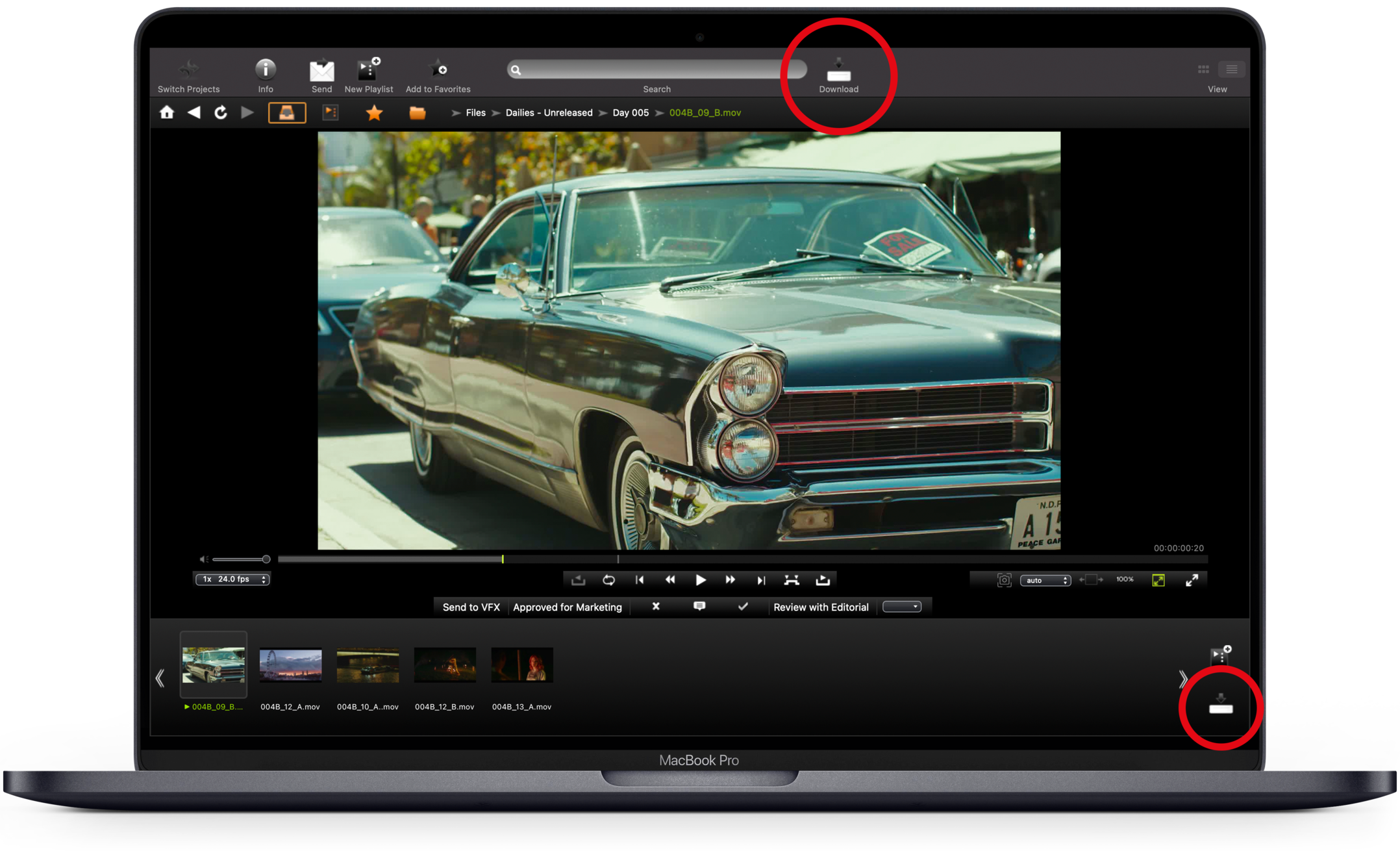
Si ha arrastrado elementos multimedia a la Papelera, puede descargarlos seleccionándolos en la papelera y haciendo clic en el botón Descargar en la parte inferior derecha de la Papelera, o bien puede utilizar el botón Descargar en la barra de herramientas superior.
Supervisar las descargas
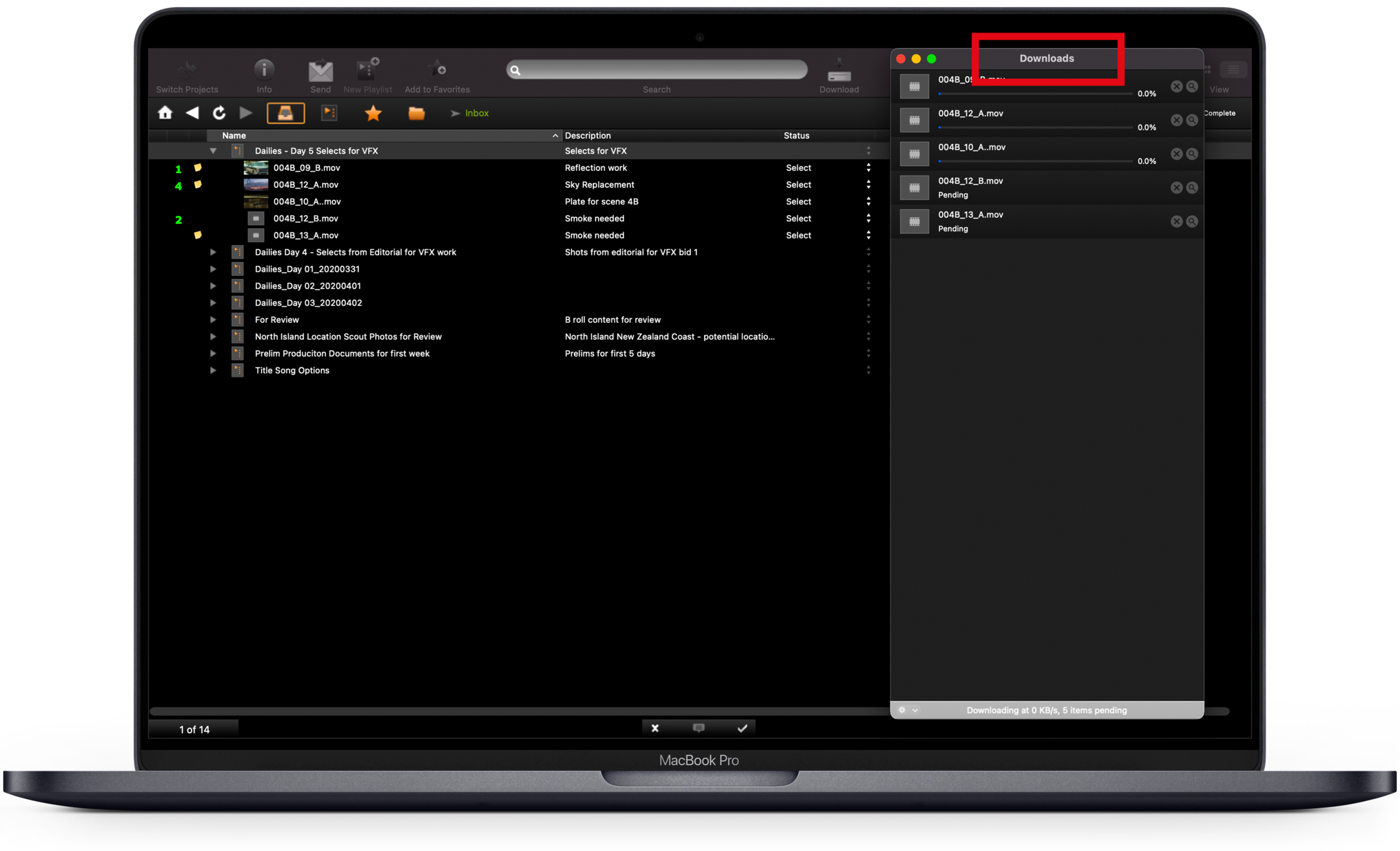
Una vez que haya comenzado la descarga, aparecerá una ventana Descargas.
Para abrir esta ventana en cualquier momento, vaya a Ventana > Descargas o utilice el teclado corto Command-Option-L.
Para cancelar una descarga, utilice el botón X situado en la parte superior derecha del elemento en la ventana de descarga.
Utilice el menú desplegable de la esquina inferior izquierda de esta ventana para cancelar o borrar todas las descargas a la vez.
Elegir dónde se guardan los elementos descargados
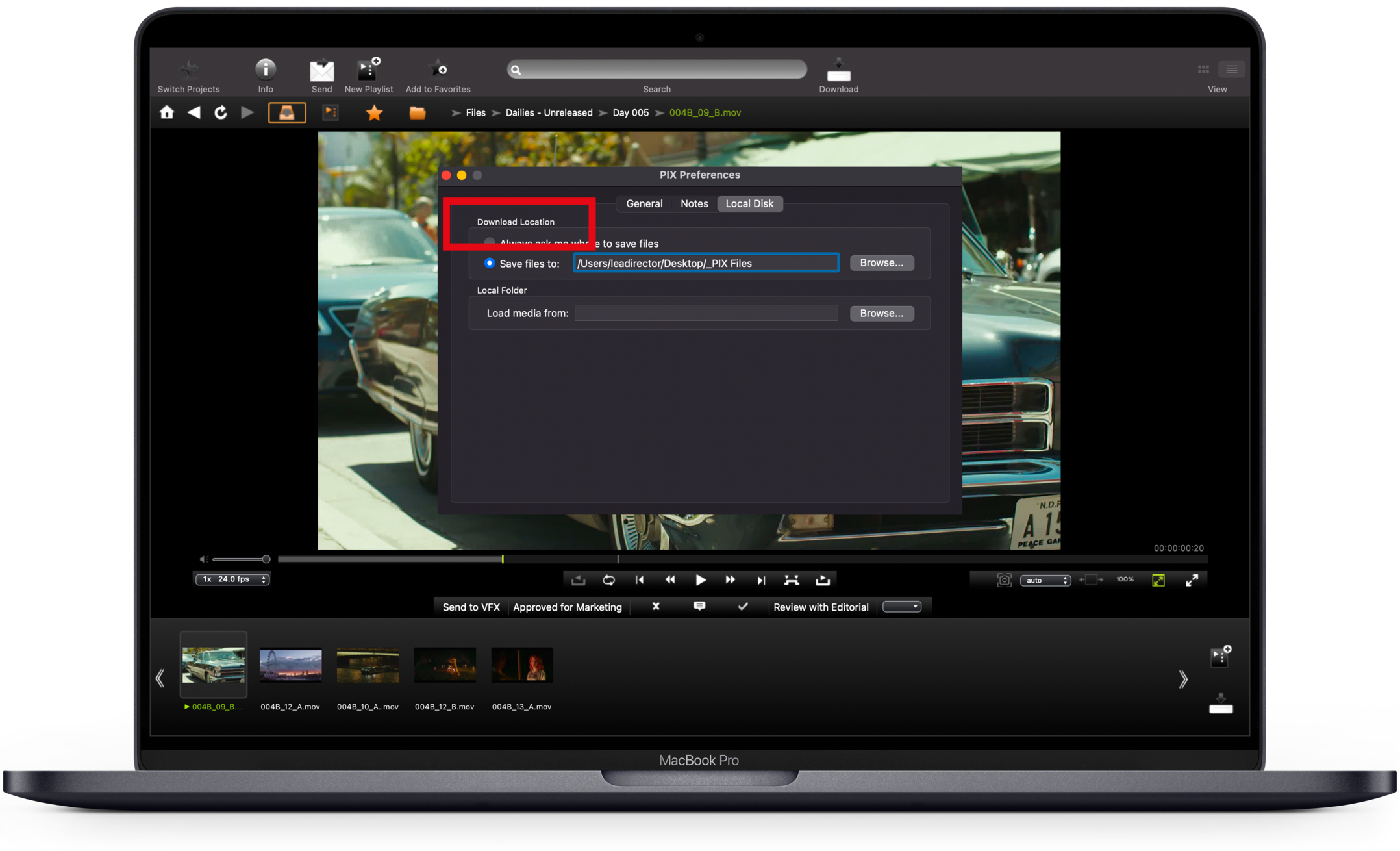
Puede ajustar la ubicación en la que se guardan los elementos descargados en el equipo.
Vaya a PIX > Preferencias.
Seleccione la ficha Disco local.
Active la opción que prefiera:
- Preguntarme siempre dónde guardar archivos
- Guarde archivos en y busque en el equipo para elegir una ubicación de descarga.
¿Cómo se concede a los usuarios acceso de descarga?
Se puede conceder a los usuarios acceso de descarga a los medios del proyecto de una de las dos formas siguientes:
- Se les concede acceso de descarga a nivel de carpeta, lo que significa que el permiso de descarga se aplica a nivel de carpeta. Para obtener más información sobre el ajuste de permisos de carpetas, consulte: Ajuste de permisos de carpetas
- Se envían archivos descargables a través de la función Enviar para descarga de PIX