Compartir medios con una caducidad en PIX para el navegador
Puede compartir contenido en PIX para navegador con una caducidad. Cuando se envía con esta opción, el contenido que comparte se eliminará de la Bandeja de entrada del destinatario cuando caduque.
Obtener acceso para enviar con caducidad
Debe tener la capacidad de enviar contenido para utilizar la función Enviar con caducidad. Si no puede enviar contenido, solicite permiso al controlador del proyecto.
Compartir una lista de reproducción con caducidad
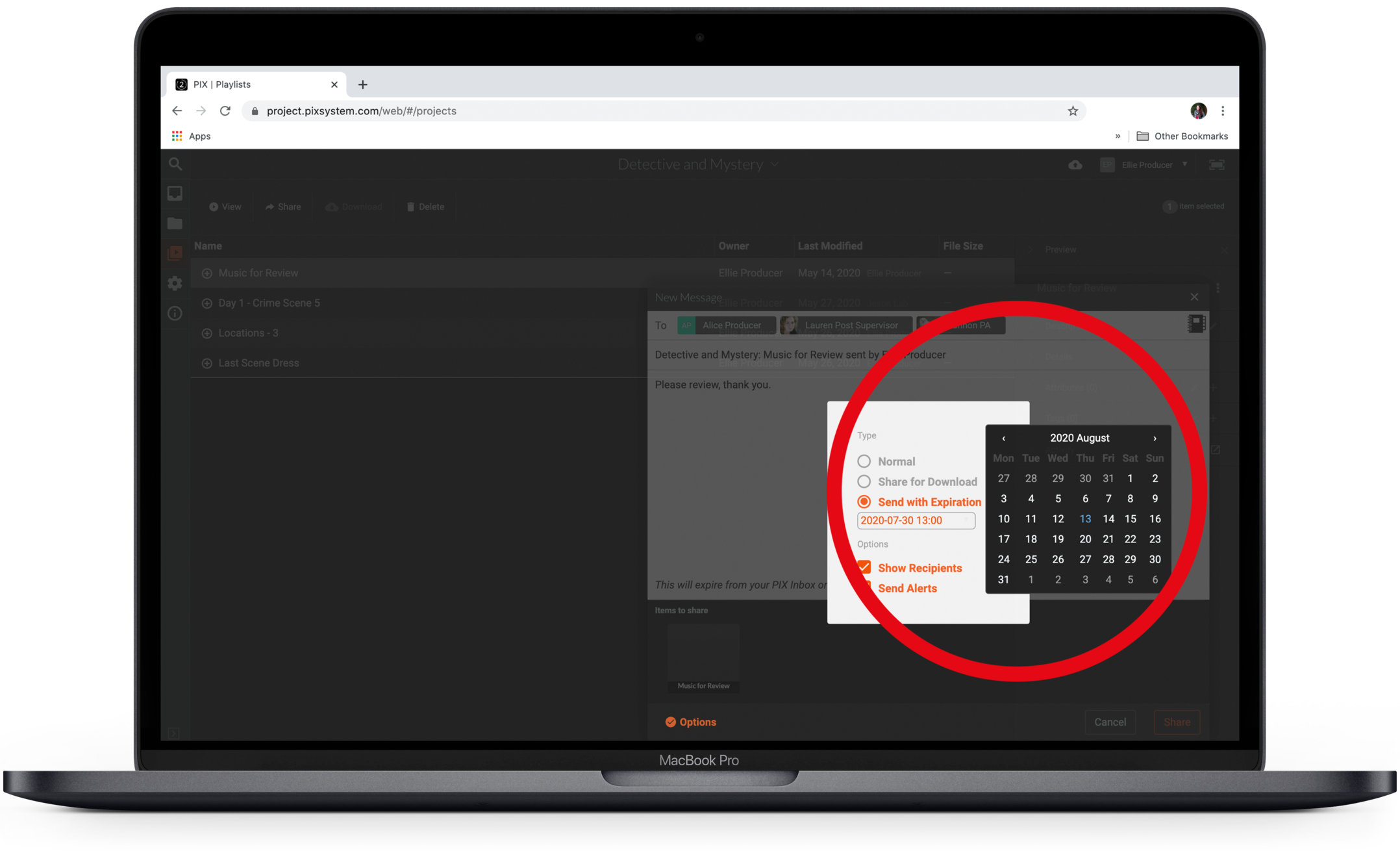
Aunque puede compartir un elemento individual para que caduque, se recomienda encarecidamente que cualquier contenido que comparta se incluya en una Lista de reproducción.
Para compartir con una caducidad:
- Seleccione la lista de reproducción que desea compartir.
- Haga clic con el botón derecho y seleccione Compartir, o bien haga clic en Compartir en el menú superior.
- Aparecerá el mensaje nuevo.
- Escriba destinatarios, un asunto y un mensaje.
- Seleccione Opciones en la esquina inferior izquierda de la ventana de envío y elija Enviar con caducidad.
- Haga clic en el campo de fecha y hora y elija una fecha y, a continuación, una hora del calendario para que el contenido caduque. También puede escribir manualmente una fecha/hora. (Nota: la fecha y la hora respetarán la zona horaria en la que se encuentra).
- Haga clic en cualquier lugar para salir de la ventana Opciones y, a continuación, pulse Compartir para enviar el contenido.
Enviar una notificación con la fecha y hora de caducidad
- Deje la casilla Enviar alertas activada para enviar a los destinatarios una notificación por correo electrónico.
- La notificación contendrá un vínculo que llevará al destinatario directamente al elemento después de iniciar sesión. El mensaje de correo electrónico también mostrará la fecha y la hora en que el contenido debe caducar.
- Desactive la casilla para evitar que se envíe un mensaje de correo electrónico.
En la Bandeja de entrada del destinatario
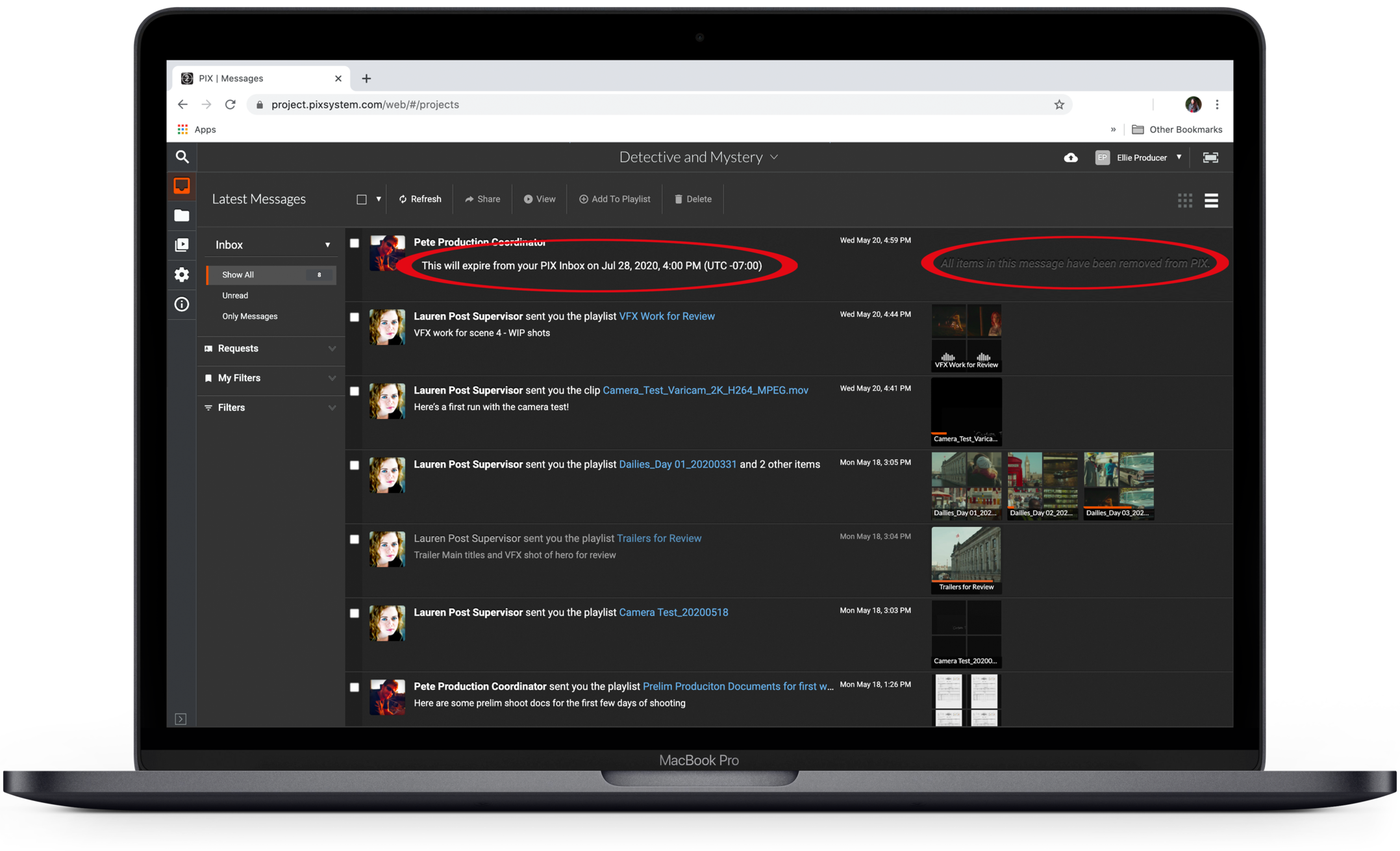
Una vez que se haya completado la caducidad del contenido, el destinatario seguirá viendo el mensaje en su bandeja de entrada PIX for Browser.
La fecha/hora de vencimiento seguirá siendo visible bajo el nombre del remitente y, a la derecha, aparecerá un mensaje que indicará que Todos los elementos de este mensaje han sido eliminados de PIX.
Eliminar o cambiar una fecha de caducidad
Una caducidad no se puede editar una vez que se ha definido. Para cancelar o ajustar una caducidad:
- Envíe el elemento o la lista de reproducción como un envío normal, lo que le dará al destinatario tiempo ilimitado para acceder al contenido. (Esto cancela la caducidad).
- Envíe de nuevo el elemento o la lista de reproducción con una nueva fecha y hora de caducidad. (Esto ajusta la caducidad)
Notas importantes sobre el envío con una caducidad
- Las listas de reproducción enviadas con una caducidad no se pueden editar. Para que una lista de reproducción sea editable de nuevo, debe enviarse de nuevo sin expiración a todos los destinatarios que la hayan recibido con una caducidad.
- Un destinatario no puede reenviar una lista de reproducción ni crear una nueva mediante elementos que se les hayan enviado con caducidad.
- En la ficha Actividad de una lista de reproducción o un archivo, la fecha y hora de caducidad estarán visibles.
- Si un destinatario tiene acceso a carpetas para los archivos que se les han enviado para que caduquen, no se eliminará su acceso a esos archivos a través de la sección Archivos.