Configurar los parámetros de Takeoff
Puede configurar los parámetros de Takeoff en la herramienta Conjuntos, en Configuración, en la parte superior derecha de la página.
En Proyecto, encontrará los parámetros de Medida, Sistemas de clasificación y Divisa del proyecto de Takeoff.
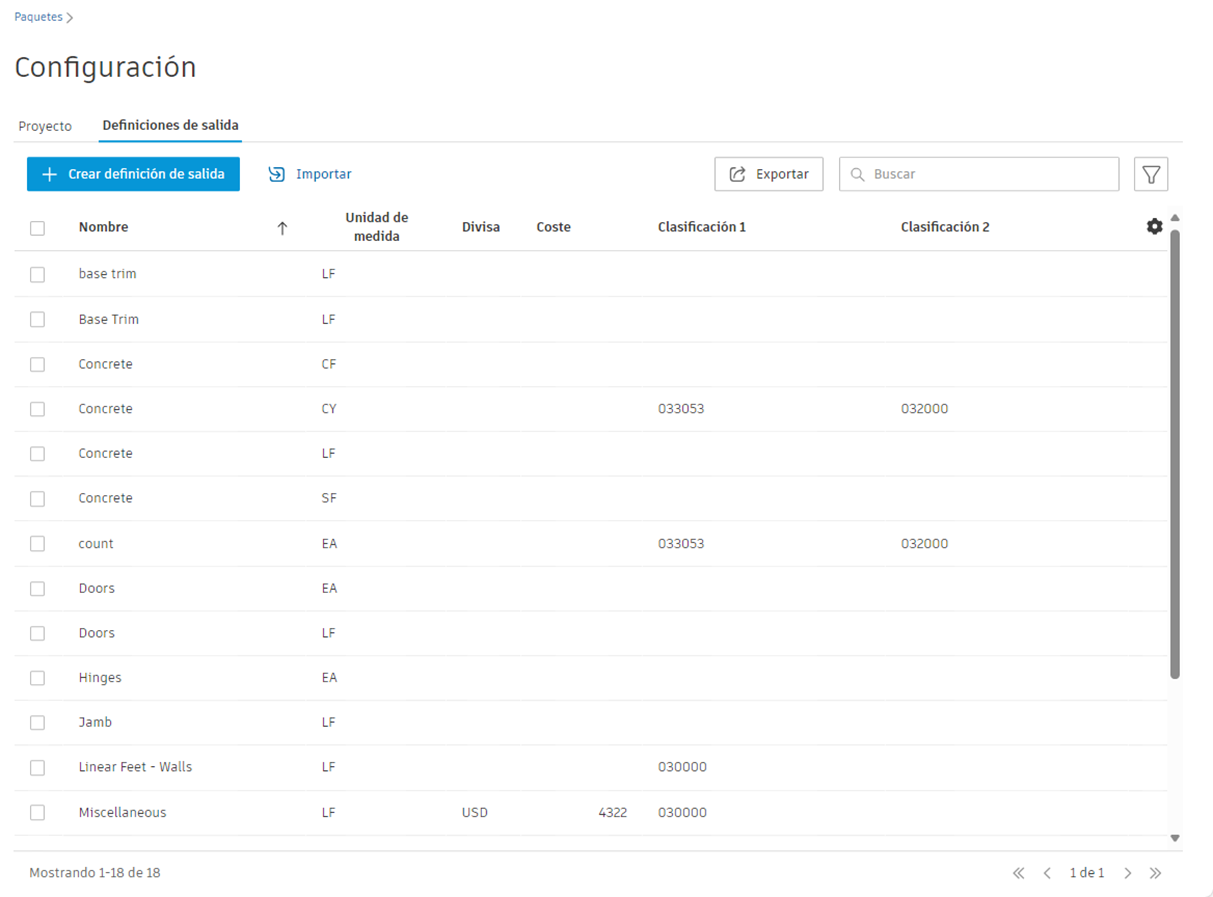
En la ficha Definiciones de salida, puede crear, importar y ver las definiciones de salida de mediciones disponibles para el trabajo de mediciones.
Acceso a la configuración de Takeoff:
- Haga clic en Conjuntos en el panel de navegación de la izquierda para abrir la herramienta Conjuntos.
- Haga clic en
 Configuración en la esquina superior derecha de la página.
 - En la página Configuración, la ficha Proyecto está abierta por defecto.
Configuración de un proyecto para Takeoff
Takeoff dispone de parámetros de clasificación, medida y divisa que se pueden configurar para el proyecto. Estos parámetros se encuentran en la ficha Proyecto de Configuración en la herramienta Conjuntos.
Para configurar un proyecto y realizar mediciones:
Vaya a Conjuntos desde el panel de navegación de la izquierda de Takeoff.
Haga clic en
Configuración en la esquina superior derecha de la página. La ficha Proyecto está abierta por defecto. 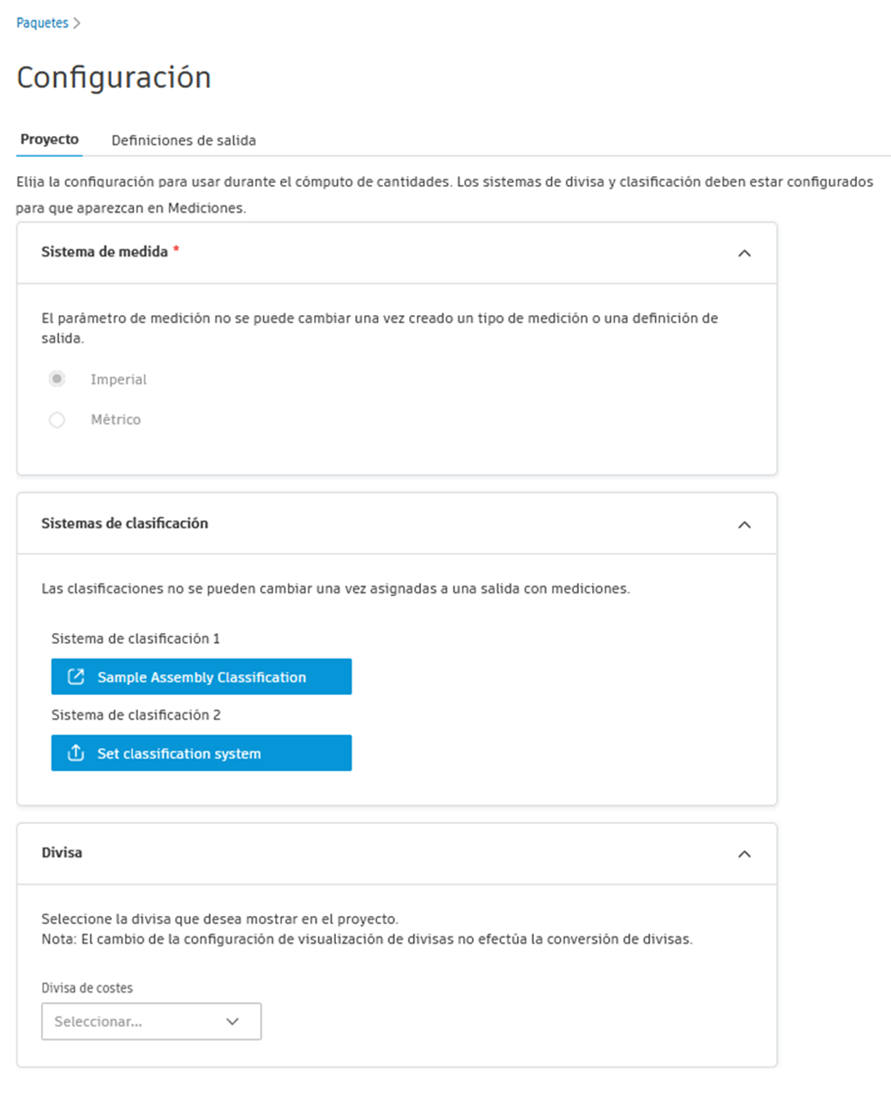
Configure los siguientes parámetros para el proyecto de mediciones:
Sistema de medida (obligatorio): debe seleccionar un sistema de medida para un proyecto antes de realizar las mediciones. Elija entre sistemas imperiales o métricos.
Importante:La configuración del sistema de medida de un proyecto de Takeoff no se puede cambiar una vez que se ha creado un tipo de mediciones o una definición de salida para el proyecto.
Sistemas de clasificación (opcional): puede cargar uno o dos sistemas de clasificación para utilizarlos durante las mediciones en "Sistema de clasificación 1" y "Sistema de clasificación 2". El sistema de clasificación y sus códigos se utilizan para describir y organizar los elementos de mediciones. Es posible que ya conozca sistemas habituales, como MasterFormat® y UniFormat®.
Importante:Las clasificaciones no se pueden cambiar una vez que se ha asignado una clasificación a una salida con mediciones.
Divisa (opcional): utilice la lista desplegable Divisa de costes para seleccionar la divisa que se mostrará al visualizar los costes del proyecto de Takeoff.
Para definir un sistema de clasificación:
- Haga clic en Definir sistema de clasificación en Sistemas de clasificación en la ficha Proyecto. Se abrirá la pantalla Cargar sistema de clasificación personalizado.
- En esta pantalla, haga clic en Descargar plantilla. Se exporta una plantilla editable del sistema.
- Abra la plantilla en Excel u otra aplicación de hoja de cálculo.
- Edite el archivo según sea necesario para capturar el sistema de clasificación. La plantilla contiene instrucciones detalladas sobre el formato que puede seguir.
- Cambie el nombre de la hoja de cálculo y guarde el trabajo.
- Vuelva a la pantalla Cargar sistema de clasificación personalizado y haga clic en Importar sistema personalizado para importar y guardar el sistema de clasificación personalizado en el proyecto.
Formato de clasificación para la importación
Al aplicar formato a los sistemas de clasificación para la importación:
Ordene los datos de modo que los códigos de los niveles se organicen alfabéticamente.
Si se ordenan como texto, agrupe los datos en función del código de nivel superior de cada categoría.
Por ejemplo:
    1.0 General, Level 1

    1.1 General item 1, level 2
        1.2 General item 2, level 2
            1.2.1, General sub item 1, level 3

    2.0 Category 1, Level 1
        2.1 Category 1 item 1, level 2
        2.2, Category 1 item 2, level 2

    3.0 Category 3, Level 3
Los códigos pueden ser una combinación de valores numéricos y alfanuméricos con o sin separadores.
Dándoles formato de texto y ordenándolos por Código, y luego por Nivel, en la hoja de cálculo debería obtenerse el orden deseado.
Takeoff no admite actualmente un orden definido por el usuario.
Si utiliza formatos de código de cuenta como 01000, 01100, 01110, asegúrese de que los códigos se hayan rellenado de forma coherente a la misma longitud en cada nivel o podrían producirse errores.
Tenga en cuenta que las clasificaciones tienen un límite de 10 niveles.
Configurar la contabilidad de carbono en Takeoff (BETA)
Al utilizar las funciones de contabilidad de carbono BETA en Takeoff, se recomienda utilizar clasificaciones MasterFormat para el proyecto. Si están disponibles, los valores de carbono de la base de datos Calculadora de carbono incorporado en construcción (EC3) se asociarán automáticamente a los códigos MasterFormat aplicados a los resultados de las mediciones.
También puede añadir o editar manualmente los valores de carbono según sea necesario.
Más información en Configuración de la contabilidad de carbono de Takeoff (BETA).
Crear e importar Definiciones de salida en Configuración
En la ficha Definiciones de salida, en Configuración de la herramienta Conjuntos, puede crear, editar y ver las definiciones de salida. También puede importar varias definiciones de salida directamente desde una hoja de cálculo o desde otro proyecto.
Utilice las definiciones de salida creadas o importadas en la ficha Definiciones de salida al crear tipos de mediciones en el visor de Takeoff. Del mismo modo, las salidas de los tipos de mediciones creados en el panel Tipo de mediciones se pueden guardar en Definiciones de salida.
Obtenga más información sobre cómo trabajar con definiciones de salida en Configuración en Definiciones de salida de mediciones.