Exportación masiva
La función de exportación masiva agrupa el CAD, los dibujos, las traducciones y la documentación complementaria de una lista de materiales de ingeniería (o lista de materiales de cálculo) en un archivo comprimido para su descarga. Este es un método rápido para obtener a la vez todos los archivos asociados a uno o varios artículos de una lista de materiales de ingeniería.
- La exportación masiva no se puede utilizar para obtener todos los archivos de un proyecto. Esta función solo funciona en un ensamblaje.
- El archivo zip no puede superar los 20 GB. Si la exportación falla debido al tamaño del archivo, es posible que deba dividir el ensamblaje en varias exportaciones más pequeñas.
Requisitos
El administrador de inquilinos debe activar la propiedad de inquilino enable.bulk.export para utilizar esta función.
Iniciar una exportación masiva
Para exportar de forma masiva los archivos asociados con un artículo:
En la sección Lista de materiales (
 ) del proyecto, seleccione el artículo del que desea exportar sus archivos.
Seleccione más acciones
 > Exportar > Exportación masiva.
La ventana Exportación masiva se abre en una nueva ficha del navegador. La ficha eBOM está seleccionada por defecto. También puede cambiar a la ficha Lista de materiales configurable si la lista de materiales configurable y la lista de materiales de ingeniería del artículo son diferentes.
Sugerencia: Para ahorrar tiempo al cargar esta ventana, solo se muestra el primer nivel de elementos. Haga clic en los cheurones para expandir el árbol otro nivel.Seleccione lo que desea incluir en la exportación. Solo puede seleccionar en la ficha Lista de materiales de ingeniería o Lista de materiales de CAD, pero no en ambas:
En la ficha Lista de materiales de ingeniería:
En la lista desplegable Cargar, seleccione el filtro deseado para ajustar las versiones de los artículos incluidas en la exportación. Seleccione entre la lista de materiales Como guardado o la lista de materiales con la Fecha de entrada en vigor aplicada (si corresponde).
En la tabla, seleccione los elementos que desea incluir en la exportación. Si selecciona un artículo de ensamblaje, la lista de materiales de CAD completa del ensamblaje se incluirá en la exportación final.
Sugerencia: Seleccione la casilla del encabezado de columna para seleccionar todos los elementos a la vez.
En la ficha Lista de materiales de CAD:
Nota: La tabla de la lista de materiales de CAD solo carga el primer nivel hasta 100 componentes para que la carga sea más rápida. Haga clic en los cheurones situados junto a los componentes con artículos secundarios para expandir aún más el árbol.En la lista desplegable Cargar, seleccione el filtro deseado para ajustar las versiones de archivo CAD de los artículos secundarios. Estos filtros son los mismos que los filtros de las ventanas de descarga del módulo de extensión de CAD.
En la lista desplegable Versión, seleccione la versión del archivo CAD del artículo principal que desea exportar.
En la tabla, seleccione las piezas y los ensamblajes que desea incluir en la exportación. Si selecciona un ensamblaje, su lista de materiales de CAD completa se incluirá en la exportación final.
Seleccione los cuadros de la columna de dibujo para incluir dibujos en la exportación final.
Sugerencia: Seleccione la casilla en el encabezamiento de la columna del modelo o dibujo para seleccionar todos los archivos o dibujos CAD a la vez. No es necesario expandir completamente el árbol para seleccionar todos los artículos.
Nota: Todo lo que seleccione en esta tabla se tratará de forma individual en el siguiente paso cuando elija los archivos que desea exportar y cómo organizarlos. Esto significa que si selecciona el artículo de nivel superior y todos sus artículos secundarios, puede terminar con archivos duplicados en la exportación final.
Haga clic en Continuar.
Se abre la ventana Opciones de exportación de lista de materiales de CAD/lista de materiales de ingeniería. El título depende de si se ha elegido la Lista de materiales de ingeniería o la Lista de materiales de CAD.
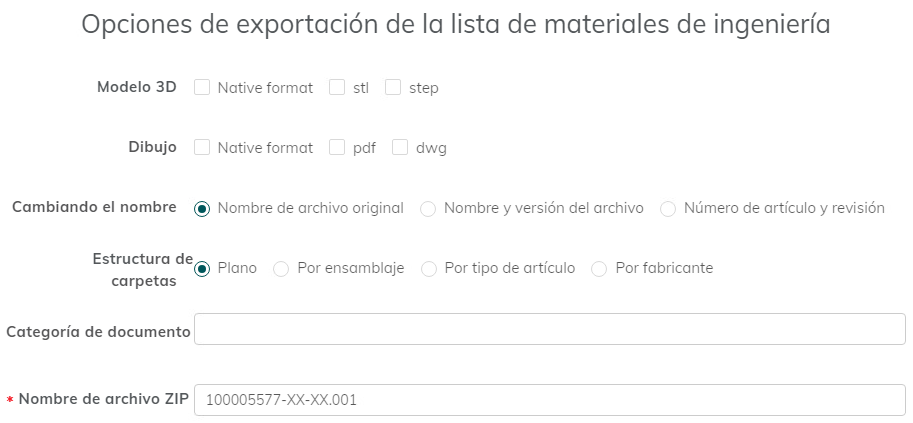
Seleccione los tipos de archivo que desea incluir, qué nuevo nombre desea que se ponga a los archivos, cómo desea que se organicen y cualquier documento adicional que desea que se incluya en el archivo ZIP. Lea las siguientes secciones para conocer estas opciones.
En el cuadro Nombre de archivo ZIP, escriba un nombre para el archivo comprimido que contendrá todos los archivos seleccionados.
Haga clic en Exportar.
También puede hacer clic en Atrás para ir a la página anterior y seleccionar los elementos o archivos que se van a incluir en la exportación, o bien hacer clic en Cancelar para cancelar la exportación.
Upchain comienza a empaquetar todos los archivos seleccionados, les cambia el nombre y los organiza según la configuración. Este es un proceso en segundo plano, lo que significa que puede continuar con otras tareas mientras Upchain está trabajando.
Una vez que se haya completado, Upchain le enviará un mensaje de correo electrónico con un vínculo para descargar el archivo comprimido final. Haga clic en el vínculo del mensaje de correo electrónico para iniciar la descarga. El progreso de la descarga se muestra en el navegador. Una vez completado, puede guardar el archivo zip en su ordenador.
Opciones de exportación de lista de materiales de CAD/lista de materiales de ingeniería
Modelo 3D
- Formato nativo: esta opción incluye los ficheros de modelos CAD originales de cada artículo seleccionado.
- stl: es un formato de modelo 3D que se utiliza normalmente para la impresión en 3D y que Upchain genera automáticamente después de cada operación de guardado y aplicación de check-in.
- step: es un formato de intercambio para ficheros de modelo 3D que Upchain genera automáticamente después de cada operación de guardado y aplicación de check-in.
- png: es una imagen del modelo 3D que Upchain genera automáticamente después de cada operación de guardado y aplicación de check-in.
Dibujo
- Formato nativo: esta opción incluye los archivos de dibujo CAD originales de cada artículo seleccionado.
- pdf: es el PDF que se genera automáticamente cuando la propiedad de inquilino
drawing.create.pdfestá activada. - dwg: es el archivo DWG de AutoCAD que se genera automáticamente cuando la propiedad de inquilino
drawing.create.dwgestá activada.
- La exportación masiva solo empaqueta los archivos y documentos que encuentra dentro de los elementos seleccionados. Si no existe un archivo, Upchain no lo generará.
- Los dibujos y las conversiones cargados manualmente a través de la aplicación web no se incluirán en el archivo ZIP.
- Si un artículo no contiene un modelo CAD, sus dibujos y conversiones no se incluirán en el archivo ZIP.
- Solo se incluirán en el archivo ZIP las versiones de conversión que coincidan con la versión de su modelo o dibujo correspondiente.
- Al exportar un dibujo, también se exportan los ficheros de modelos CAD que existen en la lista de materiales de CAD (cBOM, por sus siglas en inglés) del dibujo.
- Dado que los tipos Paquete eléctrico y Elemento eléctrico adquirido no suelen contener un modelo CAD 3D, la visualización 3D y las conversiones no se generan. Por lo tanto, aunque los archivos aparezcan en las secciones Conversiones de estos elementos, no existen y no se incluyen en el archivo zip.
Cambio de nombre (solo exportación de lista de materiales de ingeniería)
- Nombre de archivo original: los archivos CAD de dibujo y modelo nativos se descargan con su nombre de archivo original (por ejemplo,
bolt 1.ipt). - Nombre de archivo y versión: se cambia el nombre de los archivos CAD de dibujo y modelo nativos para incluir el nombre de archivo original y la versión de archivo actual (por ejemplo,
bolt 1_002.ipt). - Número de artículo y revisión: se cambia el nombre de los archivos CAD de dibujo y modelo nativos para incluir el número de artículo y la revisión, así como el nombre de archivo original (por ejemplo,
100000939-AA-00_bolt 1.ipt).
Cambio de nombre de conversión (solo exportación a lista de materiales de CAD)
- Nombre de archivo original: las conversiones se descargan con su nombre de archivo original (p. ej.,
bolt 1.step). - Nombre y versión del archivo: se cambia el nombre de las conversiones para incluir el nombre del archivo original y la versión del archivo actual (p. ej.,
bolt 1_002.step). - Número de artículo y revisión: se cambia el nombre de las conversiones para incluir el número de artículo y la revisión, así como el nombre de archivo original (p. ej.,
100000939-AA-00_bolt 1.step).
Estructura de las carpetas
- Plana: todos los archivos se encuentran en una carpeta del archivo ZIP.
- Por ensamblaje: se crea una carpeta independiente para cada ensamblaje y subensamblaje. Los componentes de cada ensamblaje y los archivos asociados se encuentran en su carpeta.
- Por tipo de artículo: se crea una carpeta independiente para cada tipo de artículo.
- Por fabricante: se crea una carpeta independiente para cada fabricante y los archivos de cada artículo relevante se encuentran en esa carpeta. Si un artículo no tiene fabricante, se almacena en una carpeta denominada No Manufacturer.
Categoría de documento
Todos los documentos de las categorías de documentos seleccionadas de cada artículo se incluirán en la carpeta ZIP.