Comparar modelos 3D y listas de materiales
Upchain permite generar comparaciones de los modelos en dos versiones de artículo, los modelos en dos archivos CAD dentro de un mismo artículo o dos estructuras de lista de materiales de ingeniería.
Para acceder a la herramienta de comparación:
- Localice el artículo que desea comparar en la tabla de la lista de materiales.
- Haga clic en el icono de más acciones (
 ) situado a la izquierda del nombre del artículo.
 - Seleccione Visualización > Comparar.
Se abre la ventana Comparar modelo.

Comparación de modelos 3D
Comparación entre artículos
A menudo, es necesario comparar el modelo 3D de un artículo con el de otro artículo. Existen muchas razones por las que puede ser conveniente hacerlo; por ejemplo:
- Puede comparar dos conceptos de un diseño para ver en qué se diferencian y cuál es su opción preferida.
- Puede comparar un modelo antiguo (u obsoleto) con su nueva versión para ver los cambios realizados y comprender cómo se pueden incorporar en el diseño.
Upchain permite comparar los modelos 3D de dos artículos que pueden existir o no en proyectos diferentes.
En la ventana Comparar modelo:
Seleccione la ficha Artículo.
Haga clic en el botón Buscar para buscar el artículo que desea comparar.
Se abre la ventana Búsqueda avanzada. Configure la búsqueda y haga clic en Buscar.
Una vez localizado el artículo, haga clic en el icono Copiar (
 ) para copiar el artículo en el portapapeles. Cierre la ventana Búsqueda avanzada.
En la ventana Comparar modelo, haga clic en el botón Pegar.
Haga clic en Comparar.
Se inicia el proceso de comparación. La complejidad de la comparación determina el tiempo que se tarda en generar. La comparación se muestra en la sección Comparaciones del panel de detalles del artículo. A continuación se describen los detalles de su apertura.
Comparación entre versiones de archivo
Upchain permite comparar la versión actual del archivo CAD de un artículo con una de sus versiones anteriores. Esto permite ver la evolución del diseño de un artículo.
Por ejemplo, si un artículo se ha publicado y está en fase de revisión, puede comparar visualmente el nuevo modelo con el modelo publicado anteriormente.
En la ventana Comparar modelo:
Seleccione la ficha Versión del modelo.
La versión más reciente del archivo se muestra en la línea de comparación.
En el menú desplegable Con, seleccione la versión del archivo con la que desea realizar la comparación.
Haga clic en Comparar.
Se inicia la comparación. La complejidad de la comparación determina el tiempo que se tarda en generar. La comparación se muestra en la sección Comparaciones de la vista de detalles del artículo. A continuación se describen los detalles de su visualización.
Ver una comparación de modelos 3D
Las comparaciones se encuentran en la sección Comparaciones de la vista de detalles de un artículo. Durante su procesamiento, se muestra el símbolo de comparación con una P delante  . Una vez completado, el símbolo cambia a una marca de verificación (
 ).
).
Para ver una comparación:
Abra la vista de detalle del artículo y abra la sección Comparaciones.
Se muestra la lista de comparaciones disponibles.
Haga doble clic en la comparación que desea mostrar en el visor 3D.
Se abre el visor de comparación.
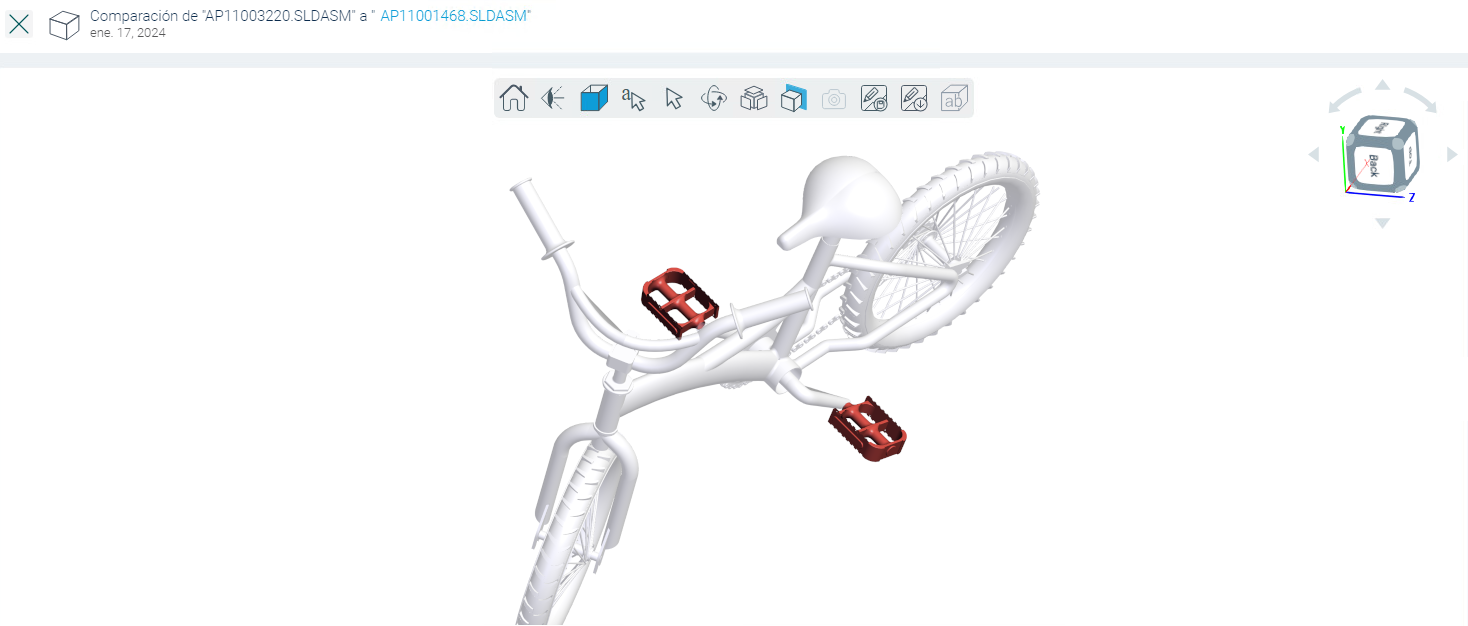
Este visor de comparación tiene las mismas funciones que el visor 3D, con herramientas que permiten medir, añadir marcas de revisión y crear una solicitud de investigación para la comparación.
Los colores que se muestran en el visor 3D dependen del orden en que se compararon los modelos. El modelo desde el que se inició la comparación es el modelo inicial. El artículo que se haya añadido a este modelo para generar el modelo buscado/seleccionado se muestra en verde; los artículos eliminados se muestran en rojo.
Comparaciones de listas de materiales
A medida que se diseña un artículo y las versiones se ramifican, se publican, se revisan, se publican de nuevo, etc., su estructura de la lista de materiales puede cambiar varias veces. Puede ser importante asegurarse de que los artículos no se pierdan ni se añadan accidentalmente, o asegurarse de que la estructura se ha ya modificado correctamente.
En la ventana Comparar modelo:
- Seleccione la ficha Lista de materiales.
- En el menú desplegable Con, seleccione la versión del artículo que desea comparar.
- Escriba un nombre para la comparación en el campo Nombre de vista. Esto se utiliza para guardar la comparación de la lista de materiales en una vista de la lista de materiales.
- Haga clic en Comparar.
La ventana de comparación de lista de materiales se carga una vez completada la comparación.
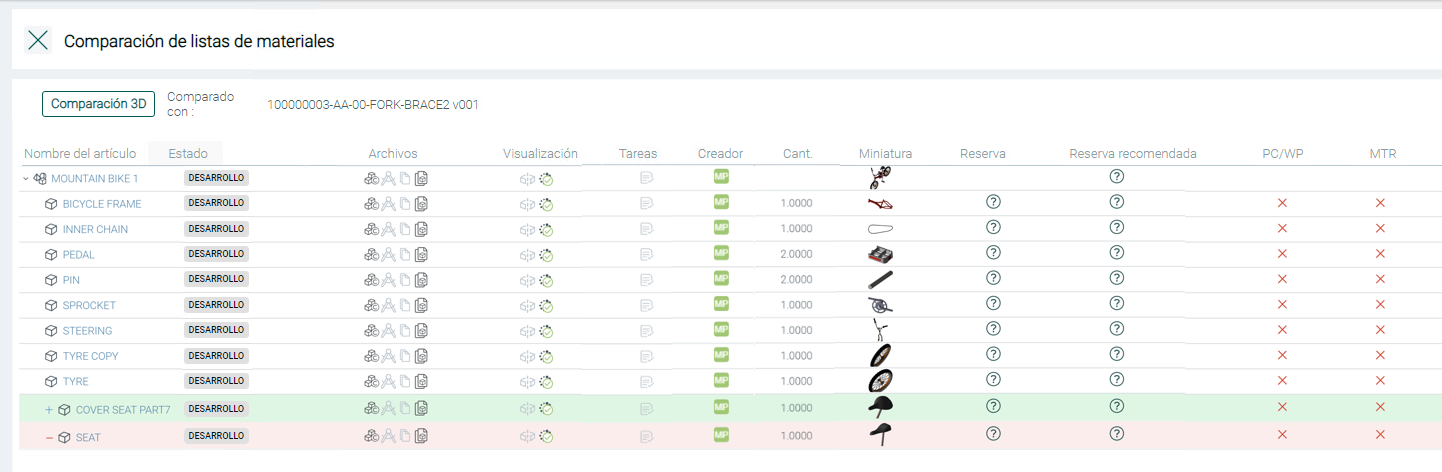
Los colores que aparecen en la tabla varían en función del orden en que se compararon las listas de materiales. El artículo desde el que se ha iniciado la comparación es la lista de materiales inicial. Cualquier elemento que se haya añadido a la lista de materiales para generar la lista de materiales seleccionada se muestra en verde. Todo lo que se ha eliminado se muestra en rojo. Las diferencias en la cantidad u otros atributos de artículo se muestran en amarillo.
La comparación se guarda en una vista de lista de materiales a la que se puede acceder en la parte inferior de la vista central. Haga clic en ella para volver a cargar la comparación de la lista de materiales.