Novedades de la versión 21.4 de Upchain
Fecha de publicación: 11 de octubre de 2021
Descripción general
En este documento se describen las nuevas funciones, mejoras y correcciones incluidas en la actualización 21.4 de Upchain.
Entre las actualizaciones de servicio principales, Upchain implementa actualizaciones secundarias semanales para solucionar cualquier problema crítico notificado por nuestros clientes. Este documento incluye detalles de los cambios introducidos en las actualizaciones semanales, indicados con un asterisco (*).
Actualización del módulo de extensión de CAD
Los usuarios deben actualizar su módulo de extensión de CAD a 21.4 para seguir accediendo al servicio y recibir las nuevas funciones de Upchain 21.4. La versión más reciente de Upchain CAD Connector está disponible para su descarga en la página Módulos de extensión inmediatamente después de la ventana de mantenimiento de la actualización del servicio.
Novedades
Una solicitud de cambio (SC) de Upchain permite adjuntar manualmente las conversiones de un documento al documento original que, de lo contrario, no se podían ver en el visor de PDF. Las conversiones pueden ser uno de los siguientes tipos de archivo:
- BMP
- DGN
- DOC
- DOCX
- DWF
- DWG
- DXF
- GIF
- JPEG (JPG, JP2)
- ODP
- ODS
- ODT
- PNG
- PPT
- PPTX
- RTF
- TIF (TIFF)
- TXT
- VSD
- VSDX
- WMF
- XLS
- XLSX
Puede adjuntar una conversión a un documento original desde una de las tres áreas siguientes en Upchain:
- Página "Documentos" del proyecto.
- Una solicitud de cambio seleccionada.
- Un aviso de cambio seleccionado.
Los pasos para adjuntar una conversión al documento original varían en función del área de Upchain desde la que se adjunta la conversión.
Añadir una conversión a la página "Documentos" del proyecto
En primer lugar, el documento original se añade a cualquiera de las carpetas de la página "Documentos" y, a continuación, su conversión se añade seleccionando Más acciones ( ) > Importar archivos visualizables.
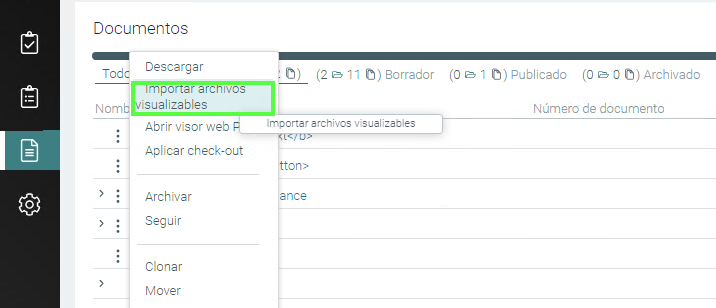
Añadir una conversión a una SC o un AC
Las conversiones se pueden añadir al documento original directamente desde la sección "Conversiones" del documento original haciendo clic en el botón Importar nueva conversión ( ), que se encuentra en la nueva sección "Conversiones" en la ficha "Documentos" (
 ) > "Documentos vinculados y conversiones" () al visualizar una SC o un AC. Las conversiones deben adjuntarse antes de inicializar el flujo de trabajo de SC o AC.
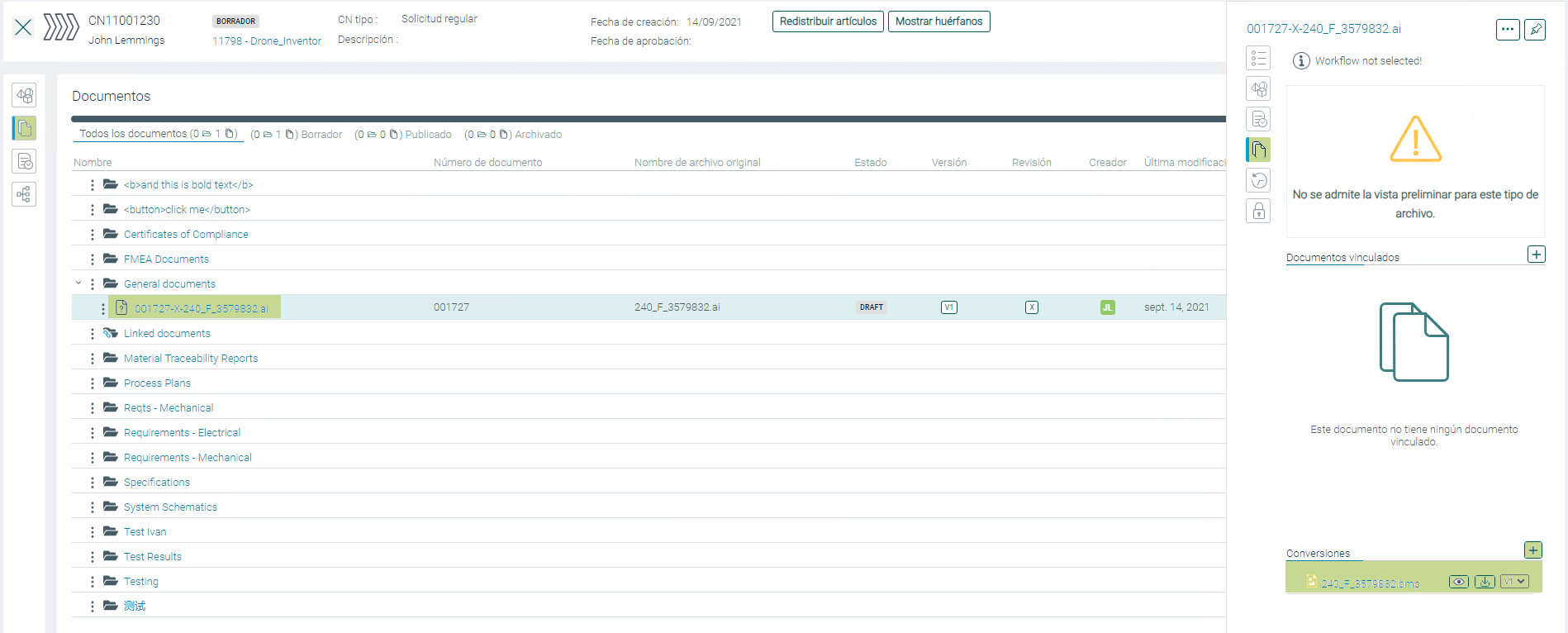
Las conversiones se muestran en la sección Conversiones de la ficha Documentos vinculados y conversiones (), cuando el documento original se selecciona en los contextos de Documentos, SC y AC del proyecto.
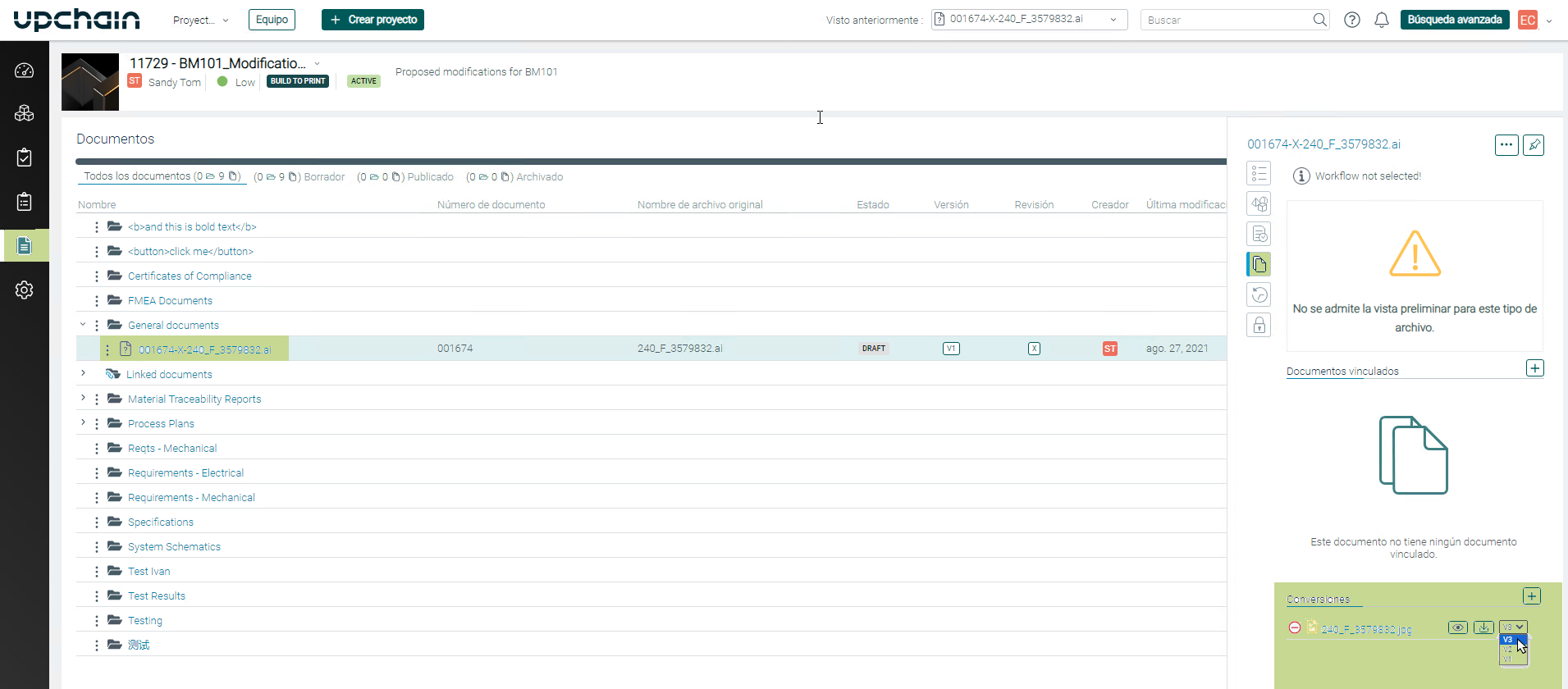
El número de versión de una conversión aumenta cuando:
- todas las conversiones tienen el mismo nombre; y
- la conversión se importa al mismo documento original.
Al visualizar la conversión en el visor de PDF, puede utilizar todas las funciones del visor de PDF, como la adición de marcas de revisión, la creación de una solicitud de investigación (SI) relacionada, etc.
Upchain para inventor: soporte mejorado
Upchain lee la tabla de la lista de materiales en Inventor al registrar CAD en Upchain para determinar los tipos de artículos y las cantidades de la lista de materiales de ingeniería. Después de registrar CAD, los cambios realizados en la tabla de la lista de materiales en Inventor, como el tipo de estructura de la lista de materiales o la cantidad, se actualizan en Upchain la próxima vez que se guarda la pieza o el ensamblaje o se le aplica check-in.
En la siguiente tabla se muestra cómo se asignan los distintos tipos de estructura de la lista de materiales de Inventor en Upchain cuando se registran:
| Tipos de estructura de lista de materiales en Inventor | Lista de materiales de CAD en Upchain | Lista de materiales de ingeniería en Upchain |
|---|---|---|
| Normal | Tipo de artículo de pieza fabricada  (para archivos .ipt) o ensamblaje (para archivos .ipt) o ensamblaje  (para archivos .iam), representación de artículo habitual (para archivos .iam), representación de artículo habitual |
Tipo de artículo de pieza fabricada (para archivos .ipt) o ensamblaje (para archivos .iam), representación de artículo habitual |
| Referencia | Nuevo icono de referencia  , representación de archivo fantasma , representación de archivo fantasma |
No hay representación, el archivo es fantasma en Upchain |
| Comercial | Pieza mecánica adquirida  , representación de artículo habitual , representación de artículo habitual |
Pieza mecánica adquirida , representación de artículo habitual |
| Fantasma | Icono fantasma  , representación de artículo habitual , representación de artículo habitual |
Tipo de artículo de pieza fabricada (para archivos .ipt) o ensamblaje (para archivos .iam), representación de artículo habitual |
| Inseparable | Tipo de artículo de pieza fabricada (para archivos .ipt) o ensamblaje (para archivos .iam), representación de artículo habitual |
Tipo de artículo de pieza fabricada (para archivos .ipt) o ensamblaje (para archivos .iam), representación de artículo habitual |
Las propiedades personalizadas, configuradas en Inventor > iProperties, se escriben en archivos CAD cuando se le aplica check-out de Upchain.
Además, el módulo de extensión de Upchain ahora está incrustado en Inventor y se administra como un complemento.
Usuarios de varios inquilinos: compatibilidad con diferentes funciones en diferentes inquilinos
A los usuarios de varios inquilinos se les pueden asignar diferentes funciones en diferentes inquilinos. Por ejemplo, un usuario puede ser un "gestor de proyectos" de un inquilino y se le puede asignar la función de "responsable de clientes" en otro inquilino. Todas las siguientes funciones predefinidas están disponibles para asignarlas a cualquier usuario de todos los inquilinos:
- Comprador
- Cliente
- Responsable de clientes
- Diseñador eléctrico
- Diseñador eléctrico principal
- Diseñador mecánico principal
- Diseñador mecánico
- Gestor de proyectos
- Administrador de calidad
- Solicitante
- Viewer
Los administradores de inquilinos pueden seguir los pasos existentes para invitar a un usuario a un inquilino y asignarle una función. A los usuarios a los que se les ha asignado la función de proveedor en un inquilino también se les puede asignar una función predefinida en otro inquilino. La siguiente información sobre un usuario de varios inquilinos es común en todos los inquilinos a los que pertenece el usuario:
- Nombre
- Apellidos
- Correo electrónico
- Nombre de usuario
- Miniatura
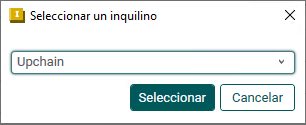
Cuando los usuarios de varios inquilinos inician sesión en Upchain Web o en el módulo de extensión de CAD, se les solicita que seleccionen un inquilino.
Usuarios: más información sobre las estadísticas de uso
Los administradores de inquilinos pueden acceder fácilmente a más estadísticas relacionadas con el uso de Upchain por parte de un usuario. La tabla de usuarios de la página Administración > Usuarios ahora incluye la siguiente información adicional:
- Fecha y hora del último inicio de sesión | Invitado por |
- Punto de acceso: "aplicación web", "módulo de extensión de CAD", "módulo de extensión de Office" o "API".
- Última versión de módulo de extensión utilizada
- Última versión de la aplicación utilizada
- Fecha de creación
- Creado por
- Invitación enviada
- Invitado por
- Fecha de activación
- Fecha de la última desactivación
- Última desactivación por
- Fecha de reactivación
- Reactivado por
La información que registra fechas como "Fecha y hora del último inicio de sesión", "Fecha de la última desactivación", etc. se guarda como
Panel de detalles del usuario
En el panel de detalles del usuario, las estadísticas de uso del usuario se muestran en la nueva ficha "Detalles de trabajo" y la información personal del usuario se muestra en la nueva ficha "Información personal".
Exportación de información de usuarios
La información de usuarios exportada a una hoja de cálculo incluye toda la información nueva. Si se aplica algún filtro a los usuarios que aparecen en la lista de la página Administración > Usuarios, esto se refleja en la hoja de cálculo generada. 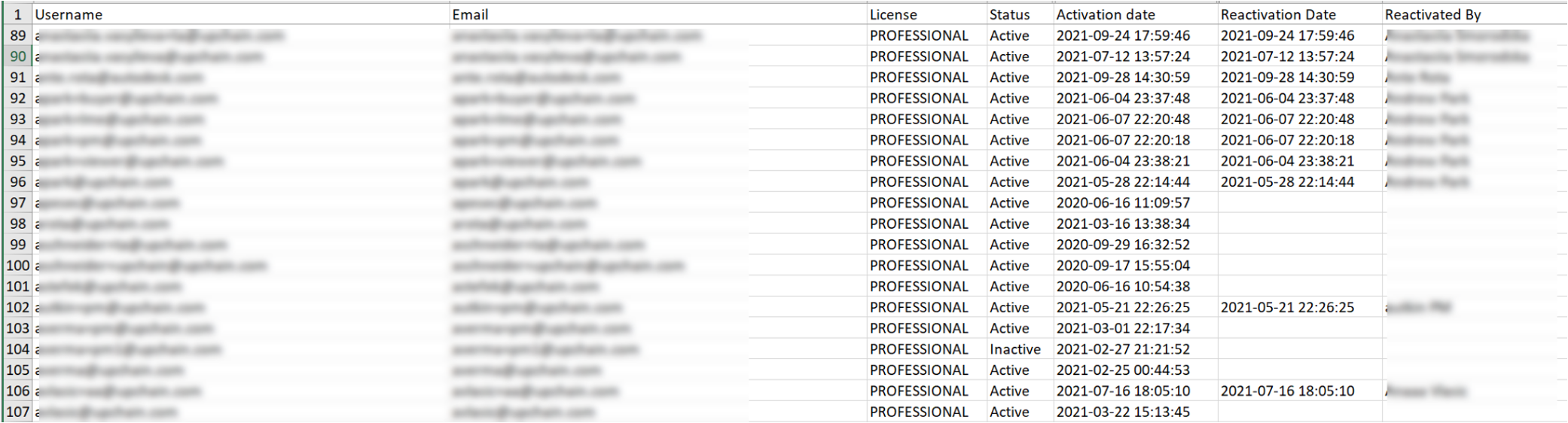 Captura de pantalla: la hoja de cálculo incluye la nueva información y se filtra para mostrar solo los usuarios con una licencia "Professional" en Upchain. Consultar [mejoras de API] relacionadas (### usuarios).
Módulo de extensión de CAD: ya no es compatible con Onshape
A partir de Upchain 21.3.4, Upchain ya no ofrece el módulo de extensión de CAD para OnShape.
Centro de ayuda de Upchain: ahora disponible en Autodesk Knowledge Network
El Centro de ayuda de Upchain ahora forma parte de la red de conocimientos de la familia de productos de Autodesk (Autodesk Knowledge Network), a la que se puede acceder desde el 12 de octubre de 2021. Visite la Ayuda de Upchain para revisar los artículos nuevos, actualizados y existentes del Centro de ayuda para Upchain.
Todos los vínculos al Centro de ayuda de Upchain desde Upchain ahora dirigen a la nueva Ayuda de Upchain.
Mejoras
Administración
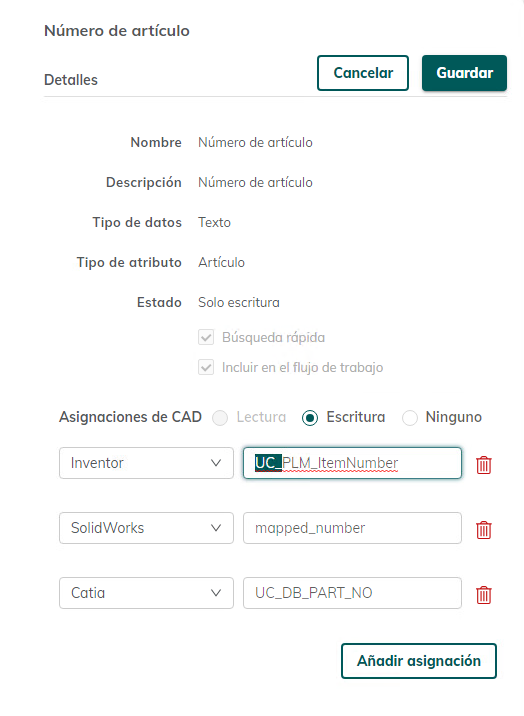
- * "UC_" ya no tiene el prefijo de los atributos de archivo CAD cuando se configura como "Escribir" en el archivo CAD desde Upchain. Las asignaciones creadas antes de actualizar a Upchain 21.4 seguirán teniendo "UC_" añadido a sus nombres después de la actualización. Los administradores de inquilinos pueden editar los nombres de los atributos asignados en el panel de detalles Administración > Atributos de artículo >
. Los administradores de inquilinos pueden decidir mantener el prefijo, eliminarlo o incluso añadir el prefijo a los atributos recién asignados.
 |
|
Lista de materiales
* "Nota" es ahora un campo editable para un artículo secundario publicado, siempre y cuando el artículo principal siga en desarrollo. Antes, solo se podían editar "Cant.", "Reserva", "Reserva rec.", "Solo coste", "Aprob", "CofC", "Solo ref.", "Pcwp" y "Mtr". Un mensaje avisa a los usuarios cuando editan un artículo secundario publicado. Las ediciones se pueden realizar desde la tabla de la lista de materiales de ingeniería o desde el panel de detalles del artículo en Upchain Web > Lista de materiales.
* Los paquetes eléctricos pueden tener atributos que utilizan un nuevo tipo de valor denominado "LongText", que acepta hasta 8000 caracteres. Este tipo de atributo de artículo o de lista de materiales de ingeniería se puede modificar desde el panel de detalles del artículo.
* Los usuarios pueden acceder directamente a una página de detalles de SC o AC específicos al hacer clic en SC o AC en la ficha Procesos empresariales
 en la página Lista de materiales > panel de detalles del artículo.
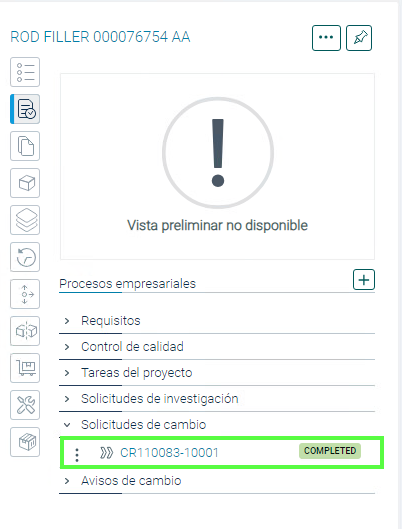
Haga clic en SC en el panel de detalles del artículo.

Abre directamente la página de detalles de SC.
- * Upchain ha optimizado la devolución de avisos de cambio (AC) asociados con un artículo seleccionado, tanto en la sección Avisos de cambio de la ficha Procesos empresariales , como en la sección Actividades de la ficha Dónde se usa
 del panel de detalles del artículo.
Módulo de extensión de CAD
- El rendimiento de Upchain se ha mejorado para reducir el tiempo necesario para aplicar check-in a ensamblajes de gran tamaño.
- * El módulo de extensión de CAD de Upchain está disponible para Inventor 2022 a partir de la versión 21.3.2.
- Los administradores de inquilinos ahora pueden configurar qué y cómo se muestra la información de un artículo para los artículos que aparecen en las vistas de lista de materiales de CAD, lista de materiales de ingeniería y proyecto, para cada inquilino de la sección Configuración del módulo de extensión de CAD > Representación de artículos. La representación del artículo "Nombre de configuración" requiere que la propiedad de inquilino enable.configuration.solidworks esté activada y, actualmente, solo es compatible con SolidWorks y AutoCAD. Nota: Consulte las mejoras de API relacionadas.
- * El módulo de extensión de CAD para Inventor ha mejorado considerablemente el rendimiento al registrar y aplicar check-in a ensamblajes de gran tamaño.
- * Upchain ahora escribe atributos de artículo en archivos CAD de Inventor en la ficha Personalizado de las iProperties.
Búsqueda rápida
- Los términos de búsqueda pueden ir precedidos de un asterisco () en la barra de búsqueda rápida. Por ejemplo: la búsqueda de "123" devuelve todos los objetos de Upchain que terminan en "123". Nota: Consulte las mejoras de API relacionadas.
Mejoras de API
Módulo de extensión de CAD
GET: /api/item-representation/v1/item-representation: el punto final devuelve una matriz de cadenas que muestran las representaciones de artículos configuradas para el inquilino, como se indica en el parámetro{Upc-Selected-Company}.
Solicitud de cambio
POST: /api/cr/v1/crs: el administrador de inquilinos o el soporte pueden utilizar este punto final para crear una SC vacía o enviar un artículo, un subensamblaje o un ensamblaje a un flujo de trabajo de SC. |POST: /api/cr/v1/crs/items: los miembros del equipo de un proyecto pueden utilizar este punto final para añadir un artículo/subensamblaje/ensamblaje a una SC existente. El criterio de búsqueda se proporciona en el parámetroqueryy acepta uno de los siguientes valores:- Nombre de pieza
- Número de pieza
- Número de pieza del proveedor
- Atributos de artículos: el criterio de búsqueda puede ir precedido de un asterisco (*) en caso de que se desconozca el criterio exacto.|
POST: /api/cr/v1/crs/{crId}/actions/start-workflow: los miembros del equipo pueden utilizar este punto final para iniciar el flujo de trabajo identificado por{crId}.POST: /api/cr/v1/crs/{crId}/files: los miembros del equipo pueden utilizar este punto final para adjuntar documentos generales al flujo de trabajo de SC. Los documentos se identifican en el cuerpo de la solicitud.POST: /api/cr/v1/crs/{crId}/{Id}: todos los miembros del equipo pueden actualizar la siguiente información sobre una SC existente:- ID de definición de flujo de trabajo
- Descripción
- Prioridad
- ID de zona de impresión
- Publicar estado de desarrollo
POST: /api/cr/v1/crs/{crId}/items-bulk: crea larevisionNotey elreleaseTypepara los artículos en la SC especificada que están en estado de desarrollo.POST: /api/cr/v1/item-versions/cr-workflows: la respuesta es una matriz de todas las SC creadas para elitemversionIdespecificado, que se muestran de la última a la primera, independientemente del estado.POST: /api/cr/v1/workflow/quorum/assignee_actions: una solicitud correcta devuelve el nombre de la tarea, el destinatario de asignación y el estado de la tarea.POST: /api/cr/v1/crs/{id}/items: la solicitud devuelve una matriz de artículos que coinciden con el estado especificado por el campo Estado del artículo que antes estaba en desarrollo.
Sistema de gestión de documentos
POST: /api/dms/v1/documents/{documentVersionId}/viewables: adjunta una conversión visible a un documento especificado. Se admiten los siguientes tipos de archivo: BMP, DGN, DOC, DOCX, DWF, DWG, DXF, GIF, JPEG (JPG, JP2), ODP, ODS, ODT, PDF, PNG, PPT, PPTX, RTF, TIF(XTIFF), TXT, VSD, VSDX, WMF, XLS o XLSX. El nombre de archivo debe incluir la extensión de archivo al enumerar las conversiones visibles en el campo de archivo del cuerpo de la solicitud. Las conversiones visibles están asociadas al documento original identificado en el parámetro {documentVersionId}.GET: /api/dms/v1/documents/{documentVersionId}/viewables: devuelve una lista de todas las conversiones visibles adjuntas al documento original, donde {documentVersionId} identifica el documento original.DELETE: /api/dms/v1/documents/{documentVersionId}/viewable/{documentId}: suprime la conversión visible de un documento, donde {documentVersionId} identifica el dibujo original y {documentId} identifica la conversión visible.
Búsqueda rápida
POST: /api/search/v1/item-versions/search: el punto final permite realizar búsquedas rápidas de artículos desde la API. Se aceptan los valores siguientes:- Nombre de artículo
- Número de artículo
- Número de artículo heredado
- Número de pieza del proveedor
- Cualquier atributo de artículo configurado como detectable
Los usuarios pueden anteponer un asterisco a su consulta de búsqueda para obtener todos los resultados de búsqueda que contengan al menos los términos de la consulta de búsqueda. Por ejemplo, "*123" devuelve todos los objetos de Upchain que terminan en "123".
Usuarios
GET: /api/user/v2/users/current-user/details: el nuevo punto final devuelve los detalles del solicitante tal como se registró para el inquilino especificado en el parámetro{Upc-Selected-Company}.GET: /api/user/v2/users/{username}: proporciona los detalles de{username}para el inquilino especificado en el parámetro{Upc-Selected-Company}.
Nota: El siguiente punto final está obsoleto:GET: /api/user/v1/usery se reemplaza porGET: /api/user/v2/users/{username}.POST: /api/user/v2/users/export: la hoja de cálculo descargada se puede manipular para mostrar los usuarios que cumplen la condición definida por uno o varios de los siguientes filtros:licenseType- Valores esperados: "Gratis", "Lite", "Estándar" o "Profesional".query- Los valores esperados son los valores<first name>,<last name>,<username>o<emailId>del usuario{zoneOffsetHours}- Un entero que refleja la diferencia, en horas, entre la hora local del usuario y UTC. Por ejemplo: -2, rellena la hoja de cálculo con una lista de usuarios con una diferencia de -2 horas con UTC{sort}- Ordene los usuarios en función de uno de los siguientes tipos de información: nombre completo, nombre de usuario, tipo de licencia, estado y función principal del usuario. Por defecto, los usuarios se muestran en orden ascendente. Utilice "desc" para cambiar el orden predeterminado ascendente a descendente.
Por ejemplo: si el orden tiene los valores "Gratis" y "desc", la hoja de cálculo generada muestra una lista de todos los usuarios con una licencia gratuita en orden descendente.
Utilidad
GET: /api/version/v1: el nuevo punto final devuelve la versión de Upchain Web que se ejecuta en el servidor. Nota: Este punto final está disponible en la sección "utilidad" de Swagger.