À propos de la page d'accueil et du gestionnaire de fichiers
Sur la page d’accueil, également appelée gestionnaire de fichiers, vous pouvez charger, supprimer, renommer, déplacer ou télécharger des fichiers et créer des dossiers et des dessins.
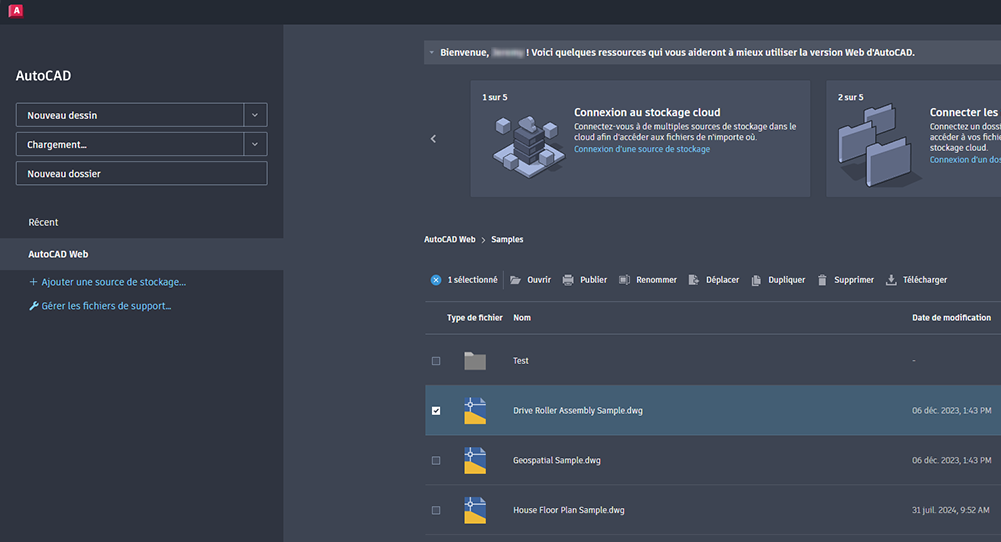
Fournisseurs de stockage cloud
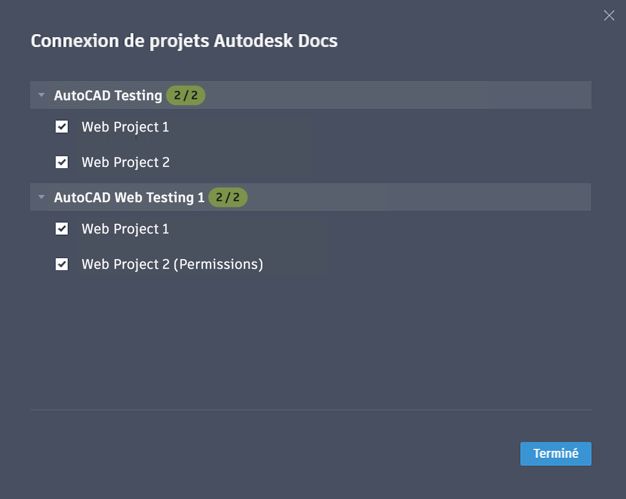
Vous pouvez vous connecter à Autodesk Docs, Autodesk Drive, Box, Dropbox, Google Drive et Microsoft OneDrive pour accéder à vos fichiers de stockage dans le cloud à partir de l’application Web AutoCAD.
Pour vous connecter à un fournisseur de stockage cloud, cliquez sur Ajouter un fournisseur de stockage dans le panneau de gauche du gestionnaire de fichiers et connectez-vous à l’aide de vos informations de compte pour le fournisseur de stockage cloud.
Fichiers et Partagé avec moi
Chaque source de stockage est divisée en deux groupes : Fichiers, à savoir les fichiers dont vous êtes le propriétaire, et Partagé avec moi, à savoir les fichiers qu'un autre utilisateur a partagé avec vous.
Dessins partagés
Les dessins partagés sont signalés par une icône dans la colonne Partagé en regard du nom du propriétaire. 
Charger
Téléchargez des fichiers en cliquant sur le bouton Télécharger dans le gestionnaire de fichiers. Les fichiers sont téléchargés vers l’emplacement du dossier ouvert.
Nouveau dossier
Crée un dossier.
Nouveau dessin
Créez un dessin à partir de l’un des deux gabarits prédéfinis, Métrique ou Anglo-saxon, ou de votre propre gabarit de dessin.
Attribution d’un nouveau nom à un fichier ou un dossier
Pour renommer un fichier ou un dossier, cliquez dessus avec le bouton droit de la souris et choisissez Renommer, puis tapez un nouveau nom. Vous pouvez également cliquer sur le menu déroulant situé à droite des informations sur le fichier et sélectionner Renommer.
Suppression d'un fichier ou d'un dossier
Pour effacer un fichier ou un dossier, ou supprimer un fichier ou un dossier qui a été partagé avec vous, cliquez avec le bouton droit de la souris sur le fichier et choisissez Effacer (ou Supprimer, pour les fichiers qui ont été partagés avec vous). Vous pouvez également cliquer sur le menu déroulant situé à droite des informations sur le fichier et sélectionner Effacer (ou Supprimer).
Suppression de plusieurs fichiers ou dossiers
Lorsqu'un seul fichier ou dossier est sélectionné, vous pouvez ajouter plusieurs éléments au jeu de sélection en cochant la case à gauche de l'icône du fichier ou en utilisant les touches Ctrl/commande et Maj pour ajouter ou supprimer des fichiers du jeu de sélection. Lorsque plusieurs fichiers ou dossiers sont sélectionnés, supprimez ces éléments en cliquant avec le bouton droit de la souris sur le jeu de sélection et en choisissant Effacer.
Déplacement d'un fichier
Déplacez un fichier vers un autre dossier en cliquant dessus avec le bouton droit de la souris et en choisissant Déplacer, puis en spécifiant un nouvel emplacement de dossier dans la boîte de dialogue Déplacer. Vous pouvez également cliquer sur le menu déroulant situé à droite des informations sur le fichier et sélectionner Déplacer.