Dans le module Collaboration en conception de BIM 360, vous pouvez comparer les modifications apportées à des modèles livrés dans deux modules différents.
Consultez les deux vidéos ci-dessous pour en savoir plus sur la comparaison et le partage des modifications conceptuelles.



Actuellement, vous pouvez uniquement comparer les modifications entre un module donné et le module précédent à partir d'une même équipe. La chronologie utilise des cercles autour des modules pour indiquer les modules en cours de comparaison.

Comparer les modifications
Pour comparer les modifications apportées lors de l'exploration d'un module et de la visualisation de modèles :
- Affichage d'un document dans un module.
- Dans la partie supérieure de l'écran, cliquez sur Afficher les modifications.
Remarque : Tous les documents ne contiendront pas de modifications du module précédent. Si le bouton Afficher les modifications n'est pas visible, alors le document n'a pas été modifié.
Filtrer par discipline
Si les disciplines sont disponibles dans les données source, elles sont affichées dans le groupe de fonctions Modifier la liste. Sept icônes représentent les différents types de disciplines :
- Structurel
- Electricité
- Architecture
- Plomberie
- Construction
- Mécanique
- Divers

Pour filtrer la liste des modifications par discipline :
- Dans la boîte de dialogue Modifier, cliquez sur une icône de discipline pour afficher toutes les modifications apportées à cette discipline.
Remarque : Vous pouvez voir toutes les modifications de la liste et visualiser les changements apportés au modèle.
- Cliquez sur les autres icônes de discipline, si nécessaire.
Un second clic sur une icône de discipline supprime de la liste toutes les modifications associées.
Filtrage par Type de modification
Le type de modification s'applique aux changements modifiés uniquement. Il existe actuellement trois types de modification pris en charge :
- Géométrie
- Transformation
- Attribut

Par défaut, les trois filtres de type de propriété sont activés. Pour filtrer la liste des modifications par type de propriété :
- Dans la boîte de dialogue Modifier, cliquez sur une icône de type de propriété pour afficher toutes les modifications apportées à ce type.
Remarque : Vous pouvez voir toutes les modifications de la liste et visualiser les changements apportés au modèle.
- Cliquez sur une autre icône de type de propriété, si nécessaire.
Un second clic sur une icône de propriété supprime de la liste toutes les modifications associées.
Rechercher et filtrer
La recherche est très flexible dans le composant Modifier. Deux types de recherche sont possibles :
- Mot-clé : méthode de recherche standard qui effectue une recherche dans la liste de modifications et les de catégories. Les recherches par mots-clés sont utiles lorsque l'élément recherché a un nom ou un ID connu.
- Catégorie : lorsque les modèles présentent des catégories prédéfinies issues de l'outil de création, ces catégories sont affichées lorsque vous interagissez avec la barre de recherche.
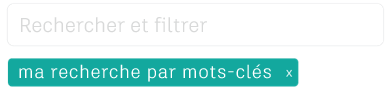
Pour effectuer une recherche par mots-clés
- Dans la boîte de dialogue Modifier, cliquez dans le champ Recherche et filtrage.
- Entrez le mot-clé.
- Appuyez sur la touche Entrée ou Retour de votre clavier.
La recherche par mots-clés crée une facette qui vous permet de filtrer rapidement la liste de modifications en fonction de votre mot-clé.
Pour effectuer une recherche par catégorie
- Dans la boîte de dialogue Modifier, cliquez dans le champ Rechercher + Filtrer.
Les catégories prédéfinies qui existent apparaissent en bleu au-dessous de la barre de recherche.
- Cliquez sur une catégorie pour filtrer la liste des modifications par catégorie.
- Activez des filtres supplémentaires si nécessaire.
