Vous pouvez créer et gérer des problèmes de document et de terrain en rapport avec des documents 2D et des modèles 3D au niveau du document ou du projet. Vous pouvez créer et affecter des problèmes lorsque vous êtes en ligne ou hors ligne. Seul le créateur d'un problème ou un administrateur de projet peut fermer le problème. Pour plus d'informations sur les fonctionnalités Problèmes avec une application Android, reportez-vous à la rubrique Références de fonctionnalités de l'application mobile BIM 360.
Création d'un problème au niveau du document
Créez des problèmes de document et de terrain associés à un emplacement spécifique d'un document 2D ou d'un modèle 3D.
- Appuyez sur un document ou un modèle pour l'ouvrir.
- Appuyez sur
 .
.
- Appuyez sur Créer un problème de document/Créer un problème de terrain.
- Dans le visualiseur, appuyez à l'endroit où vous voulez placer une épingle pour indiquer un problème.
- Dans la boîte de dialogue de création de problème de document et de terrain, indiquez l'état du problème.
Conseil : Pour les problèmes de terrain, vous pouvez également spécifier le type du problème. Les administrateurs de projet peuvent configurer une liste de types et sous-types personnalisés de problèmes de terrain. Les utilisateurs peuvent ensuite faire leur choix dans la liste pendant qu'ils affichent, modifient et créent des problèmes.
- Saisissez un titre.
- Ajoutez éventuellement une description et spécifiez un emplacement, un attributaire et la date de remise du problème.
Conseil : Vous pouvez affecter le problème à un utilisateur, un rôle ou une société. Les personnes concernées recevront un e-mail de notification contenant un lien vers le problème.
- Pour les problèmes de terrain, vous pouvez également spécifier le propriétaire et la cause profonde du problème.
- Pour attacher une photo, dans l'onglet Détails, appuyez sur
 . Vous pouvez soit télécharger une photo existante, soit en prendre une nouvelle. Vous pouvez également ajouter des annotations à vos photos durant le chargement, à l'aide de l'outil Stylo.
- Lorsque vous avez terminé, appuyez sur Créer.
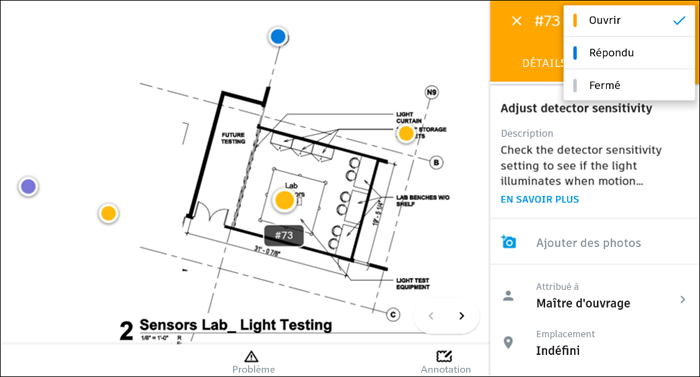
Une épingle ronde apparaît dans le visualiseur à l'emplacement spécifié. La couleur de l'épingle correspond à l'état du problème. Par défaut, l'état d'un nouveau problème est défini sur Ouvert.
Création d'un problème au niveau du projet
Outre les problèmes de niveau document, vous pouvez créer des problèmes de document et de terrain qui ne sont pas associés à un emplacement spécifique, mais à un projet.
- Appuyez sur

 Problèmes de document/Problèmes de terrain.
- Appuyez sur
 .
.
- Suivez les étapes 5 à 10 de "Création d'un problème au niveau du document" ci-dessus.
Afficher les problèmes
Pour afficher les problèmes de document et de terrain dans des documents 2D et des modèles 3D au niveau du projet, procédez comme suit :
- Appuyez sur Problèmes de document/Problèmes de terrain.
- Appuyez sur le problème à afficher.
- Appuyez sur un document ou un modèle pour l'ouvrir.
- Appuyez sur
 Problèmes de document/Problèmes de terrain.
- Appuyez sur le problème à afficher.
Conseil : Les épingles arrondies sur le visualiseur indiquent les points où les problèmes associés à un document ou à un modèle en particulier ont été placés. Appuyez sur une punaise pour afficher les détails du problème.
Gestion et modification des problèmes au niveau du document
- Appuyez pour ouvrir un document ou un modèle.
- Appuyez sur > Problèmes de document/Problèmes de terrain.
- Pour filtrer les problèmes par état, attributaire ou date d'échéance, dans la liste des problèmes les détails, appuyez sur FILTRE.
- Appuyez sur le problème à modifier.
Conseil : Vous pouvez également appuyer sur une épingle dans le visualiseur pour afficher ou modifier les problèmes associés à un document ou à un modèle.
- Pour modifier l'état du problème, appuyez sur
 et sélectionnez un nouvel état.
- Pour joindre une photo, dans l'onglet Détails, appuyez sur . Vous pouvez soit télécharger une photo existante, soit en prendre une nouvelle.
- Dans l'onglet Détails, mettez à jour l'attributaire, l'emplacement ou la date de remise en fonction de vos besoins.
Conseil : Pour les problèmes de terrain, vous pouvez également mettre à jour le type, le propriétaire et la cause profonde du problème.
- Appuyez sur l'onglet Activité pour afficher l'activité et les pièces jointes associées au problème sélectionné.
- Vous pouvez entrer un commentaire dans le champ situé dans la partie inférieure de l'onglet et appuyer sur
 .
.
- Vous pouvez entrer un commentaire dans le champ situé dans la partie inférieure de l'onglet et appuyer sur
- Dans un problème de terrain, vous pouvez mentionner un utilisateur, un rôle ou une société à l'aide de la fonction de saisie automatique :
- Dans le champ de commentaire, entrez "@" ou appuyez sur
 et commencez à saisir le nom que vous souhaitez.
- Choisissez un utilisateur, un rôle ou une société dans la liste des suggestions.
- Appuyez sur .
- Dans le champ de commentaire, entrez "@" ou appuyez sur
Une notification est envoyée par e-mail.
Gestion et modification des problèmes au niveau du projet
- Appuyez sur > Problèmes de document/Problèmes de terrain.
- Pour filtrer les problèmes par état, attributaire ou date d'échéance, dans la liste des problèmes les détails, appuyez sur FILTRE.
- Appuyez sur un problème que vous souhaitez modifier.
- Suivez les étapes 5 à 9 de la section "Gestion des problèmes au niveau du document" ci-dessus.