Créez, affichez, modifiez et gérez des annotations dans des documents 2D et des modèles 3D. Pour plus d'informations sur les fonctionnalités d'annotation avec l'application Android, reportez-vous à la rubrique Référence de fonctionnalités de l'application mobile BIM 360.
Vous pouvez créer des annotations privées et publiées. Des annotations privées peuvent être créées par les membres disposant des autorisations d'affichage (ou supérieures) et ne peuvent être vues que par leur créateur. Les membres disposant des autorisations de modification (et supérieures) peuvent publier des annotations. Les annotations définies sur Publier sont visibles par tous les membres du projet.
Remarque : Par défaut, les annotations sont privées. Pour faire en sorte qu'un marquage soit visible pour tous les membres du projet, appuyez sur une petite flèche en regard d'une annotation privée puis appuyez sur Annotation publiée.
Créer une annotation.
- Appuyez sur un document ou un modèle pour l'ouvrir.
- Appuyez sur
 .
.
- Utilisez l'outil approprié pour créer votre annotation. Si besoin est, vous pouvez également ajouter du texte.
- Appuyez sur la liste déroulante et indiquez si vous souhaitez créer une annotation privée ou publiée.
- Appuyez sur Terminé.
Conseil : Lorsque vous créez une note de révision, vous pouvez spécifier la couleur, la taille de police et la taille d'annotation de votre choix.
Gérer les annotations
- Pour afficher les annotations, procédez comme suit :
- Appuyez sur un document ou un modèle pour l'ouvrir.
- Appuyez sur

 Annotations. La liste des annotations s'affiche.
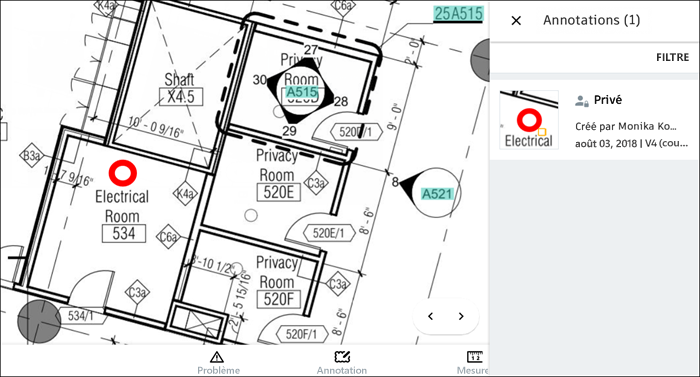
- Pour filtrer les annotations par état ou créateur, appuyez sur FILTRE.
- Pour modifier une annotation, appuyez sur Modifier.
- Pour supprimer une annotation, appuyez sur Supprimer.
Remarque : Vous pouvez supprimer uniquement les annotations privées. Les annotations publiées peuvent uniquement être archivées.
- Pour publier une annotation privée, appuyez sur Publier.
- Pour archiver une annotation publiée, appuyez sur Archiver.