Configuration de codes budget
L’importation d’un budget dans Cost Management nécessite la définition de segments de code budget. Les codes budget sont constitués de segments d’informations individuels, tels qu’une classification de tâche, une sous-tâche, un type de coût, etc. Dans Cost Management, vous pouvez utiliser un nombre illimité de segments. Lors de la configuration du budget, vous pouvez définir le nombre de segments pour vos codes et la longueur de chaque segment. La somme des longueurs de segment est égale à la longueur totale du code budget. Le système dispose ainsi d’indications sur la manière d’afficher le code budget dans Cost Management.
Configurez le format de code budget maintenant ou n’utilisez qu’un seul segment de longueur flexible si vous ne souhaitez pas utiliser de système de code. Une fois que vous avez défini le format du code budget et créé les éléments budgétaires, il se peut que vous ne puissiez pas modifier le format.
Configurer les segments de code budget
Pour configurer des segmentations, les administrateurs de projet peuvent effectuer les étapes suivantes :
Cliquez sur le sélecteur de module


 .
.Cliquez sur l’onglet Services.
Sélectionnez Cost Management dans le panneau de gauche.
Remarque : si vous accédez au module Project Admin directement à partir du module Cost Management, vous démarrez la procédure à cette position.L’onglet secondaire Général est sélectionné par défaut. Affichez l’onglet Budget.
Faites défiler la liste vers le bas jusqu’à la section déroulante Format du code budget.
Cliquez sur Exemple de segment, puis sur
 pour personnaliser le nom de l’exemple de segment.
 Si nécessaire, ajoutez d’autres segments en cliquant sur Ajouter. Vous devez créer au moins un segment, et si nécessaire, vous pouvez en créer plusieurs.
Cliquez sur la liste déroulante Type d’affichage pour chaque segment et sélectionnez l’une des options suivantes :
- Code : le code de segment est affiché en tant que partie du code budget.
- Colonne : le code de segment est affiché dans une colonne distincte du code budget.
- Uniquement informatif : le code de segment est purement informatif et n’apparaît pas dans le budget.
Cliquez sur la liste déroulante Nombre de chiffres et choisissez le nombre de chiffres à afficher pour le code de segment.
Cliquez sur la liste déroulante Séparateur, puis sélectionnez l’une des options suivantes pour séparer un segment du suivant :
- Aucune
- Espace
- Point
- Tiret
- Tiret bas
Saisissez un exemple de code dans le champ Aperçu de la segmentation pour afficher un aperçu de la codification qui sera affichée en fonction des paramètres de segmentation.
Placez le curseur sur l’aperçu du code budget pour voir comment le code complet s’affichera une fois ajouté ou importé dans le budget, même lorsqu’il est importé dans le système à partir de votre système de comptabilité.
Voici un exemple de code budget réel :
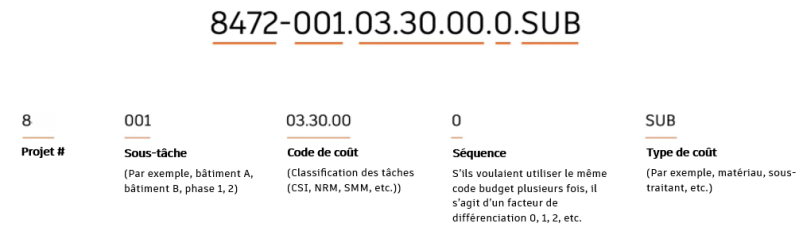
Importer un budget
Une fois les segments de code budget définis, l’étape suivante consiste à ajouter un budget. Vous pouvez ajouter des éléments budgétaires manuellement ou importer un budget dans Cost Management à l’aide du modèle de budget fourni par le logiciel. Pour créer un budget correctement formaté, suivez les instructions fournies dans l’article Création d’un budget, où vous trouverez également les meilleures pratiques de formatage d’un fichier de budget au format Excel.
Ajouter, modifier et verrouiller des valeurs de segment - Liste principale des codes de segment
Après avoir défini des segments dans Cost Management, vous pouvez ajouter leurs valeurs pour trouver rapidement leur description. Cet article explique comment ajouter, modifier et verrouiller des valeurs de segment. Vous pouvez ajouter des valeurs de segment individuellement en sélectionnant Ajouter ou en important une liste principale.
Importer une liste principale des codes de segment
La liste principale vous permet de rechercher le code de segment et de trouver rapidement sa description. Les données importées doivent utiliser un format spécifique pour pouvoir être chargées.
Cliquez sur Importer dans la section Liste principale des codes de segment.
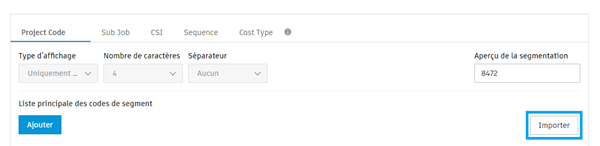
Cliquez sur Télécharger le gabarit.
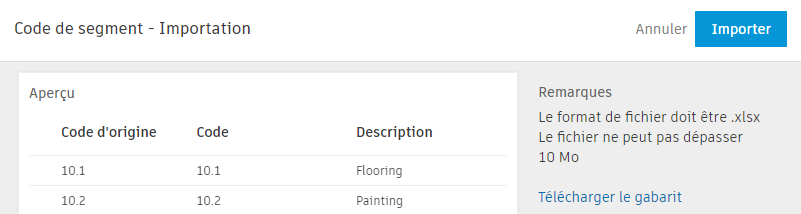
Ajoutez et enregistrez vos données dans le fichier Excel pour qu’elles correspondent au format requis. Reportez-vous au résumé des conditions de format requises :
- Format : .xlsx ou .xls
- Taille : ≤ 10 Mo
- Feuilles : seule la première feuille de la feuille de calcul est importée. Toutes les autres feuilles sont ignorées.
- Colonnes : Codification doit correspondre à l’en-tête de la première colonne, suivi de Description.
- Vous pouvez insérer autant de colonnes entre celles-ci en fonction des besoins, afin d’obtenir le niveau de hiérarchie souhaité.
- Les niveaux de hiérarchie sont illimités. Les niveaux enfants ne nécessitent pas d’en-tête de colonne ; il suffit d’insérer une colonne pour chaque niveau de la hiérarchie.
- Chaque ligne ne peut avoir qu’une seule codification. Lors de l’importation, assurez-vous que le nombre de chiffres est correctement défini, sinon un message d’erreur s’affiche.
- Lignes : chaque description doit être unique pour un code de segment unique.
Choisissez le fichier enregistré ou faites-le glisser dans la fenêtre Importation de code de segment.
Cliquez sur Importer.
Cliquez sur Terminé.
Ajouter ou supprimer des codes individuels
Après avoir importé une liste principale, vous pouvez également ajouter des codes individuels. Vous pouvez également supprimer des codes précis, y compris ceux qui ont été ajoutés avec une liste principale.
Pour ajouter un code individuel :
- Cliquez sur Ajouter dans la section Liste principale des codes de segment.
- Entrez un code de segment.
- Entrez une description du segment.
Vous pouvez supprimer une valeur de segment en cochant la case située à côté de la ligne. Dans la section Liste principale des codes de segment, le bouton Ajouter se transforme en Supprimer. Cliquez sur Supprimer. Pour supprimer tous les éléments, cochez la case dans la ligne d’en-tête.
Modifier une liste principale des codes de segment - Exemple de scénario d’ajout d’une hiérarchie
Vous pouvez modifier une liste principale de segment de budget déjà définie et importée, par exemple, pour ajouter une hiérarchie. Vous pouvez ajouter une section de résumé de groupe en tant qu’élément de hiérarchie.
Pour créer un élément hiérarchique :
- Accédez à l’onglet Budget de l’onglet Services dans Cost Management.
- Faites défiler la liste vers le bas jusqu’à la section déroulante Format du code budget.
- Cliquez sur Ajouter. Dans ce scénario, l’élément de hiérarchie de groupe 26 a été ajouté.
- Sélectionnez tous les éléments que vous souhaitez déplacer sous le nouvel élément de groupe 26. Pour ce faire, utilisez la touche Maj pour sélectionner une plage d’éléments.
- Sélectionnez Déplacer, puis le nouvel article parent cible 26.
- Cliquez sur Enregistrer. Tous les éléments sont désormais déplacés sous le nouvel élément de groupe 26 qui a été créé.
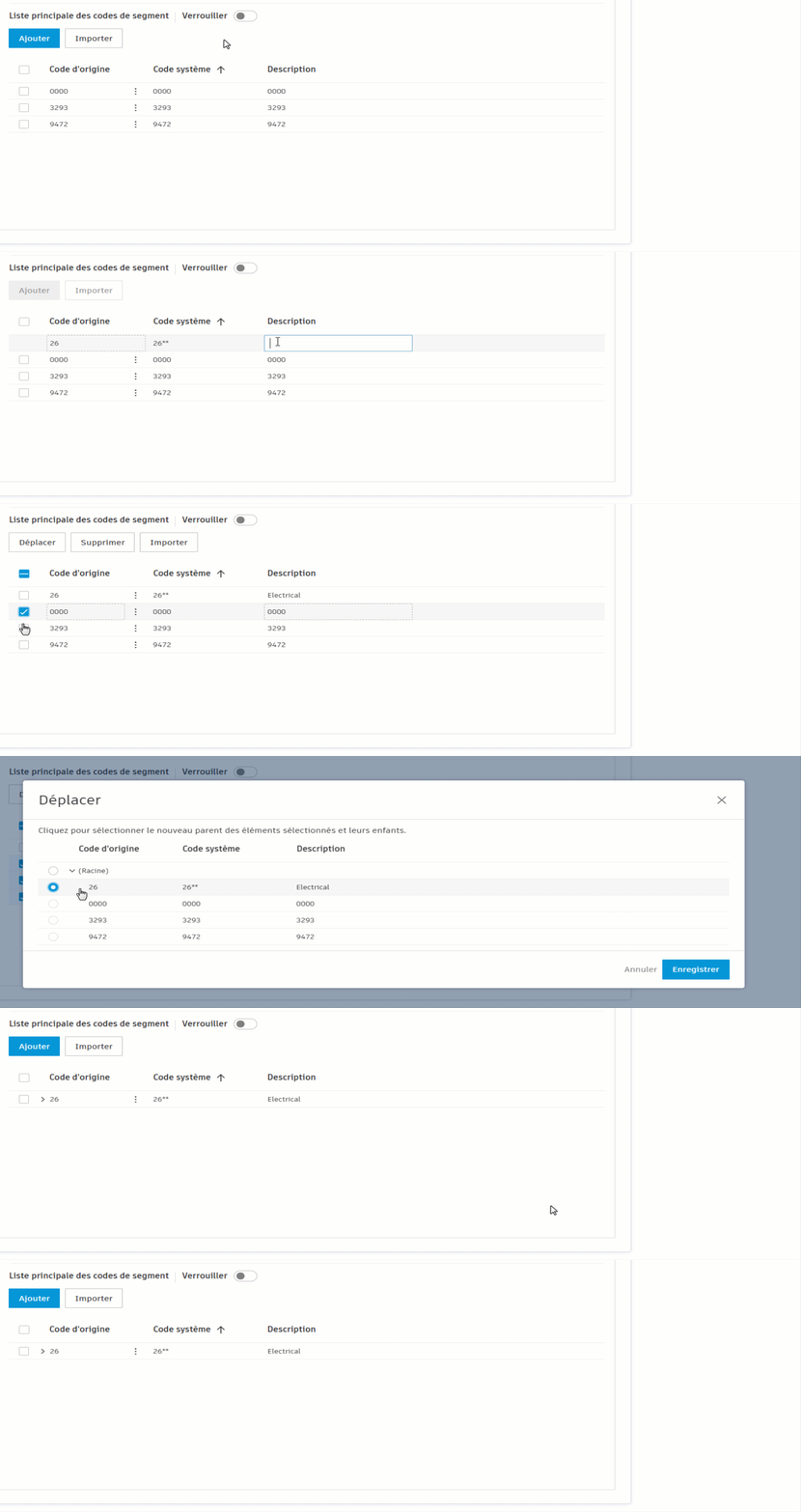
Un nouveau niveau de hiérarchie pour l’affichage et la génération de rapports dans la vue Budget est désormais visible.
Verrouiller une liste principale
Après avoir défini les paramètres des segmentations, vous pouvez verrouiller la liste principale pour mieux la contrôler au cours du projet. Pour ce faire, sélectionnez l’option Verrouiller la liste principale :
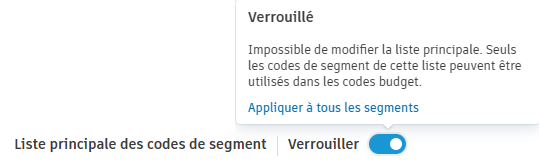
Lorsque cette option est activée :
- la liste principale ne peut pas être modifiée ;
- seules les segmentations de la liste principale peuvent être utilisées dans les codifications du budget ;
- vous ne pouvez pas ajouter, supprimer, renommer ou modifier des segments.