Paquets de partage
Un paquet de partage est un contenant qui permet de regrouper les gabarits, les vues, les ensembles de feuilles et les documents de support de votre équipe afin de les partager avec d’autres équipes. En contrôlant le partage de cette manière, vous pouvez vérifier que votre travail est préparé et prêt pour d'autres équipes. Les équipes peuvent prévisualiser le paquet de partage et décider de l'étape à laquelle l'utiliser dans leur environnement de conception. Cette opération permet de réduire les interruptions liées à des modifications constantes et permet à toutes les équipes de conserver une certaine version de leurs éléments livrables.
Apprenez à utiliser des paquets de partage pour partager le travail de votre équipe et consulter celui des autres équipes.
Créer un paquet de partage
Assurez-vous que vos auteurs Revit ont publié leurs derniers modèles et ensembles dans BIM 360, à partir de Revit.
Cliquez sur le nœud Plus
 à l’extrême droite du plan de montage chronologique des paquets de partage.
Sélectionnez les ensembles et les gabarits appropriés dans le navigateur de contenu.
Pour ajouter des documents de support à votre paquet de partage, sélectionnez Documents dans le navigateur de contenu, puis cliquez sur Ajouter des documents.
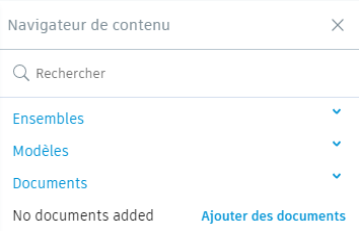
Sélectionnez tous les documents de support pertinents dans le dossier de votre équipe. Reportez-vous à la section Documents de support pour en savoir plus sur les types de fichiers qui ne peuvent pas être inclus en tant que documents de support.
Cliquez sur Ajouter.
Cliquez sur Enregistrer.
Utiliser un paquet de partage d’une autre équipe
Le fait d’utiliser un paquet de partage signifie que vous avez importé le paquet de partage d’une autre équipe dans votre environnement. Il ne s’agit pas de posséder ou de prendre la responsabilité de ce paquet de partage, mais plutôt de le combiner à votre travail et à celui de toutes les autres équipes. Vous voyez le dernier modèle de cette équipe dans votre modèle de projet. Si vous avez établi un lien avec le modèle de l’autre équipe dans le dossier Document Management Consumed, les liens sont mis à jour en conséquence.
Les paquets de partage s’affichent dans l’historique en fonction de leur statut et indiquent la quantité de chacun qui a été utilisée par votre équipe. Il peut être utile d’explorer les paquets de partage des autres équipes avant de les utiliser. Pour en savoir plus, reportez-vous à la rubrique Nœuds de l’historique de partage.
Lorsque vous êtes certain d’avoir compris le paquet de partage de l’autre équipe et avez le sentiment que votre équipe peut absorber les nouvelles modifications, vous pouvez utiliser un paquet de partage.
Développez l’historique de partage, puis cliquez sur le nœud représentant le paquet de partage non utilisé approprié.
Les paquets de partage qui n’ont pas été utilisés sont affichés sous forme de cercles vides à côté des lignes des autres équipes sur l’historique de partage. Ils peuvent ressembler à l’un des exemples suivants :
Type de nœud Description 
Paquet de partage non utilisé. 
Combinaison de paquets de partage utilisés et non utilisés. 
Plusieurs paquets non utilisés. 
Combinaison de paquets de partage et de modèles utilisés et non utilisés. Conseil : vous devrez peut-être cliquer plusieurs fois sur les nœuds représentant plusieurs paquets de partage jusqu’à ce qu’un seul nœud soit sélectionné.Choisissez Utiliser pour importer les éléments livrables dans l’espace de votre équipe.
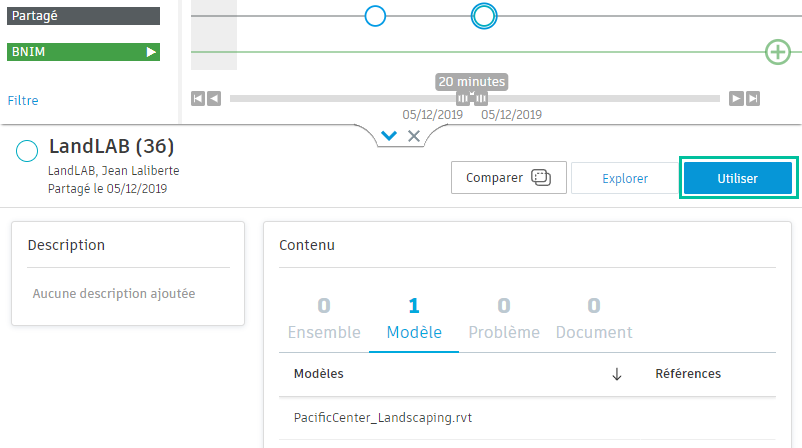
Si vos auteurs Revit ont établi un lien avec les modèles en ligne utilisés d’une autre équipe, ces liens Revit sont automatiquement mis à jour dans l’environnement de création de votre équipe. Dans la chronologie, vous voyez que le nœud de paquet de partage de la ligne Partagé est désormais rempli pour indiquer que vous l’avez utilisé.
Réutiliser un paquet de partage
Si vous disposez d'un paquet de partage précédent, par exemple une publication hebdomadaire utilisant toujours un contenu similaire, vous pouvez l'utiliser comme base pour un nouveau paquet de partage.
Cliquez sur un nœud déjà partagé.
Dans la présentation, cliquez sur Réutiliser pour commencer un nouveau paquet de partage sur la base des paramètres précédents.
Le nouveau paquet de partage sélectionne les versions les plus récentes des gabarits, les ensembles, les vues, les feuilles et les documents de support qui ont été partagés précédemment.
Ajustez, si nécessaire, vos choix pour le nouveau paquet de partage.
Conserver un paquet de partage ouvert
Un paquet de partage reste ouvert jusqu'à ce que vous le partagiez dans un projet. Vous voyez alors un nœud vide sous la forme d’une ligne en pointillés, au niveau de la ligne de votre équipe, qui indique qu’un paquet de partage est en cours. Pour modifier le contenu du paquet de partage et vérifier les éléments que vous avez précédemment sélectionnés :
- Cliquez sur le paquet de partage du nœud de progression
 .
. - Cliquez sur Modifier.
- Sélectionnez les ensembles de feuilles, les gabarits et les documents de support à partager.
Partager un paquet de partage
- Cliquez sur le paquet de partage du nœud de progression, au niveau de la ligne de votre équipe .
- Vérifiez que les sélections appropriées ont été effectuées.
- Le cas échéant, utilisez le menu déroulant pour ajouter le paquet de partage à un ensemble Document Management.
- Cliquez sur Partager.
Dans la chronologie des paquets de partage, vous constatez que le nœud de paquet de partage présente désormais la couleur de votre équipe. Les autres équipes peuvent à présent le voir sur la ligne partagée afin de le vérifier et de l’utiliser.
Ajouter un paquet de partage à un ensemble dans Document Management
Ajoutez des paquets de partage à des ensembles de documents afin d’activer les workflows en aval, tels que les visas de documents ou les téléchargements de contenu des paquets de partage. Il existe deux façons d'ajouter les paquets de partage de votre équipe à un ensemble dans Document Management :
Lors du partage d'un paquet de partage :
- Utilisez le menu déroulant pour ajouter le paquet de partage à un ensemble Document Management.
- Cliquez sur Partager.
Lors de la visualisation des paquet partagés auparavant :
- Cliquez sur un paquet de partage dans l’historique de partage de votre équipe.
- Cliquez sur Ajouter à un ensemble de documents.
- Choisissez un ensemble à l'aide du menu déroulant.
- Cliquez sur OK.
Mettre à jour vers la version la plus récente des ensembles
Utilisez la fonction Publier les dernières versions pour publier les ensembles directement depuis Design Collaboration. Cela peut s'avérer utile pour les membres de l'équipe ne disposant pas de l'accès à Revit.
Depuis l'espace de votre équipe, cliquez sur Publier les dernières versions.
Cliquez sur Mettre à jour pour confirmer.
Remarque : vous n'avez pas accès aux ensembles ou éléments associés lors de la mise à jour.