Utilisation des budgets
Découvrez comment créer et gérer le budget de votre projet à l’aide de l’onglet Budget. Vous pouvez configurer et personnaliser votre budget, suivre les dépenses et prévoir les coûts de réalisation. Contrôlez plus efficacement les données financières de vos projets et maîtrisez votre budget tout au long du cycle de vie de ceux-ci.
Navigation rapide
- Vous débutez dans la gestion de budget ? Reportez-vous à la rubrique Présentation de l’onglet Budget pour comprendre l’interface.
- Vous devez modifier des budgets ? Accédez à la section Mode d’édition du budget ou Modifier le budget.
- Vous transférez de l’argent ? Accédez à la section Transférer un élément budgétaire, Transférer à partir des ajustements de prévision ou Créer des transferts de projet d’avenant.
- Vous effectuez des ajustements ? Passez directement à la section Créer des ajustements de prévision.
- Vous suivez les performances ? Accédez à la section Visualiser les données budgétaires ou Vérifier le coût réel.
- Vous réalisez des tâches administratives ? Accédez à la section Verrouiller et déverrouiller le budget ou Exporter un rapport budgétaire.
Dans cet article :
- Présentation de l’onglet Budget
- Mode d’édition du budget
- Ajout d’un budget
- Modifier le budget
- Transfert d’éléments budgétaires
- Visualiser les données de budget
- Créer des contrats à partir de l’onglet Budget
- Créer des transferts de demande d’avenant
- Vérifier le coût réel dans le résumé du budget
- Désactiver le côté coût pour certaines lignes budgétaires sélectionnées
- Afficher les gains et les pertes de devises dans la vue d’ensemble du budget
- Créer des ajustements des prévisions
- Verrouiller et déverrouiller le budget
- Exporter un rapport du budget
- Articles connexes
- Autres ressources
Présentation de l’onglet Budget

Cliquez sur l’icône
 pour ouvrir le mode d’édition du budget. Vous pouvez y ajouter un élément budgétaire et un sous-élément.
Consultez les graphiques pour connaître les tendances budgétaires et de coûts.
Cliquez sur le nom du budget pour ouvrir le panneau déroulant. Dans le panneau déroulant, vous pouvez modifier un budget, afficher davantage de détails, créer et gérer des distributions de prévisions.
Cliquez sur le menu Plus
 pour :
- voir le coût réel provenant de la saisie directe, de la dépense approuvée ou de la demande de paiement du débours ;
- ajouter ou modifier les ajustements des prévisions ;
- Créez une DPGF du contrat principal.
- effectuer un transfert budgétaire interne ;
- procéder à un transfert de la demande d’avenant.
Découvrez les cinq sections principales des tableaux Budget et Contrat.
Placez le curseur sur le nom de la colonne pour comprendre la logique qui les sous-tend. Certaines valeurs sont également décrites dans l’article Tableaux de budget et de contrat.
Verrouillez votre budget initial pour éviter les modifications accidentelles. Seuls les administrateurs de projet peuvent verrouiller le budget. Pour en savoir plus, reportez-vous à l’article Paramètres de budget.
Exportez un rapport PDF ou Excel de votre budget.
Conseil : l’outil Filtrer et regrouper peut s’avérer utile pour créer un rapport mis en forme.L’outil Filtrer et regrouper permet d’organiser des vues efficaces de vos données et de créer des rapports clairs et lisibles.
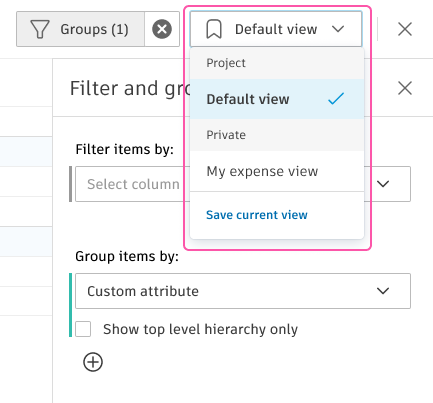
Affichez vos vues enregistrées ou créez des vues pour accéder rapidement aux données budgétaires.
Contrôlez l’ordre et la visibilité des colonnes à l’aide de l’icône
 .
.
Mode d’édition du budget
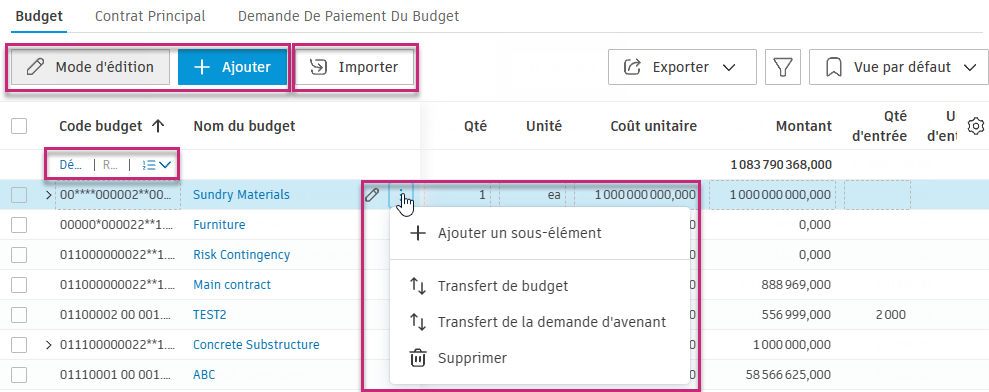
Les membres disposant de l’autorisation Contrôle complet pour les budgets peuvent modifier le budget. Si le budget est verrouillé, seuls les administrateurs de projet peuvent apporter des modifications. Une fois le budget d’origine verrouillé, il est impossible de l’annuler. Certaines fonctionnalités du budget peuvent être exécutées uniquement avec le budget en mode d’édition :
Sélectionnez Ajouter pour saisir manuellement de nouveaux éléments budgétaires. Pour plus d’informations, reportez-vous à l’article Création d’un budget.
Cliquez sur Importer pour télécharger un modèle d’importation de budget contenant des conseils utiles. Une fois que vous avez fini de télécharger et de remplir ce modèle, vous pouvez cliquer à nouveau sur ce bouton pour importer un fichier Excel de budget terminé. Pour plus d’informations, reportez-vous à l’article Création d’un budget.
Dans chaque élément budgétaire, sélectionnez l’icône en forme de crayon pour modifier le nom du budget.
Cliquez dans les colonnes Quantité, Unité, Coût unitaire, Montant, Qté d’entrée et Emplacement pour ajouter ou modifier les informations.
Cliquez sur le menu Plus
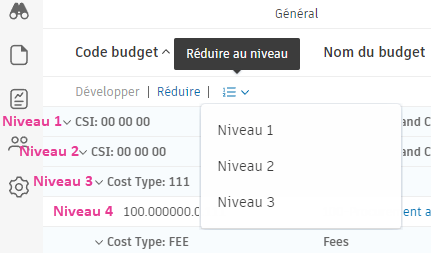
pour ajouter ou supprimer un élément. Pour plus d’informations, reportez-vous à l’article Création d’un budget.Vous pouvez développer ou réduire la liste des éléments. Vous pouvez déterminer si vous souhaitez les réduire à un niveau donné.
En sélectionnant un ou plusieurs éléments, vous pouvez :
- créer une DPGF du contrat principal ;
- l’allouer au contrat ;
- effectuer un transfert de budget ou de demande d’avenant ;
- supprimer des éléments.
Remarque : il n’existe aucune restriction sur les niveaux de hiérarchie. Les totaux de tous les éléments enfant sont fusionnés dans l’élément parent et divisés par la quantité du parent pour fournir un coût unitaire. Cela permet de voir comment le numéro de budget a été dérivé.
Ajout d’un budget
Pour ajouter un budget, reportez-vous à l’article Création d’un budget qui contient tous les trucs et astuces utiles.
Modifier le budget
Par défaut, la vue du budget est en mode d’affichage uniquement. Pour passer en mode d’édition, cliquez sur dans l’outil Budget.
Vous pouvez modifier le budget de plusieurs manières :
- Cliquez sur Importer pour importer une feuille de calcul de budget existante.
- Cliquez sur Ajouter pour ajouter des éléments budgétaires spécifiques.
- Cliquez sur le nom du budget d’un élément existant pour ouvrir le panneau des détails, dans lequel vous pouvez modifier les champs Nom et Description.
- Cliquez sur un champ modifiable dans le budget pour apporter les modifications nécessaires. Les champs modifiables apparaissent avec un encadré lorsque vous placez le curseur de la souris dessus.
- Si nécessaire, placez le curseur de la souris sur un élément budgétaire, puis cliquez sur le menu Plus dans la partie droite de l’écran pour supprimer l’élément budgétaire.
Cliquez à nouveau sur l’icône Modifier pour revenir au mode par défaut d’affichage uniquement.
Transfert d’éléments budgétaires
Si vous devez transférer un élément budgétaire vers un autre budget, procédez comme suit :
Cliquez sur l’icône Modifier
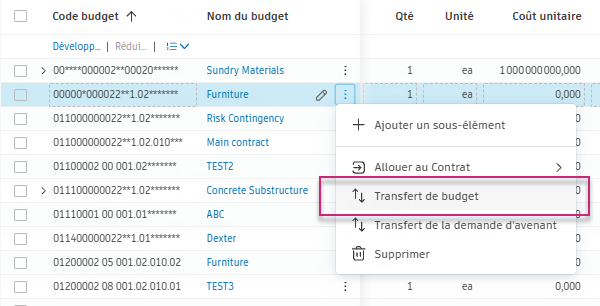
pour ouvrir le budget en mode d’édition.Recherchez l’élément budgétaire parent et cliquez sur le menu Plus
.Conseil : vous pouvez également cliquer avec le bouton droit de la souris sur l’élément budgétaire afin d’accéder au menu Plus. Ou, si vous souhaitez transférer d’autres éléments budgétaires, cochez la case en regard de chacun d’eux, puis cliquez sur Transfert de budget.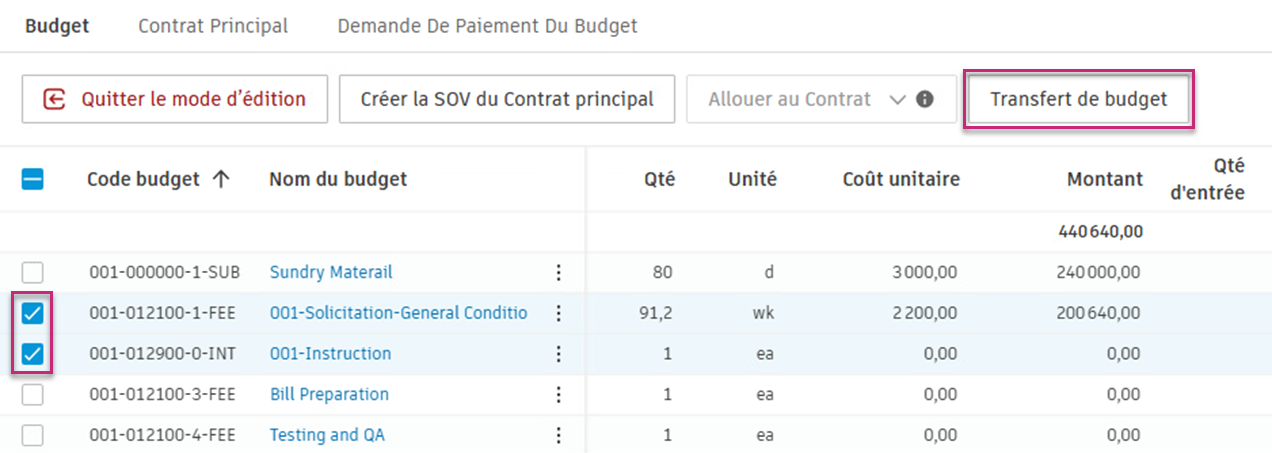
Choisissez l’option Transfert de budget.
Dans la liste déroulante De, sélectionnez le budget à transférer.
Dans la liste déroulante À, sélectionnez le budget vers lequel effectuer le transfert.
Entrez le montant du transfert.
Ajoutez une note.
Pour ajouter des lignes, cliquez sur l’icône Ajouter
 .
.Pour supprimer une ligne, cliquez sur l’icône Supprimer
 .
.Cliquez sur Enregistrer pour terminer le transfert.
Conseils pour les transferts de budget :
Vous pouvez créer un budget au cours de cette opération en sélectionnant Créer un budget dans la liste déroulante.
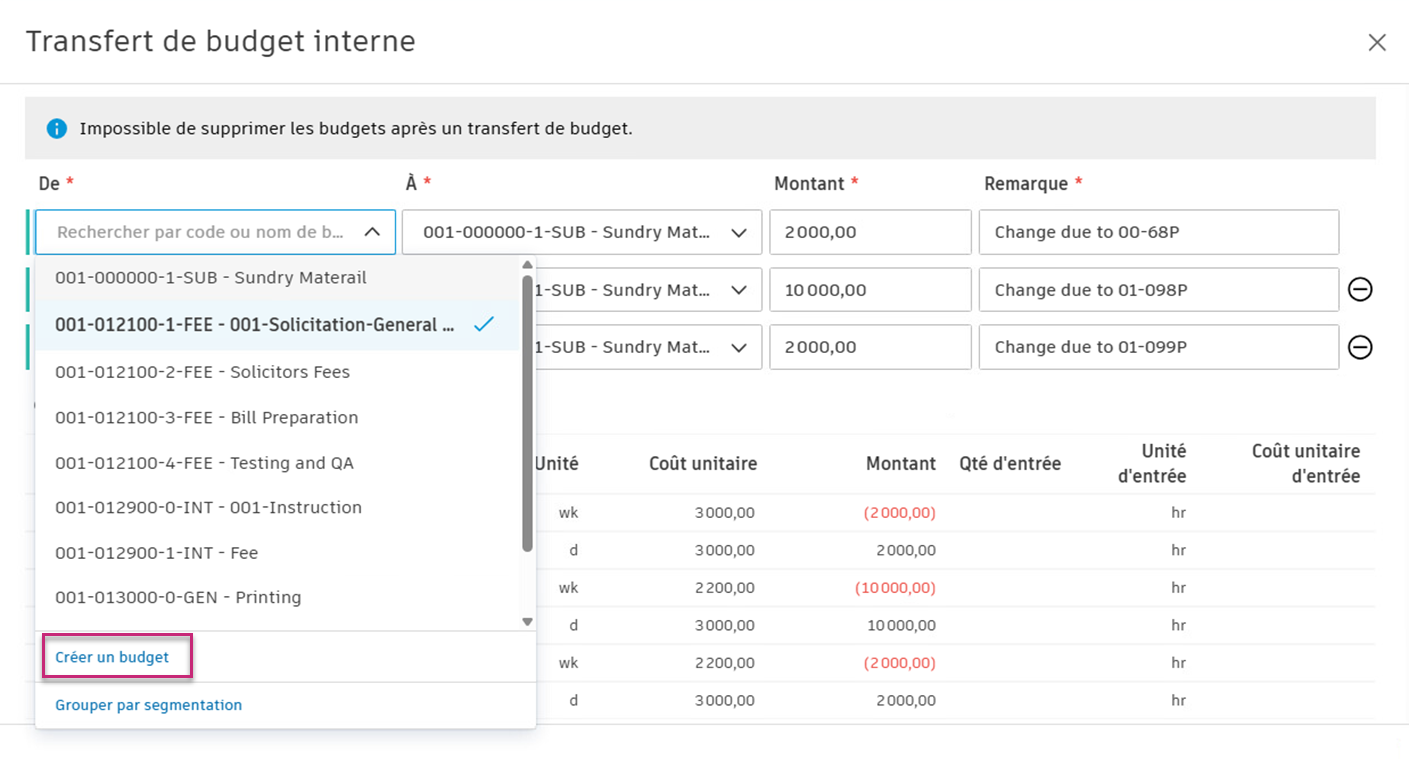
Si vous transférez plusieurs éléments budgétaires, vous pouvez utiliser le même budget pour plusieurs transferts. Cliquez sur l’icône Copier à côté de l’élément budgétaire pour le dupliquer dans tous les transferts suivants. De même, vous pouvez utiliser le bouton Copier pour appliquer le même budget dans la colonne À.
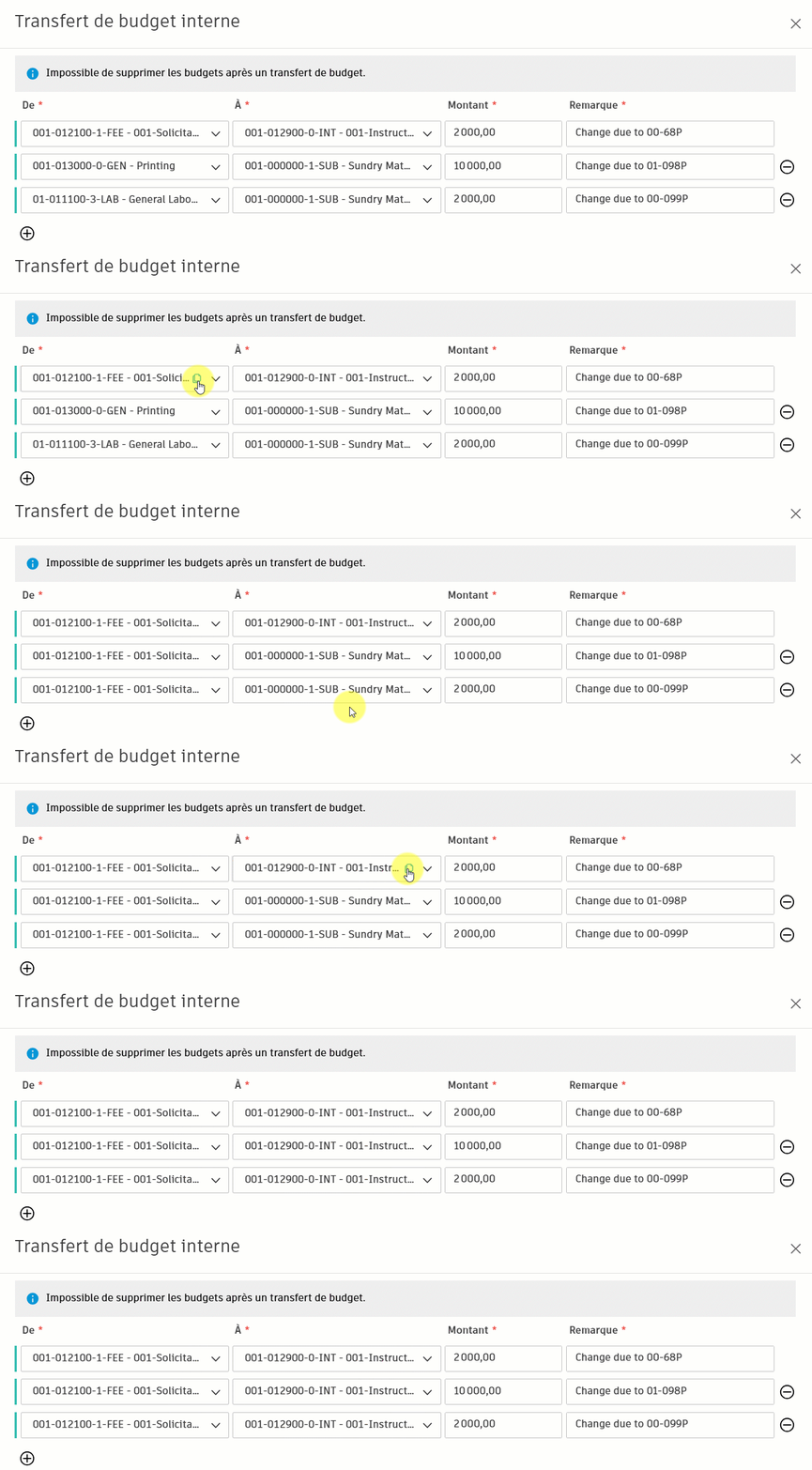
Notes importantes :
Le transfert met à jour la colonne Transferts de budget internes pour chaque budget.
Le montant initial de la demande de paiement du budget est basé sur la DPGF du contrat principal, et non sur la vue d’ensemble du budget. La date du transfert budgétaire interne a une incidence sur le montant de la DPGF du contrat principal :
- Si le transfert a lieu avant que le budget ne soit lié à la DPGF du contrat principal, le montant de la DPGF du contrat principal inclura le transfert.
- Si le transfert a lieu après que le budget soit lié à la DPGF du contrat principal, vous devez ajuster manuellement le montant de la DPGF du contrat principal pour refléter le budget révisé.
Le transfert peut ne pas être disponible lorsqu’un administrateur de compte a verrouillé cette option avec l’intégration. Pour en savoir plus, reportez-vous à la rubrique Verrouiller les champs et les actions avec un système ERP intégré.
Transférer un élément budgétaire à partir d’un ajustement de prévisions
Si vous utilisez des ajustements de prévision et qu’une prévision de budget a été définie par l’administrateur de projet, vous pouvez créer un transfert de budget pour demander un budget supplémentaire. Pour ce faire, activez le paramètre Transfert de budget interne, puis :
- Ouvrez l’outil Budget dans Cost Management.
- Cliquez sur le triangle bleu dans la colonne Ajustements des prévisions budgétaires dans la section Prévisions budgétaires du tableau. Ces options sont visibles si les prévisions de revenus sont activées. Le menu déroulant inférieur s’ouvre.
- Cliquez sur le menu Plus menu Plus à côté de l’ajustement de prévisions.
- Choisissez Transférer le budget.

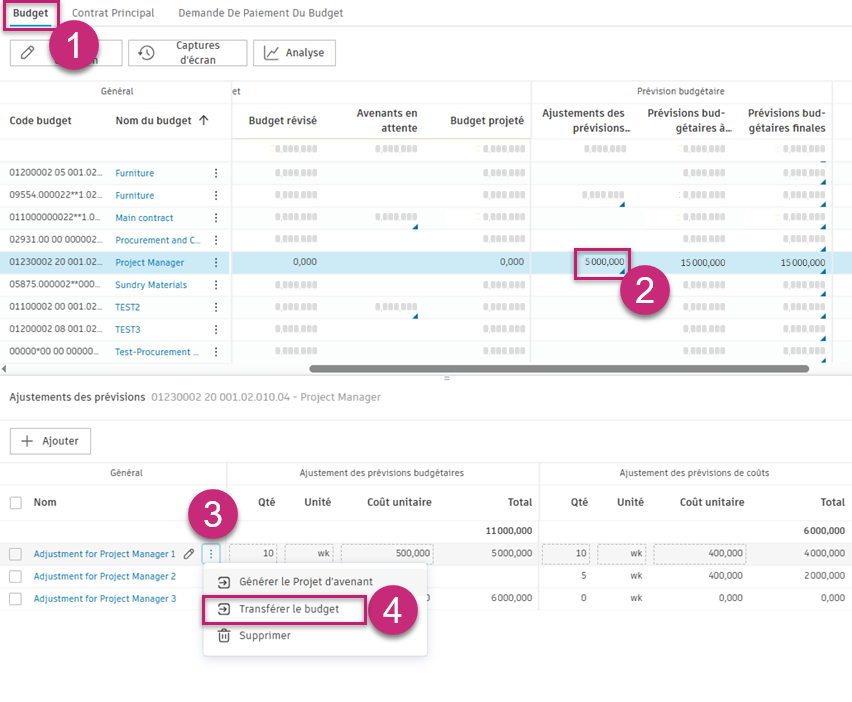
La fenêtre Transfert de budget interne habituelle s’ouvre. Vous pouvez consulter les détails de cette étape dans la section Transférer un élément budgétaire. Une fois le transfert de budget créé, les modifications apparaissent dans la colonne Transfert de budget interne. La quantité de l’ajustement des prévisions budgétaires est définie sur 0. Par conséquent, le montant l’est également. Le coût unitaire est inchangé et trois journaux d’activité sont générés après cette procédure.
Questions fréquemment posées :
Que se passe-t-il si je ne vois pas cette option dans le menu Plus ?
Vérifiez si le transfert de budget interne et les prévisions budgétaires sont activés.
Articles connexes :
Visualiser les données de budget
Par défaut, les données de budget sont masquées. Lorsqu'elles sont visibles, vous pouvez voir les éléments suivants :
- Un histogramme indiquant l'évolution du budget en comparant les budgets initiaux, révisés et projetés.
- Un histogramme indiquant l'évolution des débours en comparant les débours initiaux et prévus.
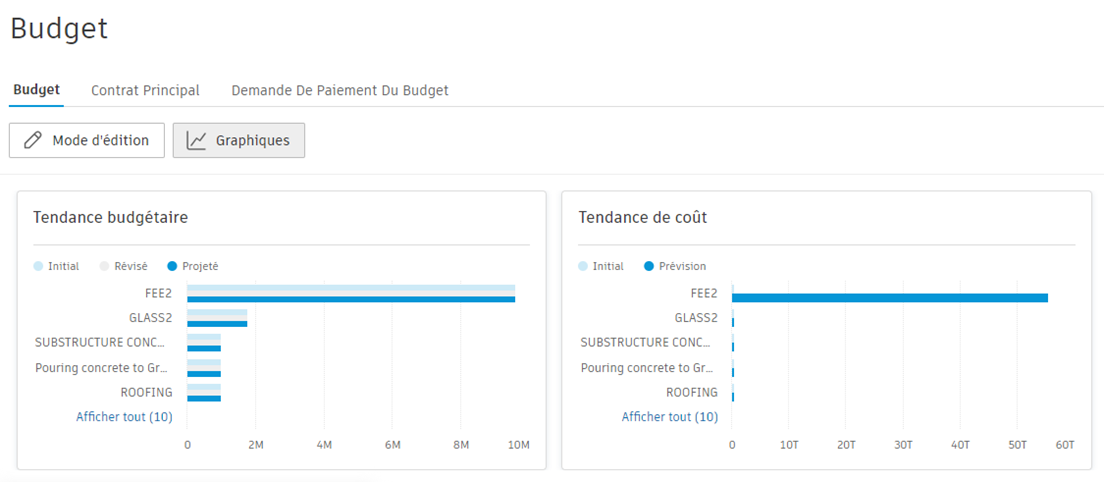
Pour activer les visualisations :
- Cliquez sur l’icône de graphique
 dans l’onglet Budget pour afficher les visualisations.
 - Placez le curseur de la souris sur les visualisations afin d’afficher plus de détails.
- Cliquez de nouveau sur l’icône de graphique pour masquer les visualisations.
Créer des contrats à partir de l’onglet Budget
Vous pouvez créer des contrats à partir d’un ou de plusieurs éléments budgétaires. Pour cela :
Cliquez sur
dans l’outil Budget pour ouvrir le budget en mode d’édition.Cochez la case à côté des budgets souhaités.
Cliquez sur Créer un contrat.
Utilisez le bouton radio pour :
- créer un contrat à partir de chaque budget sélectionné, en créant plusieurs contrats.
- Créer un seul contrat à partir des budgets sélectionnés.
Sélectionnez les segments de code budget à partir desquels vous souhaitez générer les codes de contrat.
Cliquez sur Créer.
Créer des transferts de demande d’avenant
Vous pouvez transférer une somme en interne et créer un avenant au projet. Pour cela :
- Cliquez sur dans l’outil Budget pour ouvrir le budget en mode d’édition.
- Cochez la case à côté des budgets à partir desquels vous souhaitez transférer de l’argent.
- Cliquez sur Transfert d’avenant.
- Utilisez la liste déroulante pour sélectionner le budget vers lequel vous souhaitez effectuer le transfert.
- Entrez le montant.
- Cliquez sur pour ajouter tout autre transfert requis.
- Cliquez sur Créer un avenant au projet.
Un avenant au projet de transfert de budget s’affiche avec le montant estimé des données saisies et des sous-éléments pour chaque budget concerné.
Vérifier le coût réel dans le résumé du budget
Les dépenses approuvées et payées s’affichent automatiquement dans la vue récapitulative du budget. Cela vous permet de voir une ventilation détaillée des coûts réels et d’effectuer des ajustements précis des prévisions. Les membres disposant des autorisations Contrôle complet ou Afficher tout pour les dépenses peuvent utiliser des attributs ou des codes budgétaires personnalisés sur les sous-éléments de dépenses, ce qui facilite leur positionnement et leur regroupement (cette approche est similaire à la façon dont les éléments de coût sont gérés dans la vue des projets d’avenant).
Pour afficher les coûts réels :
- Sélectionnez l’outil Budget dans le menu de navigation de gauche.
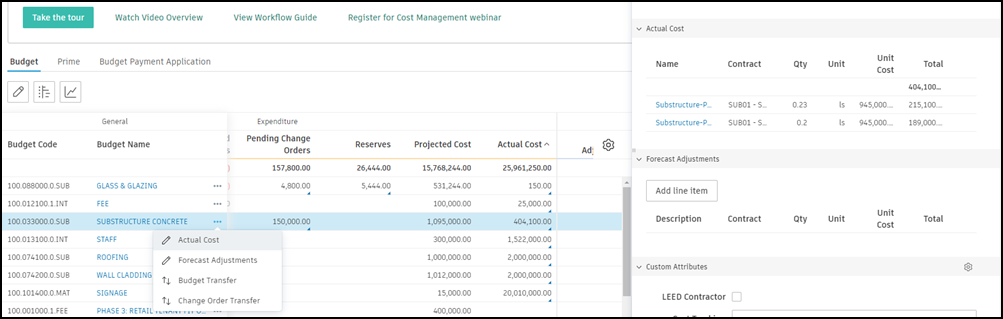
- Sous l’onglet Budget, cliquez sur l’icône bleue dans la colonne Coût réel de la ligne budgétaire pour développer le menu déroulant inférieur, qui affiche tous les détails sur les dépenses, leurs sous-éléments et les demandes de paiement des débours.
- Les sous-éléments de dépense sont affichés dans une liste plate par défaut, mais vous pouvez les filtrer et les regrouper par leurs propres attributs ou des attributs personnalisés.
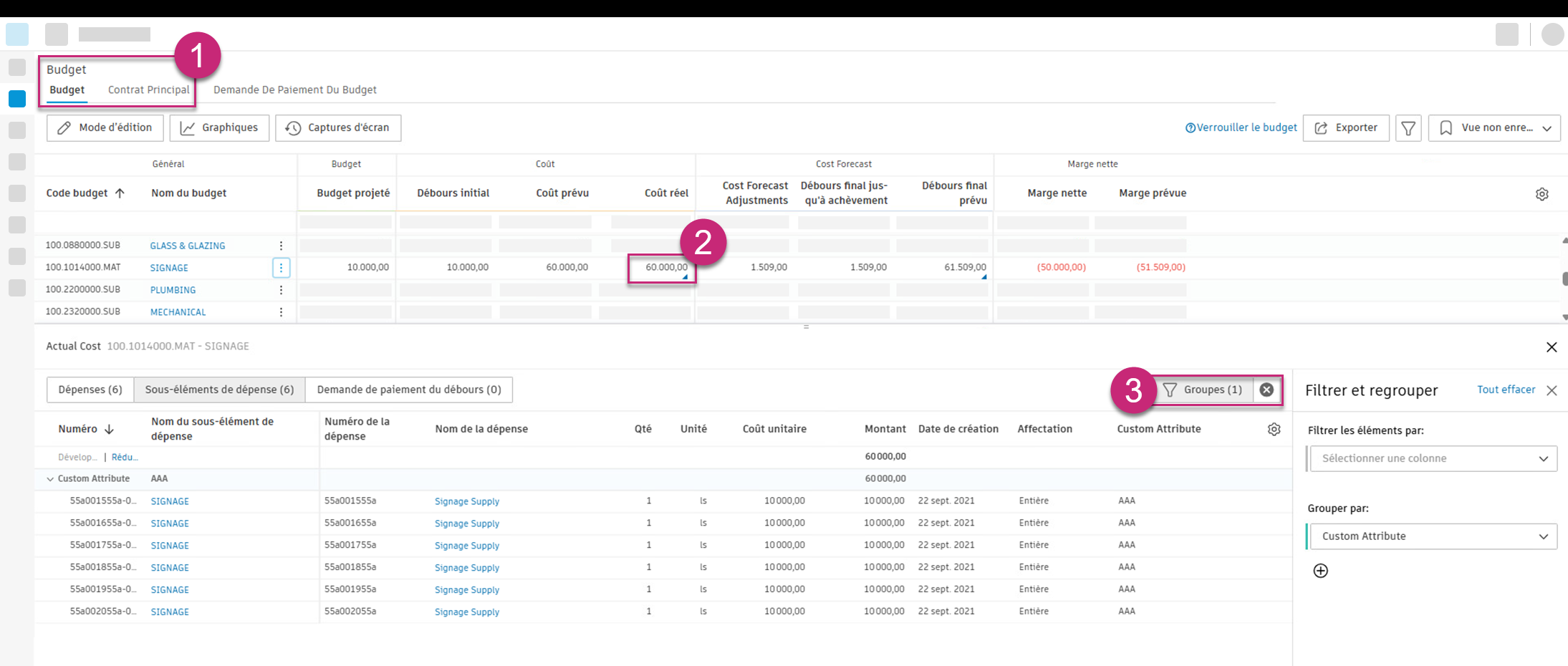
Le tableau des dépenses et le tableau des sous-éléments des dépenses ont chacun leurs propres vues enregistrées, indépendamment de la vue enregistrée du budget. Les propriétés suivantes sont enregistrées pour chacune d’elles : filtre, groupe et colonne, largeur, position et visibilité.
Vous pouvez également afficher les détails du coût réel en cliquant sur le menu Plus et en choisissant Afficher le coût réel ou en ouvrant le panneau Détails (pour ce faire, cliquez sur le nom du budget).
Désactiver le côté coût pour certaines lignes budgétaires sélectionnées
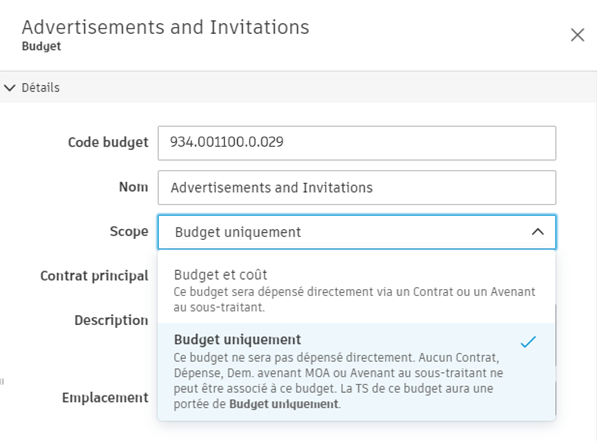
Vous pouvez désactiver de façon permanente le côté coût des lignes budgétaires telles que les dépenses imprévues, les provisions et les frais qui ne seront associés à aucun coût ou à aucune dépense directe. Pour ce faire, définissez le champ d’application des éléments de lignes budgétaires concernés sur « Budget uniquement ». Procédez comme suit :
Sélectionnez l’élément budgétaire dans l’onglet Budget pour ouvrir la section déroulante.
Dans la section Détails, sélectionnez le menu déroulant Affectation.
Choisissez Budget uniquement.
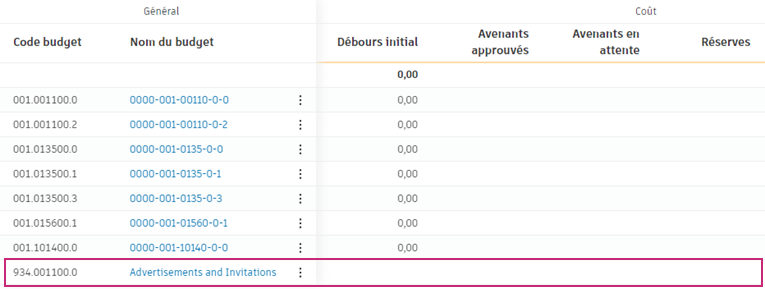
Le côté coût de la présentation du budget est alors vide. Vous ne pouvez plus y associer de contrat, de coût réel ni de modification de coût. La colonne Marge nette affiche la valeur du budget sans qu’aucun ajustement des prévisions ne soit nécessaire.
Afficher les gains et les pertes de devises dans la vue d’ensemble du budget
Configurez une devise étrangère pour voir comment le système extrait automatiquement toutes les activités de coût dans l’aperçu du budget et convertit les devises étrangères dans la devise de base du projet. Ainsi, lorsque les dépenses réelles commencent à augmenter, les équipes bénéficient d’une visibilité instantanée sur les gains ou les pertes de change par rapport aux coûts réels (réalisés) et prévus (non réalisés).
Ajouter des colonnes Gain ou Perte de change réalisé(e) ou non réalisé(e)
Vous pouvez ajouter des colonnes dans le tableau de budget pour évaluer le risque et créer des ajustements des prévisions :
Accédez à l’outil Paramètres, puis à l’onglet Budget.
Sélectionnez Colonnes de présentation du budget et cliquez sur Gérer.
Cliquez sur Ajouter.
Cliquez sur Valeur du projet dans la section Cliquer pour ajouter un élément de formule.
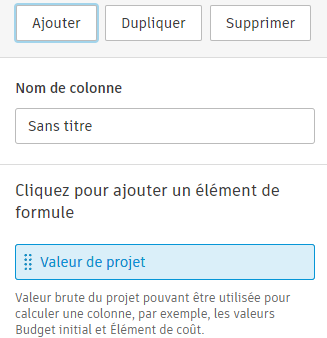
Sur le côté droit, sélectionnez une valeur de projet en faisant défiler vers le bas jusqu’à la catégorie Gain ou perte de change.
Sélectionnez l’une des nouvelles colonnes personnalisées :
- Gain ou perte de change réalisé(e) : coût réel de saisie directe
- Gain ou perte de change réalisé(e) : dépense
- Gain ou perte de change réalisé(e) : demande de paiement du débours
- Gain ou perte de change non réalisé(e)
- Taux de change prévu
Une fois l’ajout terminé, revenez à la table Budget et cliquez sur l’icône
.Faites défiler la liste vers le bas jusqu’à la catégorie Coût.
Sélectionnez les nouvelles colonnes à afficher dans le tableau.
Vous pouvez maintenant voir les gains et pertes de change réalisés et non réalisés en fonction du taux de change sélectionné. Placez le curseur sur les noms des colonnes pour afficher les détails des équations.
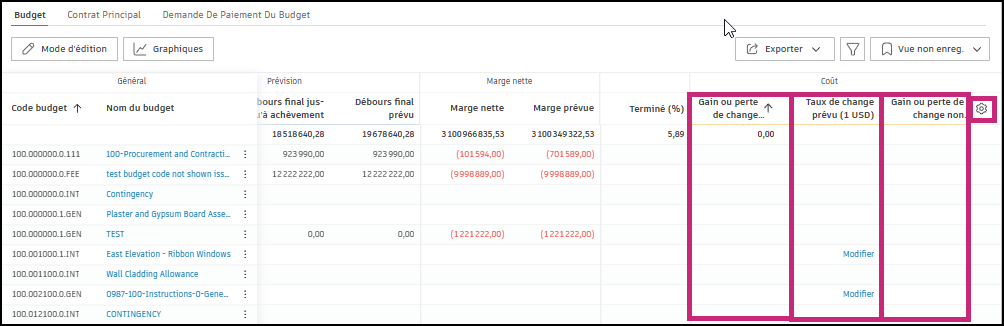
La valeur de la colonne Gain ou Perte de change non réalisé(e) sera recalculée lorsque les valeurs suivantes seront modifiées :
- Valeur de la DPGF du contrat
- Taux de change du contrat
- Valeur de l’élément de coût avenant au sous-traitant
- Taux de change des éléments de coût de l’avenant au sous-traitant
- Valeur de la demande de paiement du débours payé
- Taux de change de la demande de paiement du débours
- Valeur des dépenses payées
- Taux de change des dépenses
- Taux de change prévu
Lorsque la demande de paiement du débours ou la dépense est approuvée, la valeur de la colonne Coût réel est également recalculée.
Recalculer ou modifier le taux de change
Le nouveau calcul ou la modification des taux de change s’effectue dans la colonne Taux de change prévu que vous avez activée à l’aide de l’icône d’engrenage  .
.
Pour modifier le taux :
Placez le curseur sur le champ et cliquez sur Modifier.
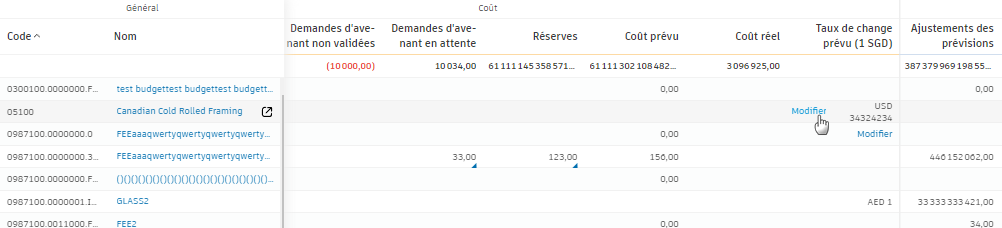
Dans la section Modifier les taux de change prévus, cliquez sur le champ pour le modifier directement. Vous pouvez également sélectionner Récupérer à partir des paramètres pour utiliser le taux dans les paramètres.
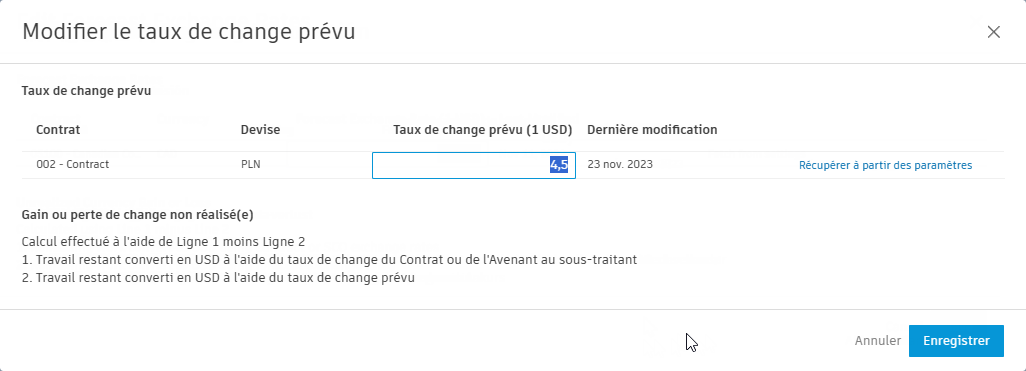
Cliquez sur Enregistrer.
Créer des ajustements des prévisions
Toutes les activités de gestion des coûts étant automatiquement intégrées au résumé global du budget, les équipes ont une visibilité claire sur les impacts sur les coûts. En quelques clics, vous pouvez facilement apporter les ajustements de prévisions nécessaires à votre budget et les modifications sont visibles dans les colonnes de prévision des coûts dans le tableau budgétaire. Reportez-vous à la rubrique Tableaux de budget et de contrat pour en savoir plus sur les colonnes de l’outil Budget.
Si un administrateur de projet autorise les prévisions budgétaires, des colonnes supplémentaires liées à cette fonctionnalité s’affichent dans la section Prévision budgétaire du tableau budgétaire et la vue fractionnée dans la section Ajustements des prévisions du volet de détails.
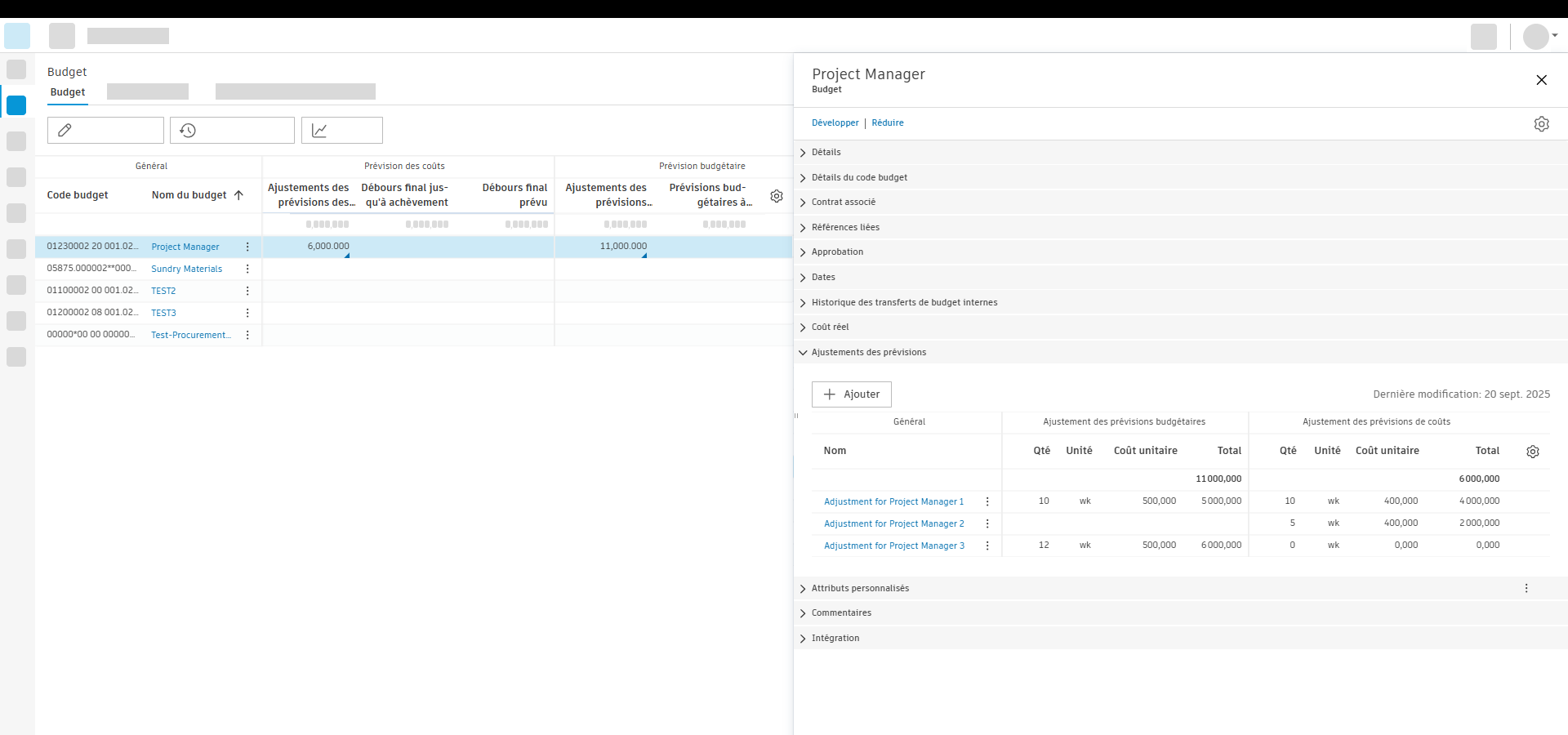
La prévision budgétaire vous permet de prévoir à la fois les revenus et les coûts. Elle offre une visibilité sur les frais projetés en calculant la différence entre les revenus budgétaires prévus et les coûts prévus. Elle permet aux entrepreneurs généraux de gérer des scénarios dans lesquels les ressources liées au temps peuvent changer (telles que l’augmentation du nombre d’heures) sans dépasser le prix maximum garanti (GMP), ce qui nécessite soit des transferts de projet d’avenant, soit des transferts de budget internes. Si vous êtes administrateur de projet, reportez-vous à la rubrique Prévisions budgétaires pour savoir comment définir le paramètre.
Pour effectuer un ajustement des prévisions pour un budget :
- Accédez à l’onglet Budget dans Cost Management.
- Cliquez sur le menu Plus à côté d’un élément budgétaire.
- Sélectionnez Modifier les ajustements des prévisions. Le menu déroulant inférieur s’ouvre.
- Cliquez sur Ajouter dans le volet déroulant du budget.
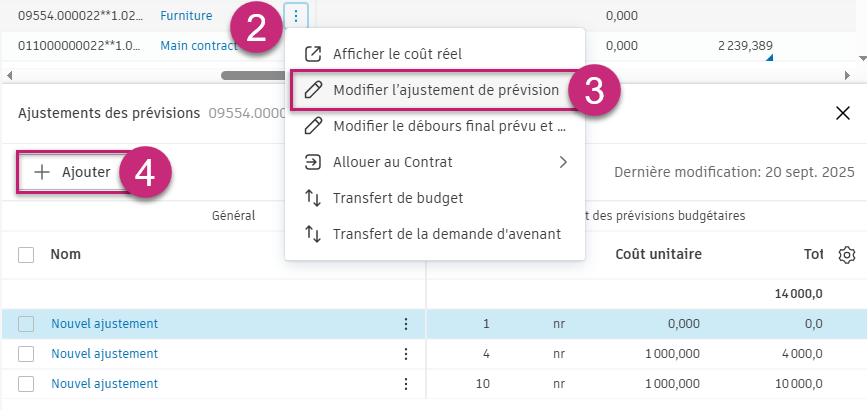
Les ajustements totaux apparaissent dans les colonnes Ajustements des prévisions de coûts ou Ajustements des prévisions budgétaires (selon le type de prévision créée) et Marge prévue. Les valeurs des champs Débours final jusqu’à l’achèvement (ou Prévisions budgétaires à atteindre) et Débours final prévu reflètent maintenant la modification.
Articles connexes :
- Prévision budgétaire
- Tableaux de budget et de contrat
- Prévision des flux de trésorerie
- Créer un projet d’avenant à partir d’un ajustement des prévisions
Effectuer des ajustements de prévision en fonction de la devise
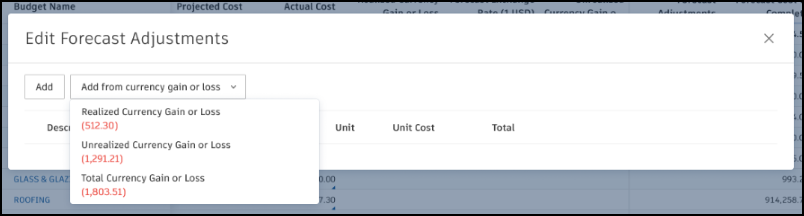
Pour effectuer un ajustement de prévision en fonction du gain ou de la perte de devise, cliquez sur le menu Plus à côté de l’élément budgétaire et sélectionnez Ajustement des prévisions. Vous pouvez désormais ajouter un ajustement à partir de :
- Gain ou perte de change réalisé(e)
- Gain ou perte de change non réalisé(e)
- Gain ou perte de change total
Prévisions basées sur une plage de dates
Dans la présentation du budget, les membres peuvent prévoir les ressources en fonction des coûts réels et des projections futures. Cost Management calcule automatiquement la différence entre les coûts planifiés et réels, ce qui permet aux membres de conserver la différence pour les dépenses imprévues ou de générer des ajustements de prévision. Ainsi, ils peuvent facilement voir comment la position budgétaire actuelle a été établie.
Pour utiliser cette fonctionnalité, vous devez configurer des ressources basées sur des dates. Configurez les paramètres de fréquence dans Ressources basées sur une plage de dates.
Dans la présentation du budget, cliquez sur les trois points à côté du nom du budget.
Dans le menu, choisissez Modifier le débours final prévu et les prévisions budgétaires finales.
Le panneau déroulant Méthode de prévision s’affiche dans la partie inférieure.
Remarque : vous pouvez également cliquer sur le montant Débours final prévu comportant un triangle bleu, puis sélectionner Modifier en bas.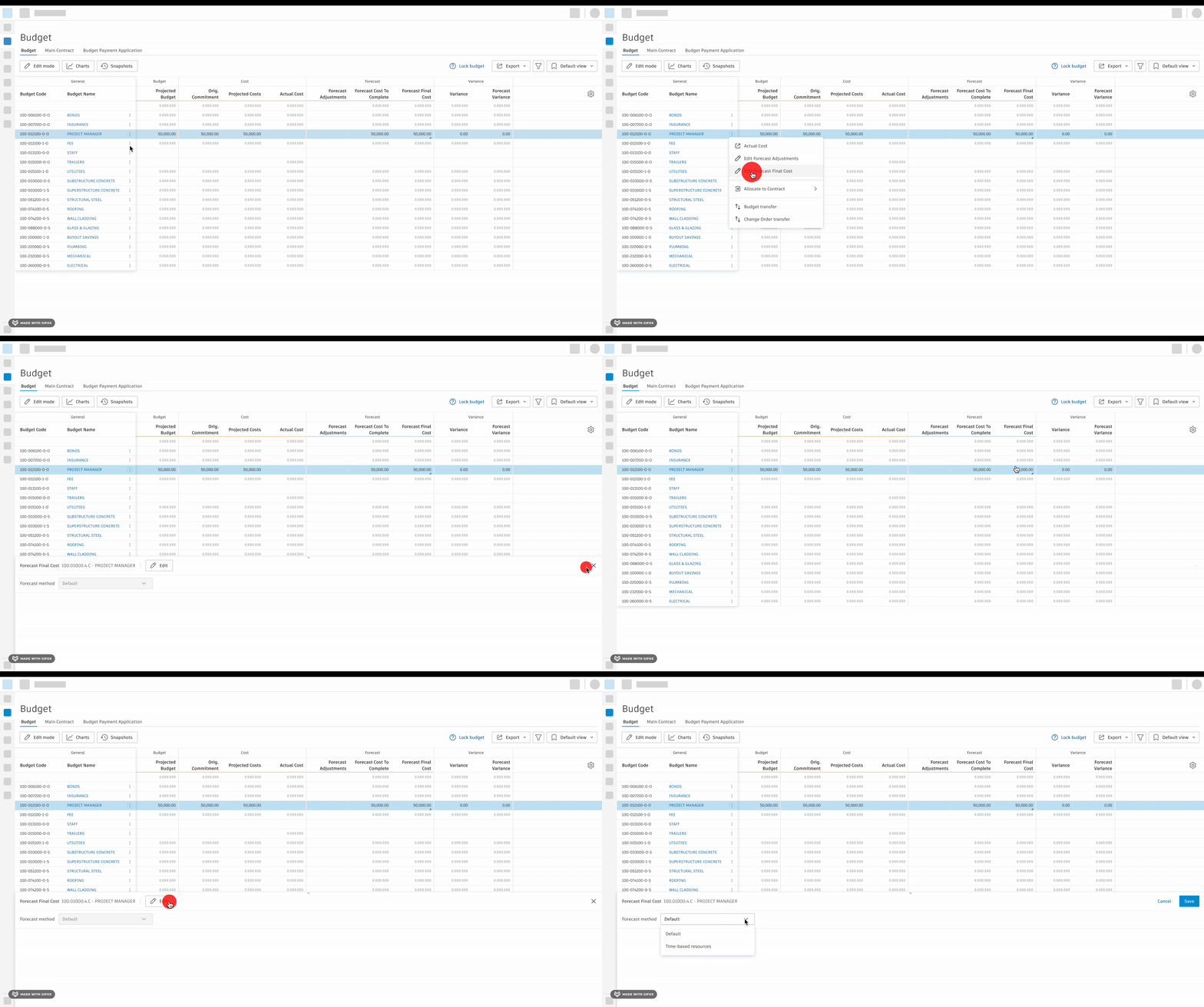
Sélectionnez maintenant la base de prévision comme Plage de dates.
Ajoutez des ressources basées sur des dates en cliquant sur Ajouter une ressource.
Modifiez le nom, les dates de début et de fin, le ratio, la quantité, l’unité (heure, jour, semaine, mois) et le coût unitaire prévu. Si le paramètre de prévision budgétaire est activé, vous avez la possibilité de modifier des colonnes supplémentaires. La durée est calculée en fonction des paramètres spécifiant les dates et les jours ouvrables.
Remarque : en présence de plusieurs ressources, toutes les ressources doivent utiliser la même unité. La modification de l’unité dans une ligne entraîne sa modification dans toutes les lignes.Cliquez sur Enregistrer.
Si Variation du coût final ou Variation du budget final est égal à zéro, l’ajustement des prévisions de coûts ou des prévisions budgétaires a un montant nul. Toutefois, en cas d’écart entre les prévisions et le coût basé sur une plage de dates, vous pouvez ajouter un ajustement des prévisions ou ajuster le débours final prévu. Dans le volet déroulant, cliquez sur  pour ajouter une seule ligne d’ajustement des prévisions.
Principaux éléments à prendre en compte pour les ressources basées sur une plage de dates :
Ajustements de la distribution : lorsque vous modifiez des ressources basées sur une plage de dates (dates, ratios ou coûts unitaires), le système crée automatiquement des ajustements de distribution pour s’assurer que les périodes passées correspondent aux coûts réels tout en redistribuant les périodes futures en fonction de vos modifications.
Intégration du flux de trésorerie : les ressources basées sur une plage de dates sont directement connectées à la distribution du flux de trésorerie. Les modifications apportées à vos paramètres de fréquence ont une incidence sur la façon dont les quantités et les montants sont répartis entre les périodes dans la vue du flux de trésorerie.
Restrictions de modification : une fois les distributions de flux de trésorerie acceptées, les ressources basées sur une plage de dates ne peuvent pas être modifiées. Planifiez soigneusement vos paramètres de fréquence avant de finaliser les distributions de flux de trésorerie.
Dépendances liées aux jours ouvrables : le calcul respecte les paramètres de jour ouvrable de votre projet. Les modifications apportées aux configurations de la semaine de travail (par exemple, de 5 à 4 jours) entraînent le recalcul automatique des quantités et des distributions.
Verrouiller et déverrouiller le budget
Une fois le budget finalisé, un administrateur de projet peut verrouiller le budget initial afin d’éviter tout avenant accidentel à l’avenir. Pour plus d’informations, reportez-vous à l’article Paramètres budgétaires.
Exporter un rapport du budget
Pour créer un rapport formaté d’un budget :
Sélectionnez l’outil Budget dans le menu de navigation de gauche.
Affichez l’onglet Budget.
Cliquez sur le
 .
.Entrez le titre du rapport et choisissez le format de fichier : PDF ou Excel.
Indiquez si vous souhaitez une page de garde.
Choisissez la devise dans le champ Devise du rapport. Le champ modifiable du taux de change s’affiche. Un taux de change par défaut sera utilisé à partir des paramètres du projet et sera basé sur la date à laquelle le champ Devise du rapport a été modifié.
Choisissez le modèle de rapport :
Conseil : lors de l’exportation d’un rapport du budget au format PDF ou Excel en mode d’édition, le système exporte uniquement les colonnes actuellement visibles.- Vue par défaut du système : inclut les colonnes par défaut du système dans tous les groupes.
- Rapport du budget : inclut uniquement les colonnes des sections Général et Budget dans la vue de tableau.
Incluez des détails facultatifs qui doivent être visibles dans votre rapport, tels que les transferts de budget internes, les ajustements des prévisions ou les demandes d’avenant.
Cliquez sur Exécuter le rapport.
Vous recevrez une notification par e-mail lorsque votre rapport sera prêt à être téléchargé. Vous pouvez également le télécharger à partir de l’outil Rapport. Pour en savoir plus sur les rapports et les actions disponibles, voir l’article À propos des rapports. Reportez-vous à l’article Rapports de coûts pour consulter tous les rapports disponibles pour Cost Management.
Générer un rapport du budget en devise étrangère
Étant donné que le paramètre de devise étrangère est activé, vous pouvez exporter des rapports des tableaux de budget. Choisissez la devise dans le champ Devise du rapport. Le champ modifiable du taux de change s’affiche. Un taux de change par défaut sera utilisé à partir des paramètres du projet et sera basé sur la date à laquelle le champ Devise du rapport a été modifié.
Dans la couverture du rapport, les champs Devise du rapport et Taux de change s’affichent.
Articles connexes
Tâches principales d’un budget
- Création d’un budget
- Configurer les segments de code budget
- Paramètres de budget
- Tableaux de budget et de contrat
Prévisions et flux de trésorerie
- Ajustements des flux de trésorerie : Créer des ajustements de prévisions dans les flux de trésorerie
- Paramètres : Configuration des prévisions budgétaires
- Courbes de distribution : Paramètres des prévisions
- Demande de paiement du budget
- Prévision
Autres ressources
Consultez le cours vidéo de formation ACC sur l’outil Budget.