Utilisation des contrats
Les contrats dans Cost Management sont essentiels pour le suivi et la gestion des accords avec les fournisseurs.
L’onglet Contrat vous permet de rationaliser vos processus de gestion des contrats et de maintenir votre projet sous contrôle. Cet onglet comprend les mêmes informations que l’onglet Budget, à l’exception qu’il présente des codes contrat et de noms de contrats, et non des codes budget et noms de budgets. Les contrats peuvent ainsi être composés de plusieurs codes budgets et être affichés de deux manières différentes. Pour en savoir plus, reportez-vous à Tableaux de budget et de contrat.
Vous pouvez créer des contrats, surveiller les dépenses par rapport aux conditions convenues et générer des rapports pour obtenir des informations utiles relatives à l’impact de votre contrat sur le budget global du projet. Vous pouvez également utiliser les contrats pour suivre les exigences de conformité et les autres dates clés afin d’éviter les sanctions coûteuses et les différends juridiques.
Dans cet article :
- Présentation de l’onglet Contrat
- Statuts des contrats
- Créer ou générer un contrat
- Ajouter un document de contrat
- Envoyer un contrat à un fournisseur ou demander une entrée fournisseur
- Modifier le contrat dans le panneau déroulant
- Afficher le contrat en pleine page
- Copier les sous-éléments de la DPGF du fournisseur dans le contrat principal
- Importer et exporter la DPGF du contrat
- Affectation d’un budget à un contrat
- Attribuer le contrat en devise étrangère
- Supprimer un contrat
- Exporter un rapport de contrat
- Articles connexes
- Autres ressources
Présentation de l’onglet Contrat

Cliquez sur l’icône
 pour ajouter un contrat ou en supprimer un.
Consultez les graphiques pour connaître les tendances budgétaires et de coûts.
Cliquez sur le nom du contrat pour ouvrir le panneau déroulant. Dans le panneau déroulant, vous pouvez modifier les détails du contrat, ajouter l’étendue des travaux, gérer les périodes de facturation, joindre des documents, etc.
Cliquez sur l’icône pour ouvrir la page complète du contrat et afficher la présentation détaillée des éléments de la DPGF et des demandes d’avenant répertoriés.
Découvrez les cinq sections principales des tableaux Budget et Contrat.
Placez le curseur sur le nom de la colonne pour comprendre la logique qui les sous-tend. Certaines valeurs sont également décrites dans l’article Tableaux de budget et de contrat.
Exportez un rapport PDF ou Excel de vos contrats.
Conseil : l’outil Filtrer et regrouper peut s’avérer utile pour créer un rapport mis en forme.L’outil Filtrer et regrouper permet d’organiser des vues efficaces de vos données et de créer des rapports clairs et lisibles.
Affichez vos vues enregistrées ou créez des vues pour accéder rapidement aux données budgétaires.
Contrôlez l’ordre et la visibilité des colonnes à l’aide de l’icône
 .
.
Statuts des contrats
Workflow classique des statuts de contrat :
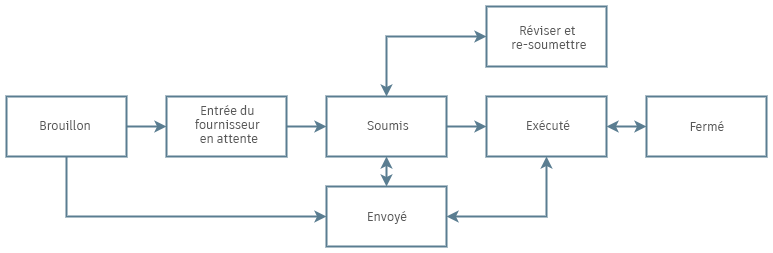
Les contrats possèdent les statuts suivants :
- Brouillon : lors de l’état de création d’un contrat. Le menu déroulant du contrat est entièrement modifiable. Vous pouvez y inclure des informations demandées à un fournisseur (la structure de DPGF à utiliser dans les demandes de paiement, par exemple). Vous pouvez également définir le contrat sur Entrée du fournisseur en attente, ou encore envoyer un e-mail d’information à un fournisseur.
- Entrée du fournisseur en attente : un e-mail de notification a été envoyé à un fournisseur et le contrat est en attente de la soumission des informations demandées. Si le workflow des exigences de conformité est défini, vous devez joindre les documents de conformité pour soumettre le contrat.
- Soumis : le contrat a été revu et soumis. Vous pouvez demander une nouvelle révision ou envoyer un e-mail à un fournisseur.
- Revue en cours : un workflow d’approbation actif a été déclenché. Les réviseurs désignés peuvent décider de poursuivre ou de demander une révision.
- Revoir et resoumettre : un membre de la partie n’a pas accepté la demande d’avenant et en a demandé la revue. Vérifiez les aspects requis et soumettez le contrat révisé.
- Envoyé : un e-mail de notification a été envoyé à un fournisseur, à titre d’information uniquement. Vous pouvez définir le contrat au statut Exécuté ou le rétablir au statut Soumis.
- Exécuté : le contrat est exécuté par l’administrateur de projet. Vous pouvez rétablir l’état Envoyé ou le définir sur Fermé. Certains champs sont verrouillés lorsque le contrat est au statut Exécuté. Pour en savoir plus, reportez-vous à l’article Verrouiller les champs et les actions d’un système ERP intégré.
- Fermé : le contrat est défini comme étant clôturé par l’administrateur de projet.
Créer ou générer un contrat
Il existe différentes façons de créer un contrat. Dans cette section, vous apprendrez à générer un contrat à partir de l’onglet Contrat :
- Sélectionnez l’onglet Coût.
- Passez à l’onglet Contrat.
- Cliquez sur l’icône pour accéder au mode d’édition.
- Cliquez sur +Ajouter.
- Indiquez le code et le nom du contrat.
- Cliquez n’importe où en dehors du tableau ou appuyez sur la touche Entrée de votre clavier.
Le projet de contrat est prêt. Quittez le mode d’édition en cliquant à nouveau sur le bouton .
Autres méthodes de création de contrat :
- Générez des contrats à partir de budgets, deTS ou d’avenants au projet.
- Importez des contrats à partir d’un autre logiciel en important une feuille de calcul. Cliquez sur
 en mode d’édition.
Ajouter un document de contrat
Après avoir créé un contrat dans l’onglet Contrat, vous devrez peut-être ajouter un contrat dans un formulaire de document, qui peut être envoyé aux fournisseurs. Pour cela :
Dans l’onglet Contrat, cliquez sur le nom du contrat. Le panneau déroulant s’ouvre.
Si vous le souhaitez, ajoutez une affectation de tâche au contrat.
Dans la section Détails du fournisseur, sélectionnez un membre dans la liste déroulante des destinataires. Vous pouvez ajouter des destinataires ou des sociétés dans le champ Destinataire.
Remarque : lorsqu’un contrat a déjà été attribué, le champ Destinataire est automatiquement renseigné.Faites défiler vers le bas jusqu’à la section Documents et cliquez sur Ajouter un document.
Cliquez sur Générer depuis modèle de doc. pour localiser le modèle de document contractuel ou cliquez sur Récemment généré pour choisir parmi les documents récemment utilisés.
Remarque : avant de pouvoir générer un document de contrat, un administrateur de projet doit créer le modèle de document de contrat dans le module Project Admin. Pour en savoir plus, reportez-vous à la rubrique Modèles de document dans Cost Management.
Le document est ajouté au dossier de documents. Cliquez sur le menu Plus  pour renommer le document, l’ouvrir, le télécharger, le déplacer ou le supprimer.
Envoyer un contrat à un fournisseur ou demander une entrée fournisseur
Vous pouvez maintenant envoyer un contrat à un fournisseur pour révision :
Dans le panneau déroulant, cliquez sur Envoyer ou Demander une entrée fournisseur. Si un workflow d’approbation est défini, plusieurs approbations seront peut-être nécessaires.
Vous pouvez préparer un message pour un fournisseur une fois que le contact fournisseur est spécifié sur le contrat. Cette option peut être configurée dans le panneau déroulant du contrat dans la section Détails du fournisseur.
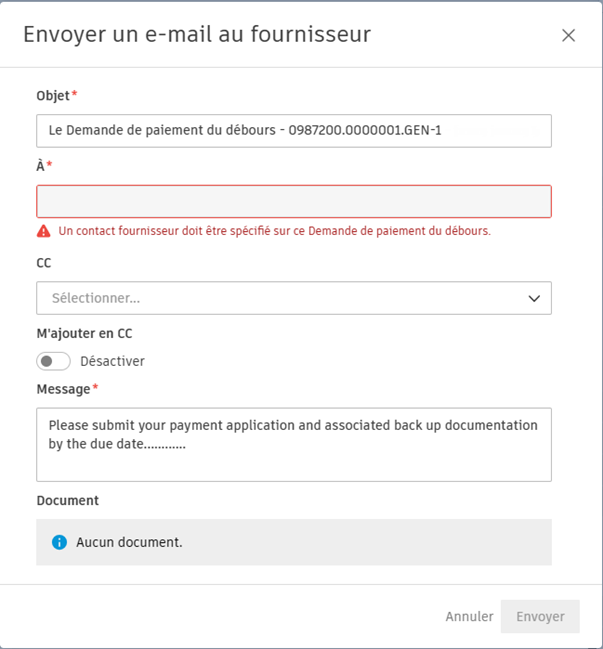
Cliquez sur Envoyer lorsque ce message est prêt.
Un fournisseur est informé du contrat envoyé pour révision par e-mail s’il dispose d’une autorisation de collaboration pour les contrats.
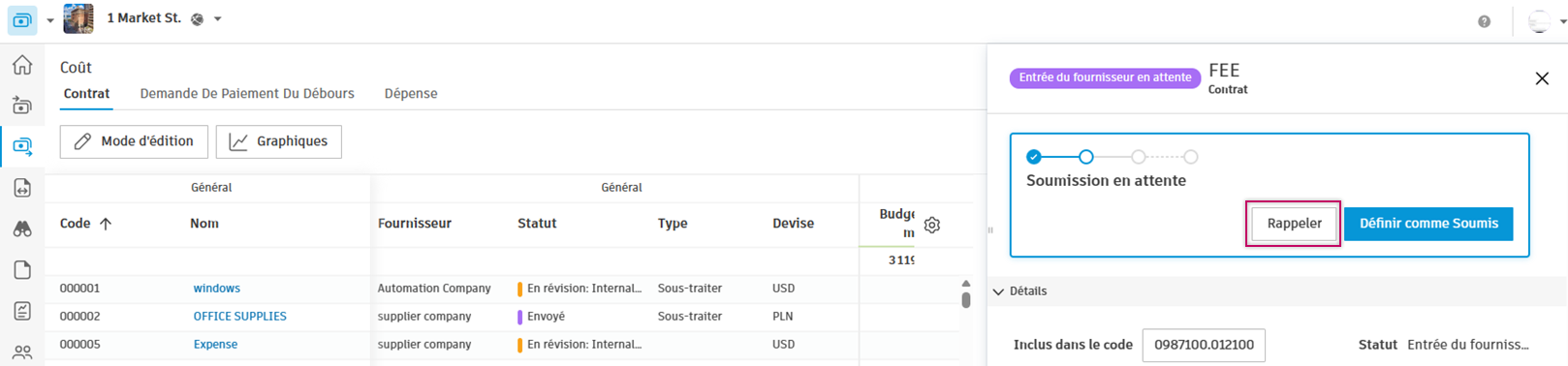
En tant que fournisseur :
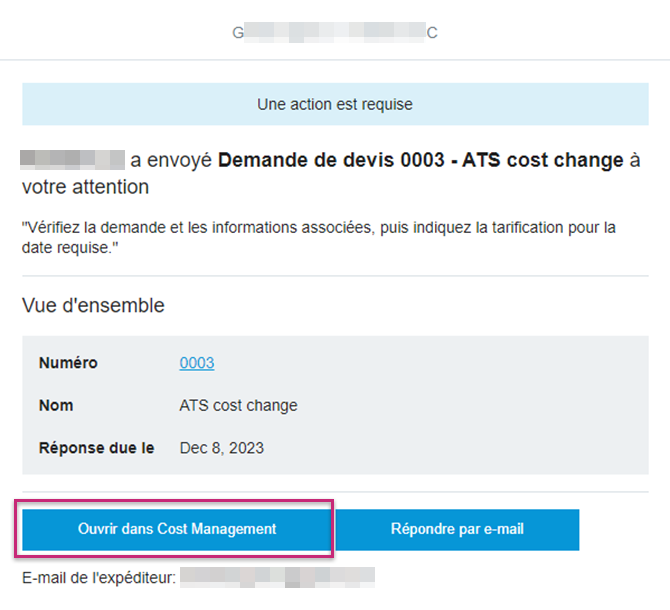
Ouvrez l’e-mail et sélectionnez Ouvrir dans Cost Management. Lorsque Cost Management s’ouvre, seules les informations relatives à un fournisseur sont visibles.
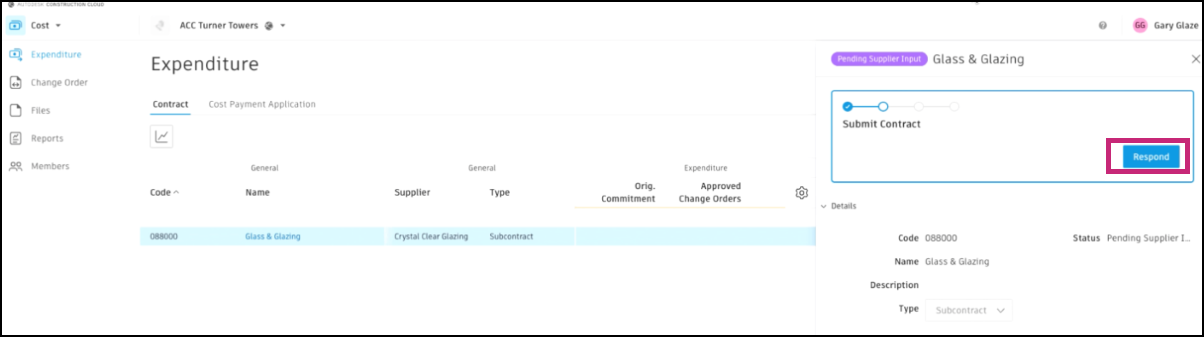
Sélectionnez le nom du contrat pour ouvrir le panneau déroulant.
Faites défiler pour examiner les détails, puis sélectionnez Répondre dans la barre de workflow.
Dans la section DPGF, ajoutez ou importez manuellement les éléments de la DPGF à partir d’Excel. Si vous effectuez une importation à partir d’Excel, sélectionnez Télécharger le modèle pour télécharger un modèle Excel.
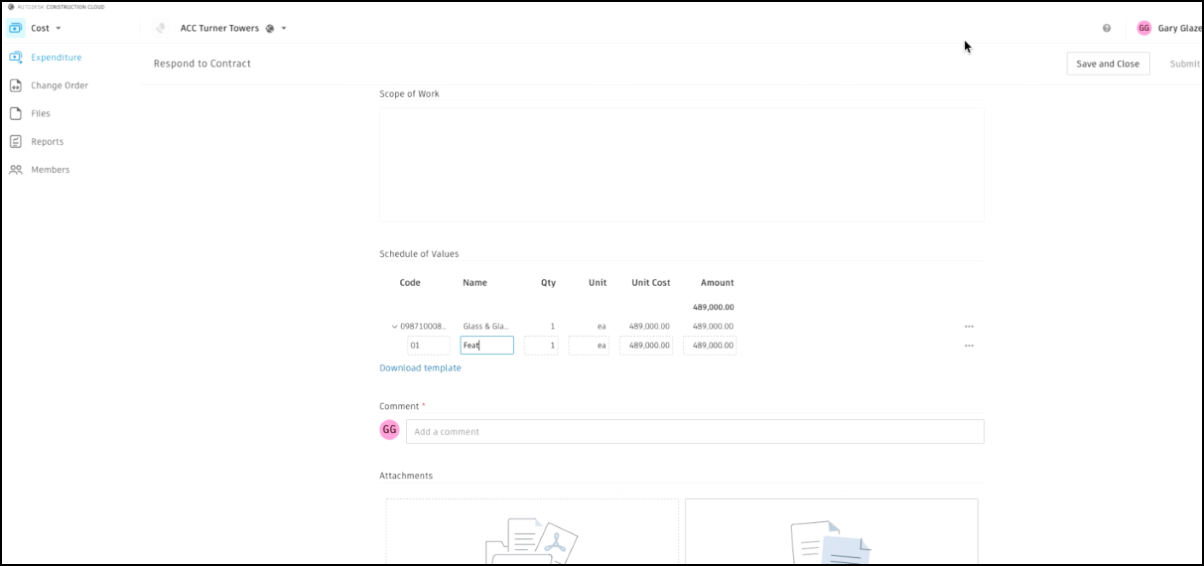
Sélectionnez le menu Plus
pour ajouter, importer ou supprimer des sous-éléments.Une fois que vous avez terminé de renseigner les informations de la DPGF, ajoutez des commentaires pour fournir davantage de contexte et sélectionnez Soumettre.
Une fois soumis, le système informe un maître d’œuvre par e-mail. Il peut effectuer une révision et demander des révisions avec des commentaires.
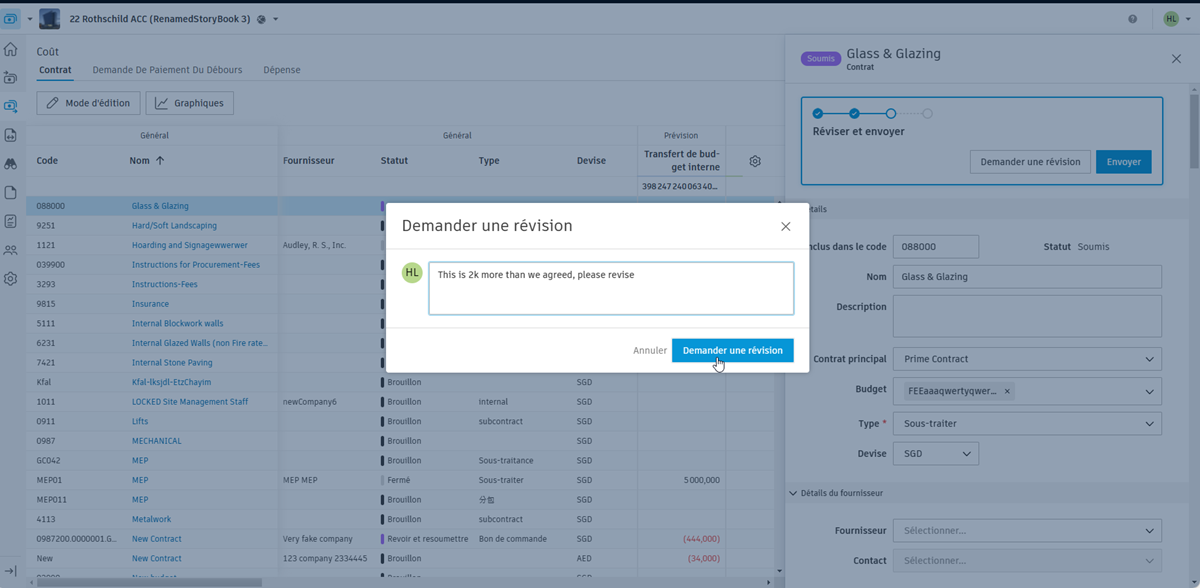
Si une révision est requise, après une nouvelle soumission à un fournisseur, le processus se poursuit comme indiqué précédemment. Une fois la révision approuvée, un maître d’œuvre peut compiler le package de documentation du contrat.
Modifier le contrat dans le panneau déroulant
Pour modifier des informations supplémentaires relatives à un contrat spécifique, sélectionnez le nom du contrat pour ouvrir le panneau déroulant de détails. Éléments clés :
Code budget : fournit une liste de tous les éléments budgétaires non alloués. Connectez l’élément de contrat et l’élément budgétaire en l’affectant à partir de cette liste. En savoir plus sur les codes budget.
Détails du fournisseur : l’option de contacts supplémentaires permet aux membres d’indiquer des contacts pour les éléments suivants :
- Contact DPGF : destinataire du contrat sur demande d’entrée.
- Signataire : destinataire du contrat sur envoi.
- Destinataires de la demande de devis
- Signataire d’avenant au sous-traitant : destinataire de l’avenant au sous-traitant sur envoi.
- Contact de demande de paiement du débours.
Remarque : si les contacts précédents ne sont pas précisés, le système utilise automatiquement le contact général.DPGF : par défaut, la DPGF hérite des éléments budgétaires générés à partir de l’élément budgétaire connecté. Vous pouvez les supprimer en cliquant avec le bouton droit de la souris lorsque le membre souhaite créer une autre liste d’éléments. Ils peuvent également être ajoutés ou modifiés, et les valeurs être remplacées afin de créer la valeur d’attribution correcte pour le contrat.
Vous pouvez verrouiller la DPGF pour empêcher toute modification du montant et de la hiérarchie, ou choisir de verrouiller uniquement le montant tout en conservant la possibilité de modifier la hiérarchie.
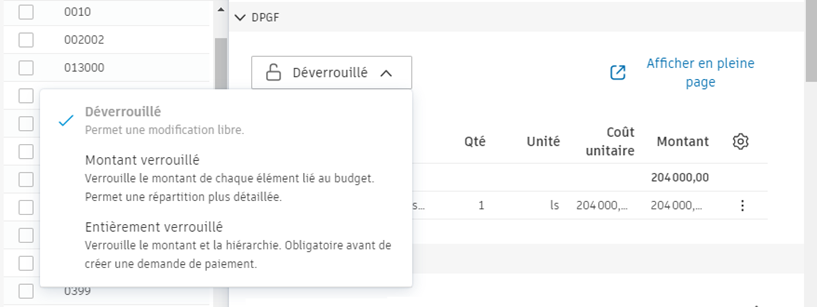
Pour en savoir plus, reportez-vous à la section Verrouiller et déverrouiller la DPGF du contrat.
Documents : générez automatiquement le contrat, regroupez-le avec les documents associés et envoyez un e-mail à partir du système. Pour en savoir plus, reportez-vous à Gestion de documents dans Cost Management.
Retenue de garantie : entrez les taux de retenue de garantie. Pour plus d’informations, reportez-vous à la rubrique Retenue de garantie.
Remarque : ce paramètre remplace le taux de retenue de garantie par défaut pour ce contrat avant que des demandes de paiement ne soient effectuées. Après la première demande de paiement, les applications futures hériteront du taux de l’application précédente, et non de ce paramètre.Périodes de facturation : permet de créer et de gérer des périodes de facturation pour les demandes de paiement. Pour plus d’informations, reportez-vous à Périodes de facturation.
Attributs personnalisés : les administrateurs de projet peuvent personnaliser le type d’informations à capturer pour les contrats. Pour en savoir plus, reportez-vous à l’article Création d’attributs personnalisés.
Afficher le contrat en pleine page
Lorsque les nœuds racine de la DPGF du contrat dépassent des centaines d’éléments, la visualisation en mode plein écran facilite la visualisation des données. Grâce à la vue en pleine page du contrat, vous pouvez accéder à des options plus avancées.
Il existe deux manières d’afficher la section DPGF d’un contrat spécifique en mode plein écran :
- Placez le curseur sur la ligne du contrat et sélectionnez Afficher en pleine page représentée par
 .
. - Ouvrez le panneau déroulant du contrat et cliquez sur le bouton Afficher en pleine page dans la section DPGF.
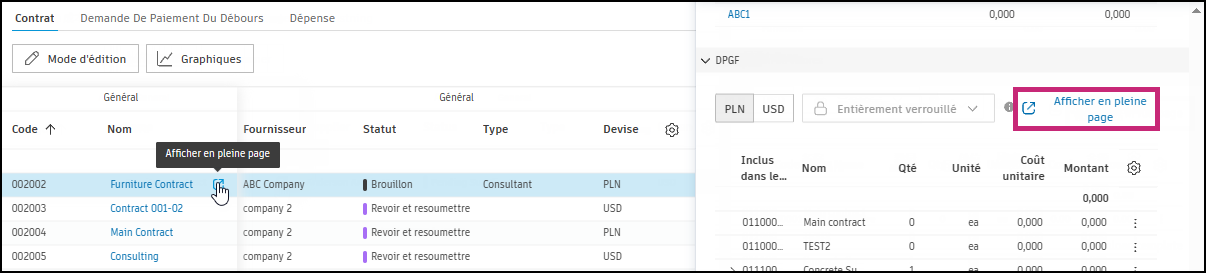
Une fois que vous êtes en mode pleine page, sélectionnez l’icône de filtre pour effectuer un regroupement par segment de code budget. Vous pouvez également enregistrer les vues personnalisées pour pouvoir les consulter rapidement plus tard dans cette vue. Pour plus d’informations, reportez-vous à Filtrer et regrouper.
Afficher l’évolution de la DPGF
Dans la vue pleine page du contrat :
Cliquez sur le menu Plus
et choisissez d’afficher les demandes d’avenant sous forme de colonne.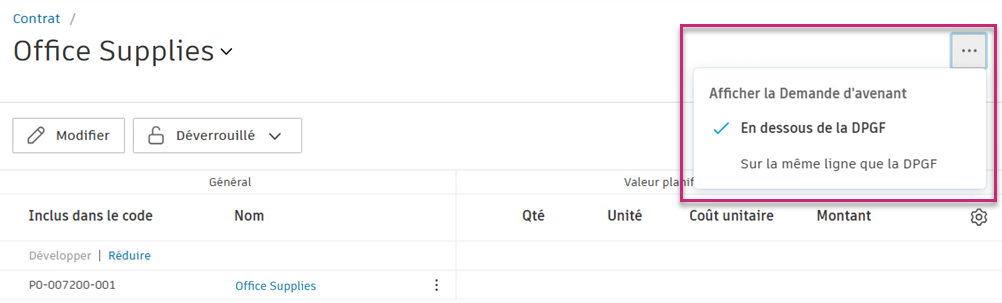
À l’aide de l’icône
 d’engrenage située sur la droite, activez les colonnes conçues sous Valeurs révisées. Cette vue permet d’aligner automatiquement le budget initial, la valeur planifiée, la demande d’avenant et la valeur révisée.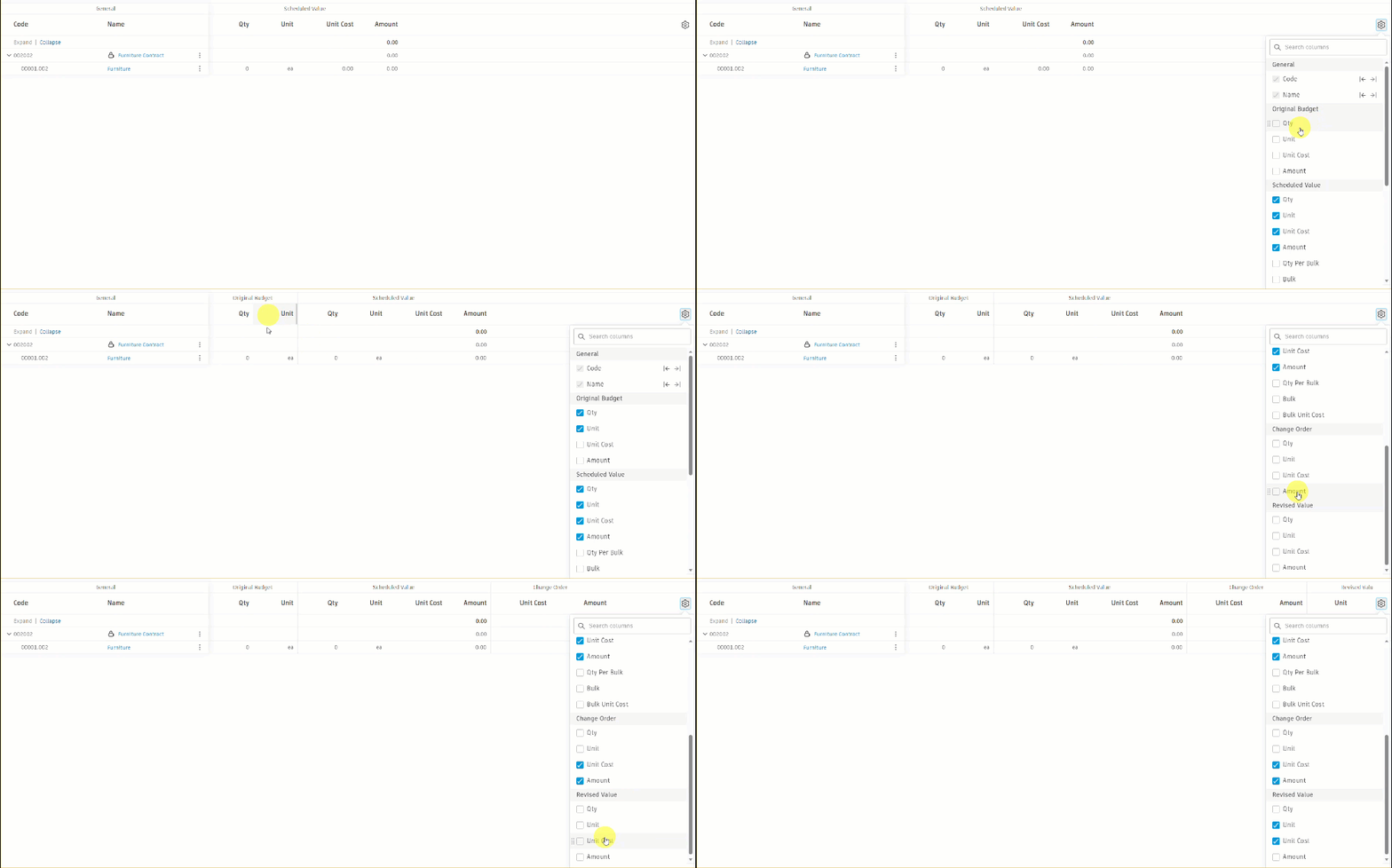
L’alignement entre l’original et les modifications est défini par le fait que le code et le nom de l’élément sont identiques. Cette opération est effectuée automatiquement lorsqu’une modification de la hiérarchie des TS de la demande d’avenant a été générée à partir de la DPGF du contrat. Vous pouvez également effectuer cette opération manuellement.
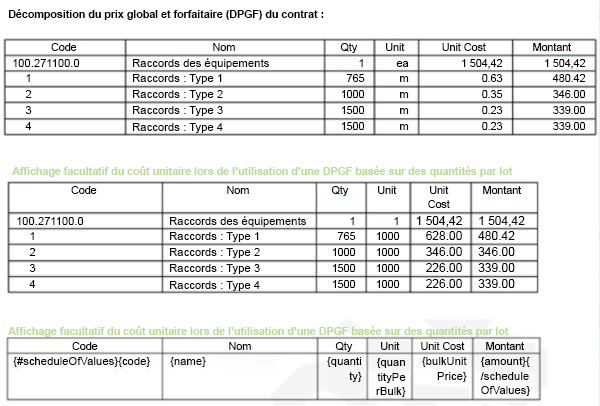
Imaginez un scénario dans lequel vous achetez des matériaux par lot et que vous devez refléter cette tarification dans la version finale de la DPGF du bon de commande du contrat. Vous pouvez activer les nouvelles colonnes : Qté par lot, Par lot et Coût unitaire par lot à l’aide de l’icône en forme d’engrenage sur la droite :
- Dans la colonne QTÉ, les membres peuvent entrer le nombre total de raccords.
- Dans la colonne Qté par lot, les membres peuvent entrer la quantité de raccords par boîte.
- Dans la colonne Coût unitaire par lot, les membres peuvent entrer le coût unitaire de chaque lot.
- La colonne Par lot calcule les unités par lot requises.
L’exemple de modèle de contrat inclut également une option permettant d’utiliser les colonnes par lot et le coût unitaire par lot plutôt que par raccord unitaire. Reportez-vous à la rubrique Modèles de document dans Cost Management pour apprendre à télécharger et modifier des modèles de contrat.
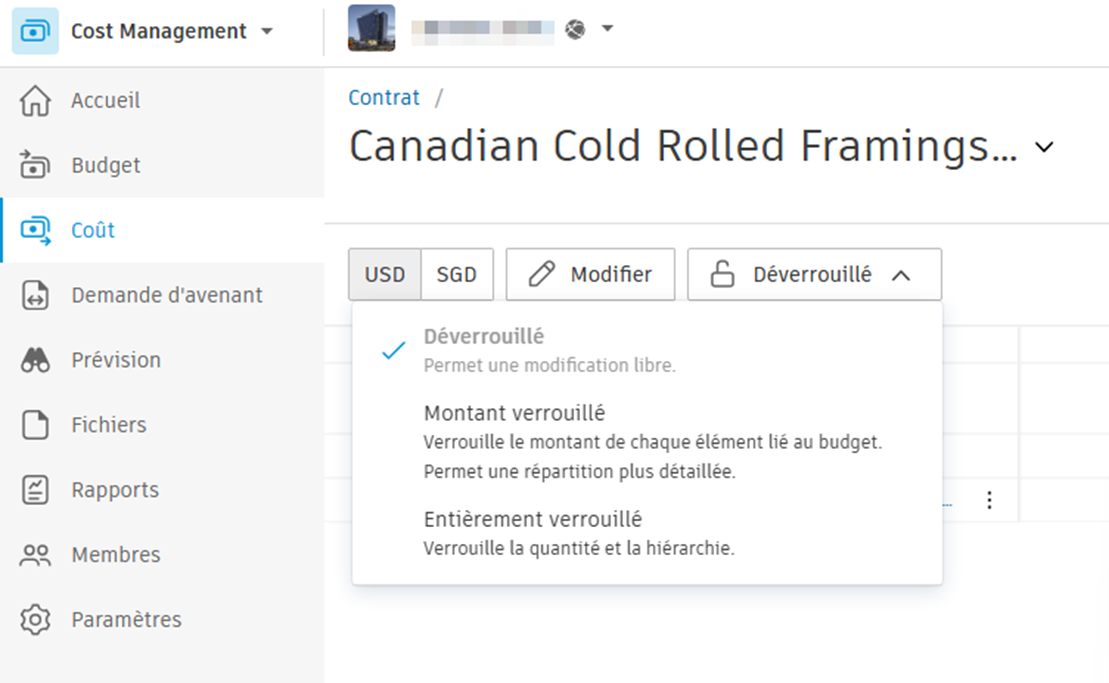
Verrouiller et déverrouiller la DPGF du contrat
Vous pouvez verrouiller la DPGF, ce qui désactive les modifications du montant et de la hiérarchie. Vous pouvez également choisir de verrouiller uniquement le montant.
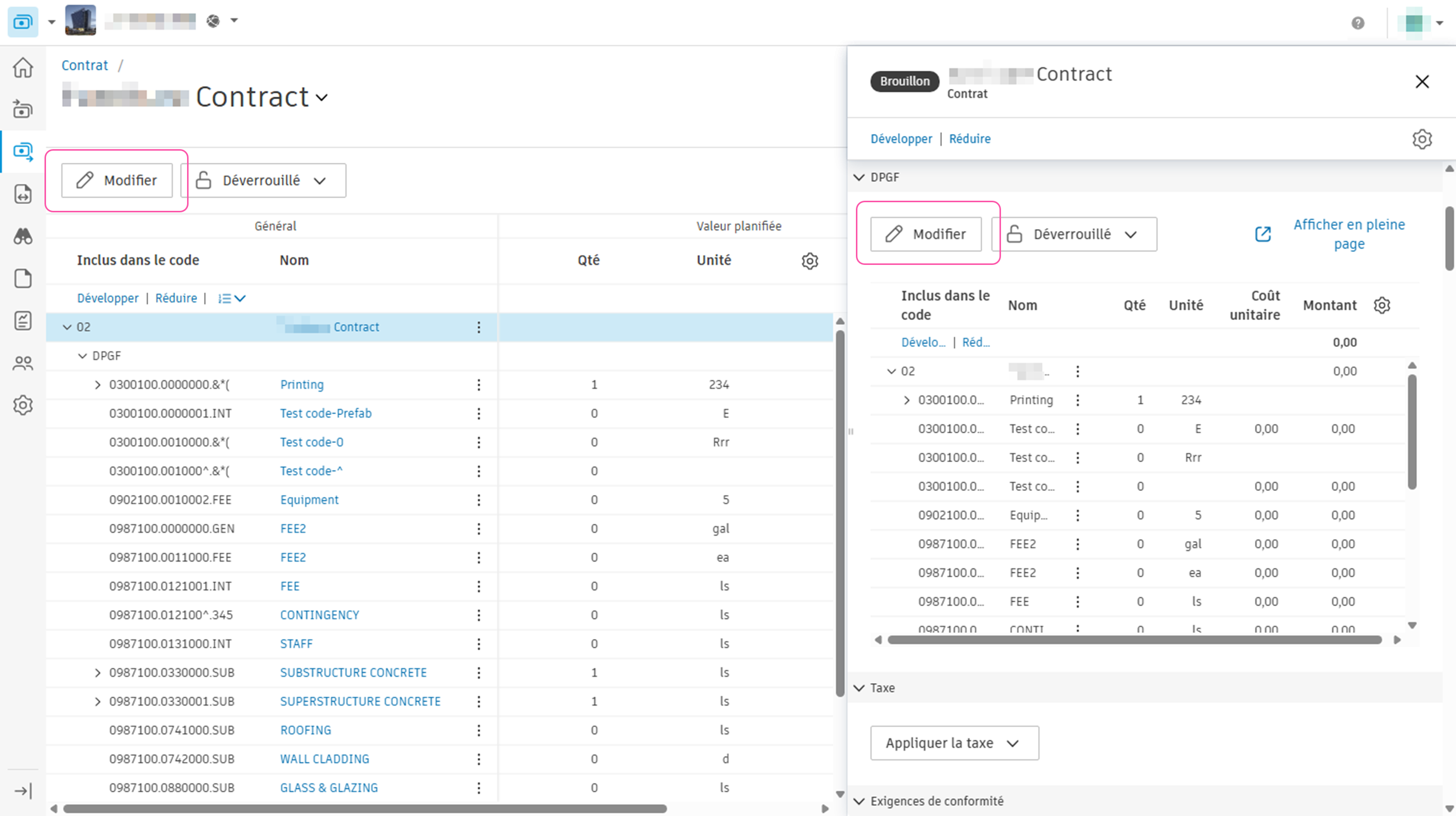
Modifier la décomposition du prix global et forfaitaire du contrat
La fenêtre modale Modifier la décomposition du prix global et forfaitaire du contrat regroupe toutes les actions de modification dans une interface consolidée. Elle offre une plus grande flexibilité pour la gestion de la hiérarchie et l’affectation des budgets à n’importe quel niveau.
Il existe deux façons d’accéder à la fenêtre modale de modification de la DPGF du contrat :
- Dans la page des détails du contrat, cliquez sur Modifier.
- Dans le panneau déroulant du contrat, dans la section DPGF, cliquez sur Modifier.
Copier les sous-éléments de la DPGF du fournisseur dans le contrat principal
Certains propriétaires exigent que leurs demandes de paiement reflètent exactement la DPGF obtenue par un maître d’œuvre auprès de ses sous-traitants. Toutefois, il peut arriver que le maître d’œuvre ne puisse pas établir certaines DPGF de ses sous-traitants avant une date ultérieure. Suivez ces étapes pour savoir comment copier les sous-éléments de la DPGF du contrat du fournisseur dans le contrat principal afin que les demandes de paiement du maître d’ouvrage incluent les informations requises :
- Ouvrez le contrat d’un fournisseur dans l’onglet Contrat de l’outil Coût.
- Faites défiler l’écran jusqu’à la section DPGF du panneau déroulant et sélectionnez le menu Plus . De là, vous pouvez ajouter manuellement des sous-éléments ou importer une liste Excel. Notez que les montants des sous-éléments doivent être égaux au montant de la DPGF existante.

Étapes suivantes :
- Accédez à l’onglet Contrat principal dans l’outil Budget et développez tous les éléments.
- Accédez au contrat et ouvrez son panneau déroulant.
- Sélectionnez le menu Plus pour copier les sous-éléments dans le contrat principal.
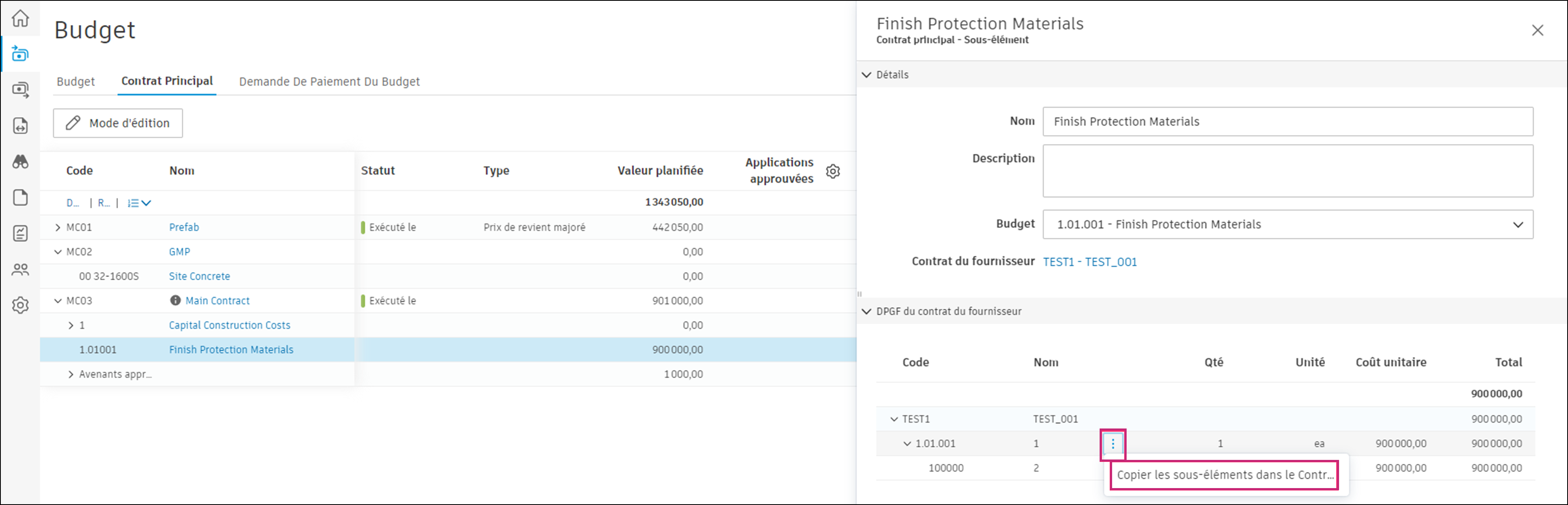
Les nouveaux sous-éléments de la DPGF s’affichent désormais dans la demande de paiement du maître d’œuvre suivante.
Importer et exporter la DPGF du contrat
Vous pouvez importer et exporter des DPGF du contrat à l’aide d’une feuille de calcul Excel afin de réduire les tâches manuelles lors de la gestion d’un grand nombre d’éléments de la DPGF.
Il existe deux manières d’accéder à l’option Importer des sous-éléments dans Cost Management :
Dans la page des détails du contrat :
- Cliquez sur Modifier.
- Dans la fenêtre modale Modifier la décomposition du prix global et forfaitaire du contrat cliquez sur le menu Plus à côté d’un élément et choisissez Importer des sous-éléments.
Dans le panneau déroulant du contrat :
- Dans la section DPGF, cliquez sur le menu Plus et choisissez Importer la décomposition du prix global et forfaitaire.
- Dans la section DPGF, cliquez sur le menu Plus
Pour importer des éléments de la DPGF, cliquez sur Importer un fichier Excel pour charger un fichier précédemment créé contenant les détails de la DPGF. Vous pouvez également télécharger le modèle de DPGF, le remplir de données, puis l’importer.
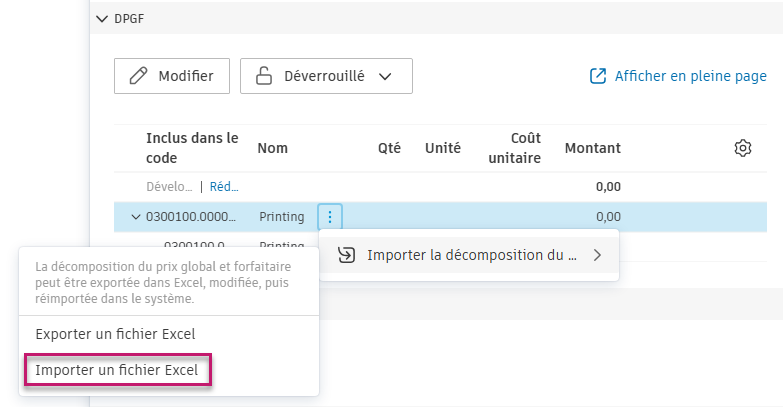
Pour exporter des éléments de la DPGF :
- Cliquez sur Exporter un fichier Excel pour télécharger la structure de la DPGF actuelle en tant que fichier Excel.
- Modifiez le fichier exporté selon vos besoins et réimportez-le dans le système.
Remarques et restrictions :
- La fonction d’importation ne prend pas en charge la suppression des DPGF existantes. Toutefois, vous pouvez modifier des champs tels que le numéro, le nom, la quantité, le coût unitaire, le montant de la DPGF.
- Si de nouveaux sous-éléments sont ajoutés à la feuille de calcul, ils sont également inclus dans l’importation.
- Après avoir créé des demandes de paiement du débours, vous pouvez rétablir le statut des DPGF Entièrement verrouillé en Déverrouillé. Cela vous permet d’exporter toutes les structures arborescentes, de mettre à jour le bordereau de prix (BDP) et de les réimporter.
- Pour les importations de feuilles de calcul, les éléments ou sous-éléments de la DPGF ne peuvent pas être ajoutés ou supprimés s’il existe une demande de paiement. Toutefois, vous pouvez modifier des champs tels que le numéro, le nom, la quantité, le coût unitaire, le montant de la DPGF.
- Pour une opération manuelle sur la page Web, vous pouvez supprimer les sous-éléments de la DPGF s’il n’existe aucun Montant du travail terminé ou Montant des matériaux stockés dans la demande de paiement du débours.
Télécharger le modèle de DPGF
Pour télécharger un modèle Excel de DPGF de contrat prédéfini :
Cliquez sur Télécharger le modèle au niveau des sous-éléments.
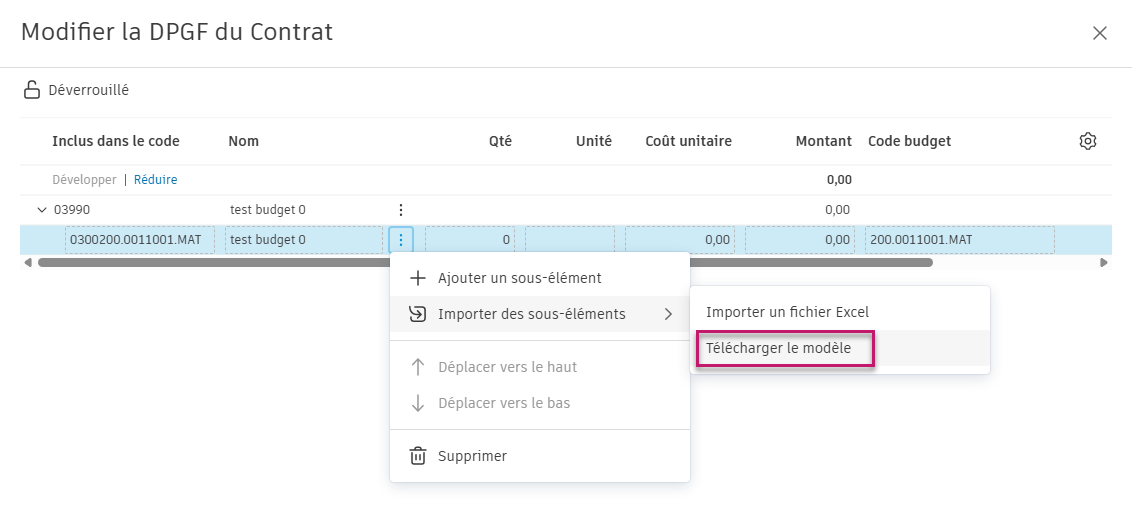
Fournissez les données nécessaires, telles que le numéro, le nom, la quantité, le coût unitaire et le montant de la DPGF.
Enregistrez les modifications dans le fichier Excel.
Revenez dans Cost Management, sélectionnez Importer un fichier Excel, puis chargez le fichier modifié. Le système conserve la séquence des éléments de la DPGF tels qu’ils apparaissent dans votre feuille de calcul.
Affectation d’un budget à un contrat
L’affectation d’un budget à un contrat vous permet de suivre et de contrôler les coûts associés au contrat tout au long de sa durée. En définissant un budget, vous pouvez contrôler les dépenses et vous assurer qu’elles demeurent dans les limites des fonds alloués. En outre, la mise en place d’un budget peut aider les prévisions et les prises de décision concernant les futurs projets et contrats.
Pour affecter un budget à un contrat :
Sélectionnez l’onglet Coût.
Passez à l’onglet Contrat.
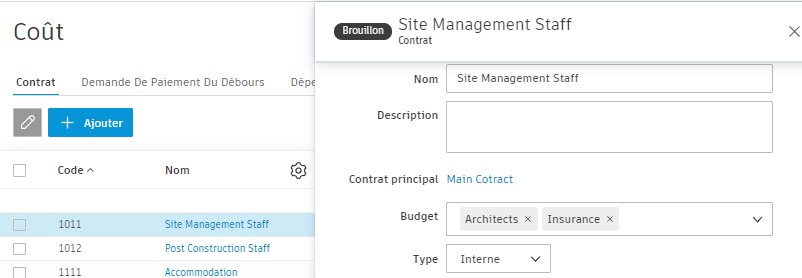
Cliquez sur le nom du contrat. Le panneau Détails s’ouvre.
Utilisez la liste déroulante Budget pour sélectionner tous les budgets applicables dans la section Détails du panneau déroulant.
Ajouter un budget de montant nul dans un contrat exécuté
L’ajout d’un budget de montant nul à un contrat exécuté peut faciliter le suivi des coûts et la génération de rapports d’historique. Cela vous permet de visualiser avec précision les coûts réellement engagés pendant la période contractuelle, même si aucun fonds supplémentaire n’a été alloué.
Pour ajouter un budget de montant nul à un contrat exécuté :
Cliquez sur le nom du contrat exécuté. Le panneau déroulant s’ouvre.
Cliquez sur Ajouter des budgets dans la section Détails.
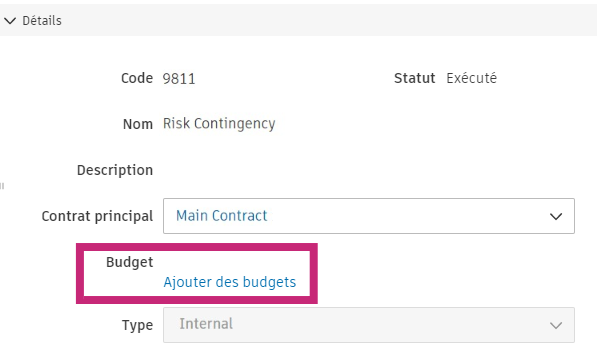
Choisissez un ou plusieurs budgets de montant nul disponibles.
Cliquez sur Ajouter.
Attribuer le contrat en devise étrangère
Une fois la devise étrangère configurée, vous verrez les modifications dans le panneau déroulant du contrat. La liste déroulante Devise et le champ Taux de change sont visibles dans la section Détails.
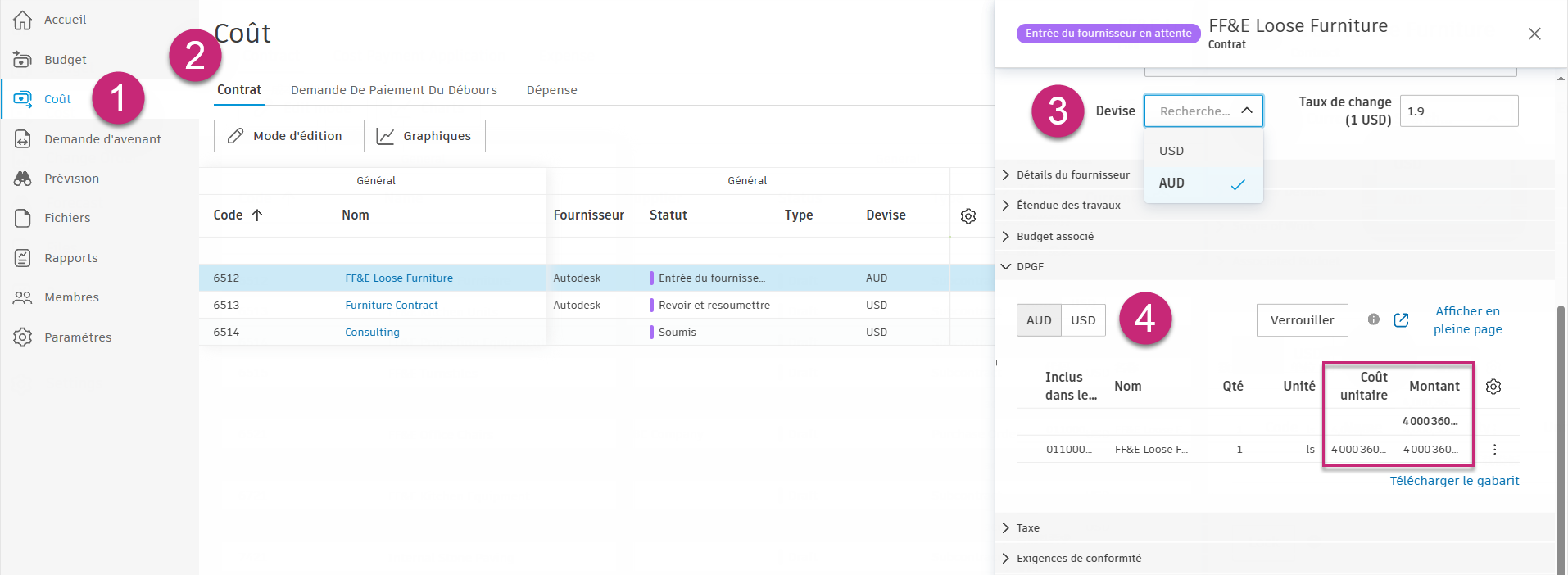
Pour adjuger le contrat en devise étrangère, sélectionnez-le dans la liste déroulante :

Basculez entre les devises dans la section DPGF pour voir les valeurs échangées dans les colonnes Coût unitaire, Montant et Coût unitaire par lot. Lorsqu’une devise étrangère est sélectionnée sur un contrat, la valeur peut uniquement être modifiée dans la devise. Le nom de la devise est affiché comme un indicateur lors de la modification :
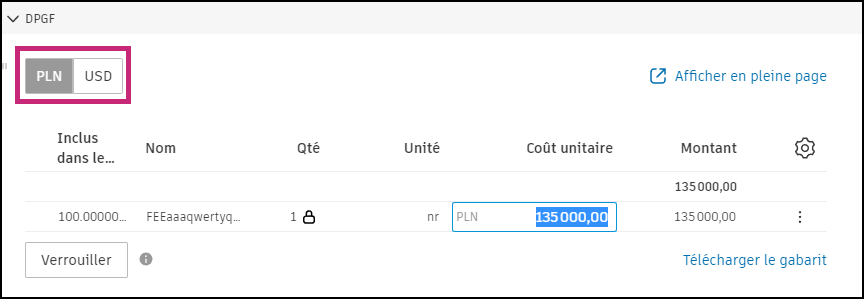
Le taux de change par défaut est appliqué en fonction de la date à laquelle le champ Devise est mis à jour. Vous pouvez ajuster le taux de change dans l’outil Paramètres ou directement dans le panneau déroulant du contrat, excepté dans les cas suivants :
- Avec le statut Exécuté
- La DPGF du contrat est au statut Intégré et Verrouillé. Reportez-vous à l’article Verrouiller les champs et les actions à l’aide d’un système ERP intégré pour en savoir plus.
Supprimer un contrat
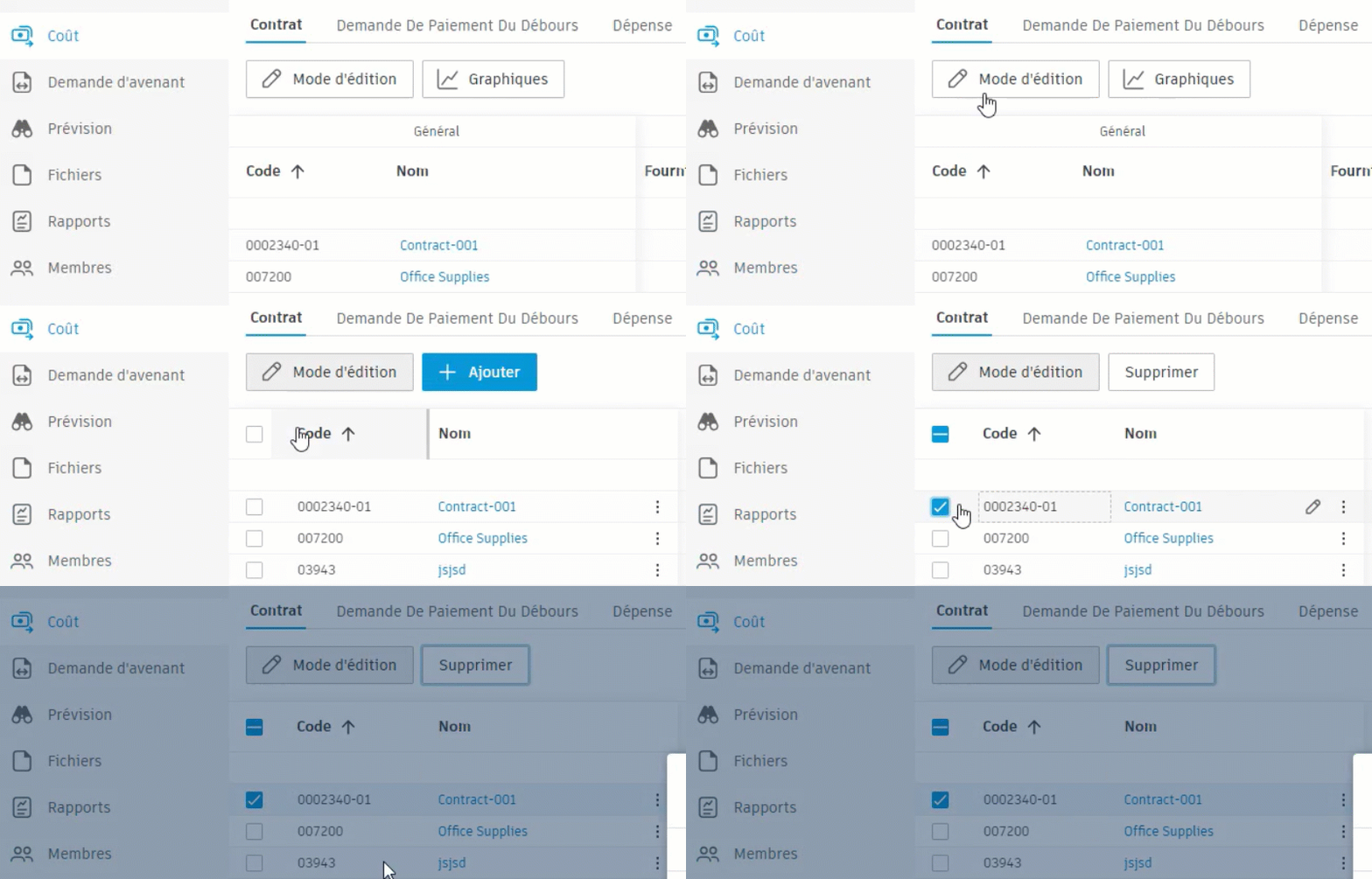
Pour supprimer un contrat existant :
- Accédez à l’onglet Contrat dans l’outil Coût de Cost Management.
- Cliquez sur Mode d’édition, puis sélectionnez le ou les contrats que vous souhaitez supprimer.
- Cliquez sur Supprimer.
- Confirmez que vous souhaitez supprimer les contrats sélectionnés.
Exporter un rapport de contrat
Vous pouvez créer un rapport formaté des tableaux de contrat. Tout d’abord, vous pouvez filtrer et regrouper les contrats pour obtenir les informations dont vous avez besoin. Ensuite, procédez comme suit :
Sélectionnez l’outil Coût dans le menu de navigation de gauche.
Passez à l’onglet Contrat.
Cliquez sur le
 .
.Entrez le titre du rapport et choisissez entre Rapport PDF et Rapport Excel.
Décidez si vous avez besoin d’une page de titre et choisissez le modèle de rapport :
Vue active : inclut toutes les colonnes actuellement visibles. Utilisez cette option pour créer un rapport pour les vues de tableau de contrat filtrées ou pour les vues actives enregistrées précédemment.
Conseil : lors de l’exportation d’un rapport du budget au format PDF ou Excel en mode Édition, le système exporte uniquement les colonnes actuellement visibles.
Cliquez sur Exécuter le rapport.
Vous recevrez une notification par e-mail lorsque votre rapport sera prêt à être téléchargé. Vous pouvez également le télécharger à partir de l’outil Rapport. Pour en savoir plus sur les rapports et les actions disponibles, voir l’article À propos des rapports.
Articles connexes
- Contrat principal
- Exigences de conformité
- Paramètres de coût
- Tableaux de budget et de contrat
- Demande de paiement du débours
- Configuration de workflows d’approbation
Autres ressources
Consultez le cours vidéo de formation ACC sur l’outil Coût.