Localisation GPS des problèmes sur le Web
Vous pouvez ajouter des coordonnées GPS aux problèmes pour aider votre équipe à comprendre le localisation des problèmes dans votre projet. Une fois les coordonnées ajoutées, votre équipe peut également voir une carte de tous vos problèmes.
Dans cet article, découvrez :
- Comment activer la localisation GPS sur les types de problème
- Comment ajouter une localisation GPS aux problèmes sur le Web
- Comment modifier et supprimer la localisation GPS des problèmes sur le Web
- Comment afficher la carte des problèmes sur le Web
Activation de la localisation GPS des types de problème
Pour que la localisation GPS apparaisse sous forme de champ sur un problème, elle doit être visible pour le type de problème. Les administrateurs de projet peuvent gérer les champs dans les paramètres. Pour en savoir plus, voir la rubrique Gestion des champs dans les types de problème.
Pour activer le champ de localisation GPS :
Pour accéder à la page des paramètres de l’outil Problèmes, cliquez sur l’icône Paramètres dans le journal des problèmes et choisissez Types.
Cliquez sur un type.
Cliquez sur Gérer les champs dans le panneau déroulant.
À côté de la localisation GPS, cliquez sur l’œil dans la colonne Visible. L’œil devient bleu.
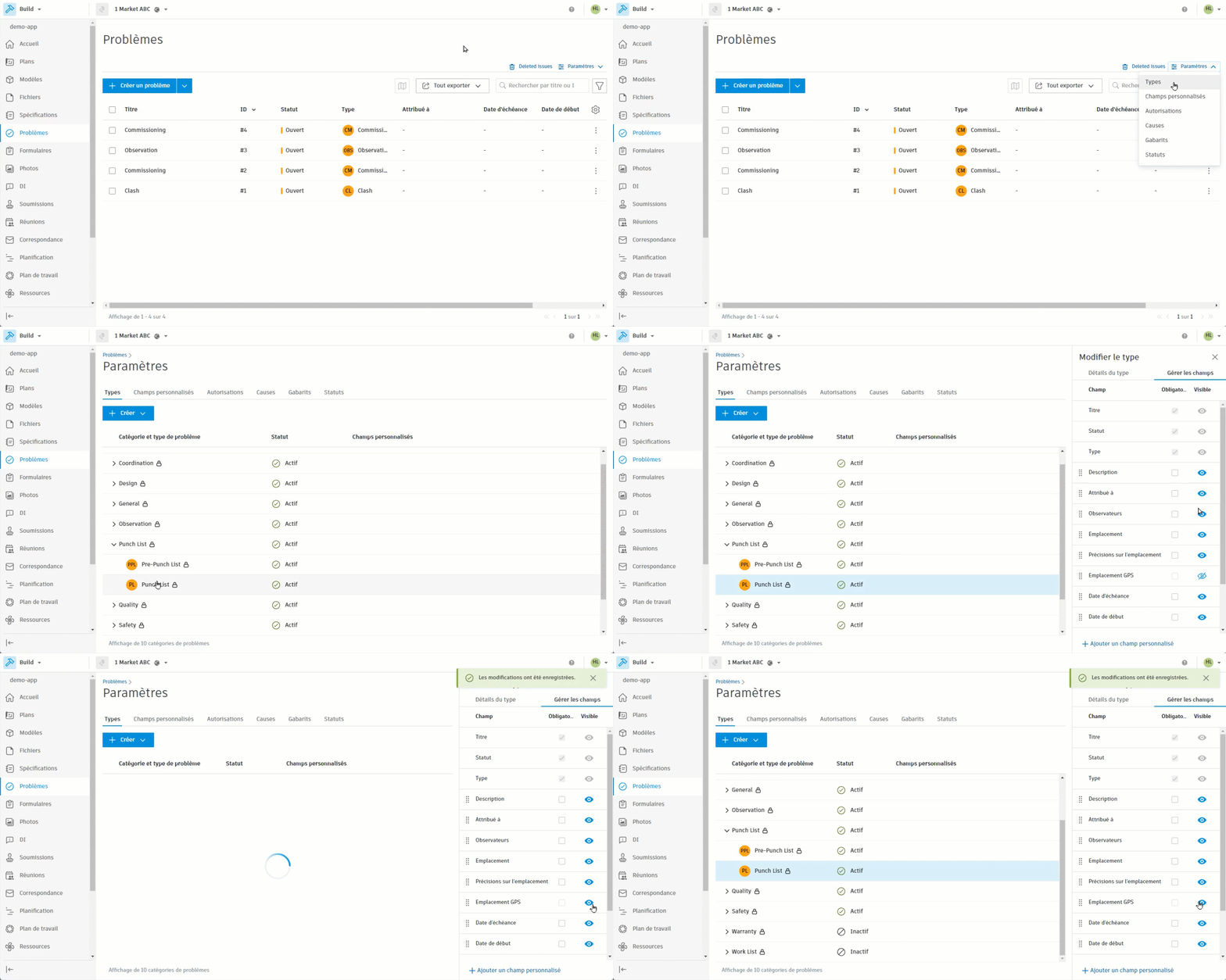
La localisation GPS sera immédiatement visible pour tous les problèmes existants et nouveaux associés à ce type de problème.
Ajout de la localisation GPS aux problèmes sur le Web
Vous pouvez ajouter une localisation GPS lors de la création ou de la modification d’un problème.
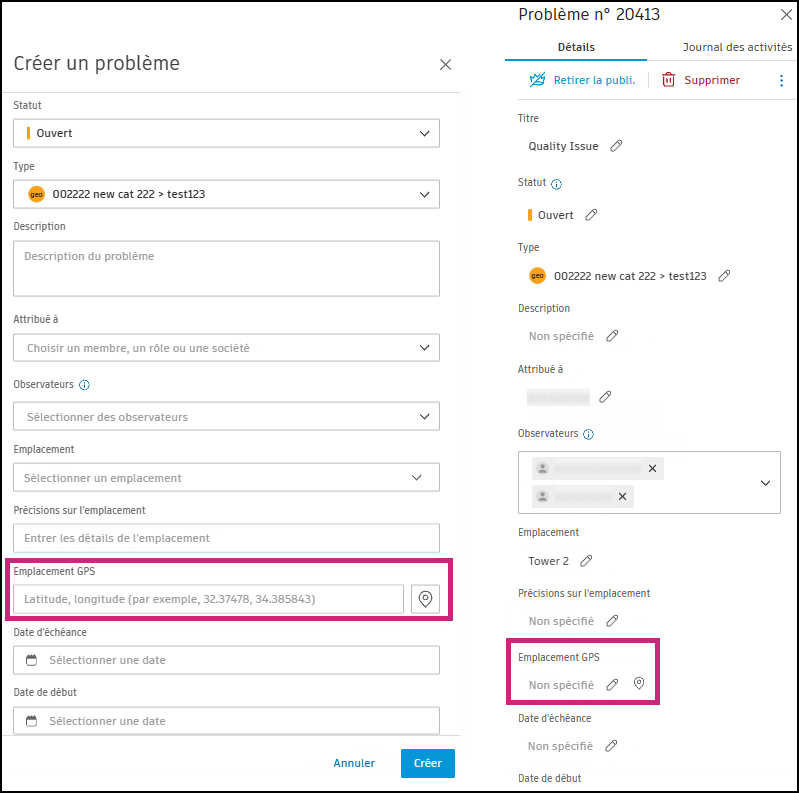
Dans le champ Localisation GPS, spécifiez une localisation à l’aide de l’une des méthodes suivantes :
Entrez une latitude et une longitude en degrés décimaux, séparées par une virgule et un espace. Par exemple, 52.46706, 16.92614.
Cliquez sur l’
 pour placer une localisation sur la carte.
a. Sur la carte, cliquez sur la localisation souhaitée pour ajouter une épingle de problème.
b. Cliquez sur Terminé.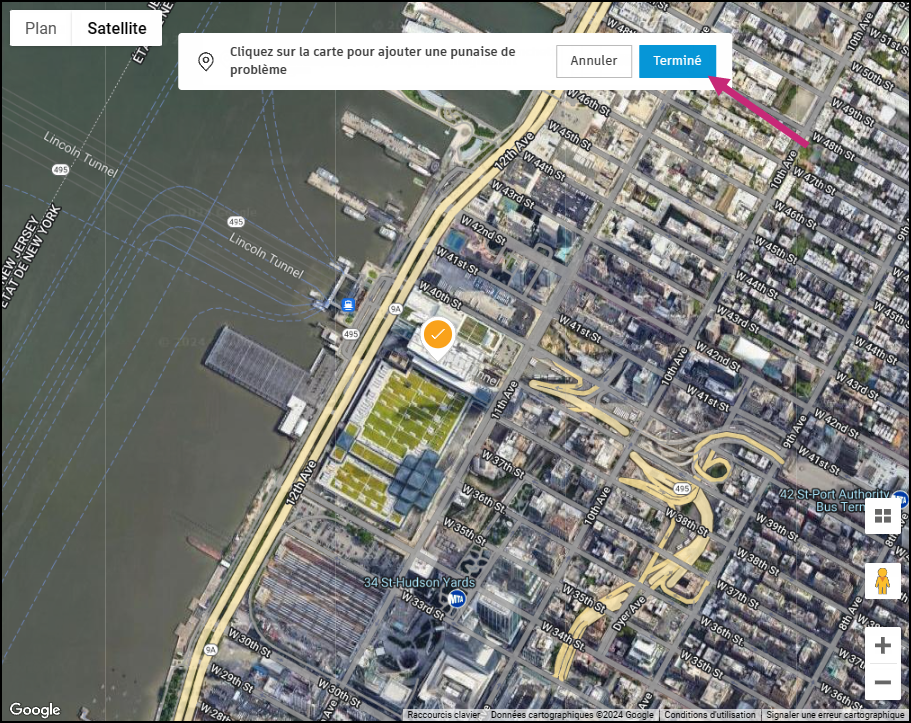
Modification et suppression de la localisation GPS des problèmes sur le Web
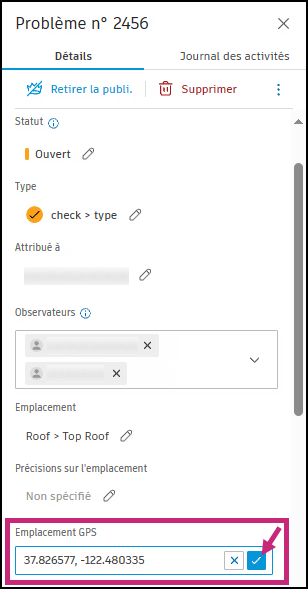
Cliquez sur le problème dans le journal des problèmes.
Dans le panneau de droite qui s’affiche, si vous avez de nouvelles valeurs de latitude et de longitude, cliquez dans le champ Localisation GPS, entrez de nouvelles valeurs et cliquez sur la coche
 pour enregistrer.
Pour quitter la modification, cliquez sur l’
 .
.
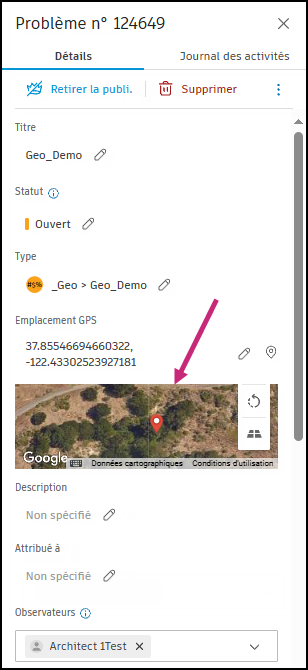
Vous pouvez également modifier la localisation d’un problème à l’aide de la carte. Cliquez sur la miniature de la carte dans le panneau de droite.
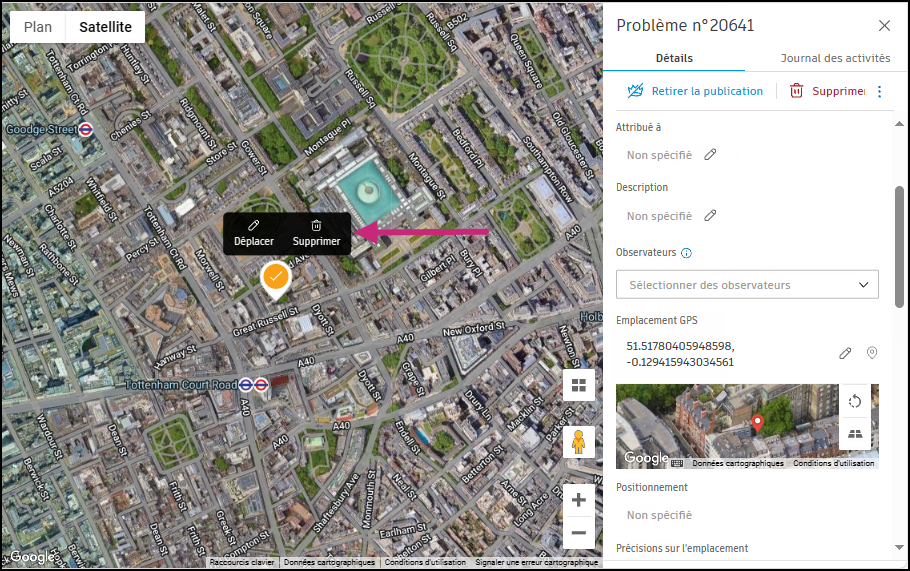
Une fois l’épingle de problème sélectionnée, cliquez sur Déplacer ou Supprimer.
a. Déplacer : déplacez la carte en maintenant le bouton de la souris enfoncé et en la faisant glisser, puis cliquez sur la nouvelle localisation pour déposer l’épingle. Cliquez sur Terminé.
b. Supprimer : dans la fenêtre contextuelle, cliquez sur Supprimer pour confirmer.
Affichage de la carte des problèmes sur le Web
Une fois les localisations GPS ajoutées à vos problèmes, vous pouvez afficher une carte de tous les problèmes de votre projet.
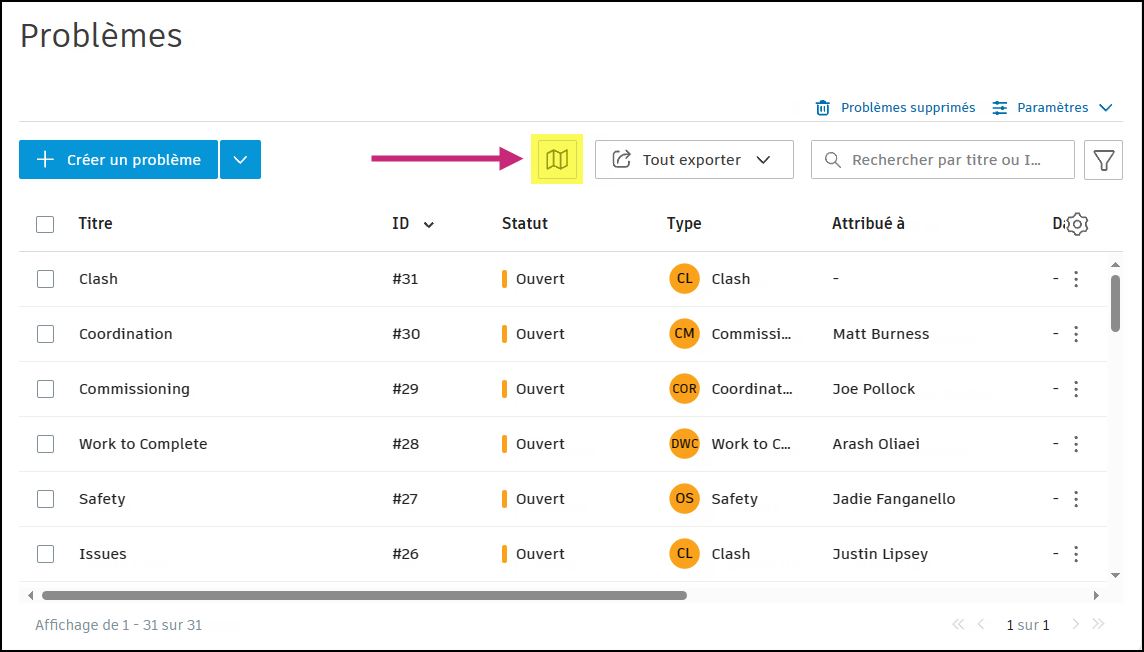
Dans le journal des problèmes, cliquez sur l’icône de carte.
Pour parcourir la carte :
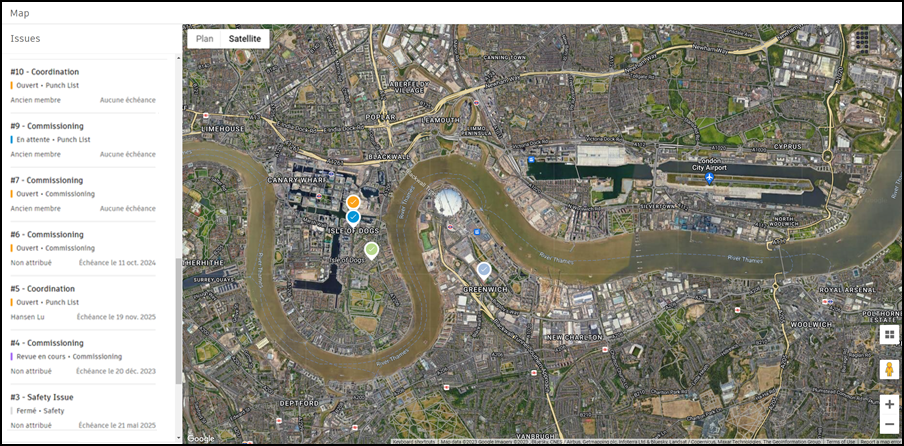
a. Dans le coin supérieur gauche, basculez entre la vue Satellite ou Carte. b. Effectuez un zoom avant et arrière en cliquant sur
 et
et  .
.Cliquez sur un problème dans le visualiseur ou dans la liste de gauche pour l’afficher. Vous pouvez également filtrer la liste des problèmes.
Lorsqu’un problème est sélectionné, vous pouvez modifier les détails du problème, déplacer son épingle ou supprimer le problème.