Localisation GPS des problèmes sur iOS
Dans l’application Autodesk Construction Cloud, vous pouvez ajouter des coordonnées GPS aux problèmes pour aider votre équipe à comprendre la localisation des problèmes dans votre projet. Une fois les coordonnées ajoutées, votre équipe peut également voir une carte de tous vos problèmes sur le Web.
Pour que la localisation GPS apparaisse sous forme de champ sur un problème, elle doit être visible pour le type de problème. Les administrateurs de projet peuvent gérer les champs dans les paramètres. Pour en savoir plus, voir la rubrique Gestion des champs dans les types de problème.
Cet article se compose des sections suivantes :
- Ajout de localisations GPS aux problèmes sur iOS
- Modification et suppression des localisations GPS des problèmes sur iOS
- Problèmes connus concernant les localisations GPS des problèmes sur iOS
Ajout de localisations GPS aux problèmes sur iOS
Dans l’application mobile Autodesk Construction Cloud, accédez à l’outil Problèmes.
Appuyez sur un problème existant ou créez-en un.
À côté de la localisation GPS, appuyez sur Ajouter une localisation.
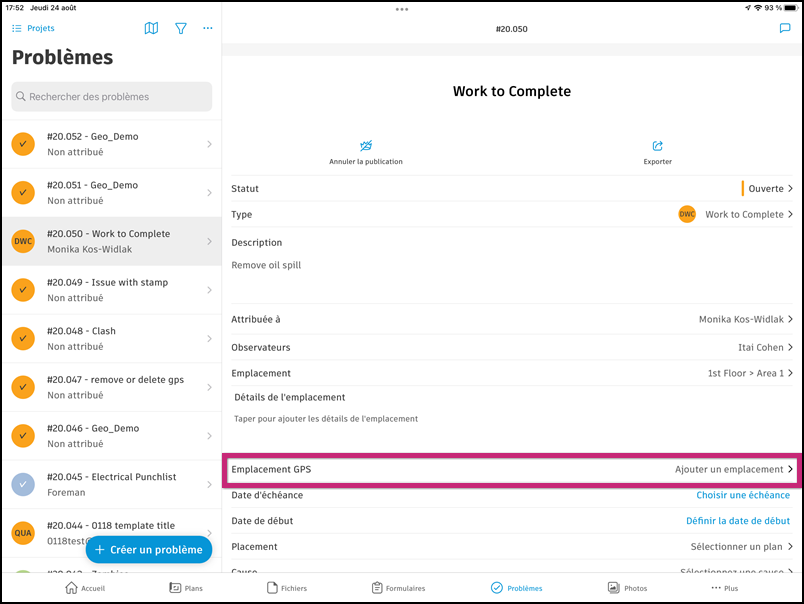
Autorisez l’application à utiliser votre localisation. Sélectionnez Lors de l’utilisation de cette application, Cette fois uniquement ou Ne pas autoriser.
a. Si vous autorisez l’application à utiliser votre localisation, vous êtes invité à placer une observation représentant le problème sur la carte. La carte qui s’affiche est basée sur votre localisation actuelle. Déplacez la carte vers la localisation souhaitée et appuyez sur Terminé pour placer le problème, comme illustré ci-dessous.
b. Si vous n’autorisez pas l’application à utiliser votre localisation, vous êtes invité à placer une observation représentant le problème sur la carte. La carte qui s’affiche dépend de la localisation de votre projet. Déplacez la carte vers la localisation souhaitée et appuyez sur la carte pour placer le problème.
Vous êtes invité à préciser si vous souhaitez modifier vos paramètres pour la prochaine fois. Nous vous recommandons d’accorder l’accès à votre localisation pour ajouter rapidement les coordonnées GPS à vos problèmes. Cliquez sur Modifier le paramètre ou sur Non, merci.
En savoir plus sur les services de localisation et confidentialité d’Apple.
Modification et suppression des localisations GPS des problèmes sur iOS
Dans l’application mobile Autodesk Construction Cloud, appuyez sur un problème dans l’outil Problèmes.
Dans les détails du problème :
a. Appuyez sur la carte miniature.
b. Appuyez sur l’observation du problème, puis sur Déplacer ou Supprimer dans le menu.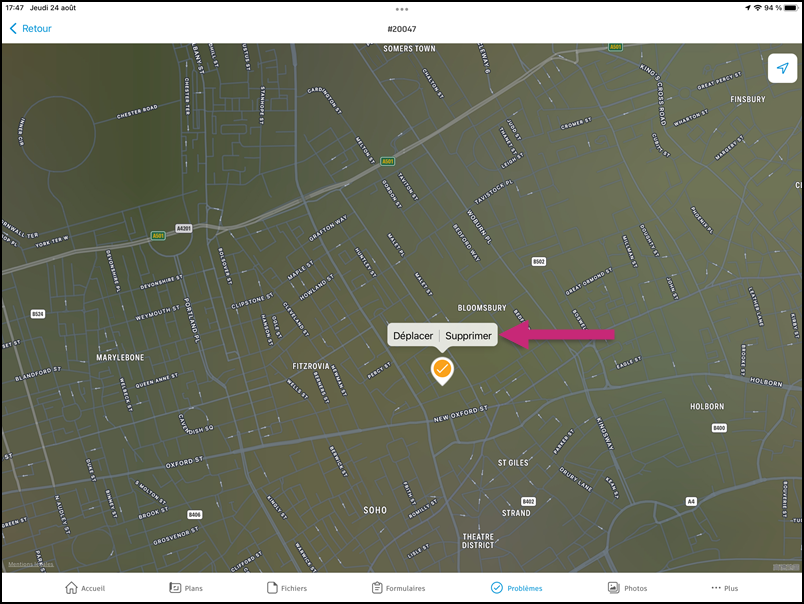
i. Déplacer : maintenez la carte de problème enfoncée et faites-la glisser vers une nouvelle localisation. Appuyez pour placer l’observation.
ii. Supprimer : dans la fenêtre contextuelle, appuyez sur Supprimer.
Problèmes connus concernant les localisations GPS des problèmes sur iOS
- Sur certains appareils, les pages peuvent rarement s’ouvrir deux fois, ce qui vous oblige à répéter certaines actions pour les enregistrer.
Pour en savoir plus sur les problèmes sur votre appareil mobile iOS, voir la rubrique Problèmes de l’application mobile Autodesk Construction Cloud (iOS).