Types de DI
Les types de DI permettent de dicter le workflow de DI à utiliser pour gérer le cycle de vie de la DI. Plusieurs types de DI peuvent exister dans le projet, ce qui offre davantage de flexibilité dans la manière dont les DI sont routées et gérées. L’outil DI est prérempli avec un type de workflow de DI par défaut.
Chaque type de workflow de DI inclut des rôles pour le créateur, le responsable et le réviseur de la DI. Il existe également un type de workflow qui inclut un rôle de coordinateur de DI. Lorsqu’un coordinateur est utilisé, il peut fournir la réponse officielle.
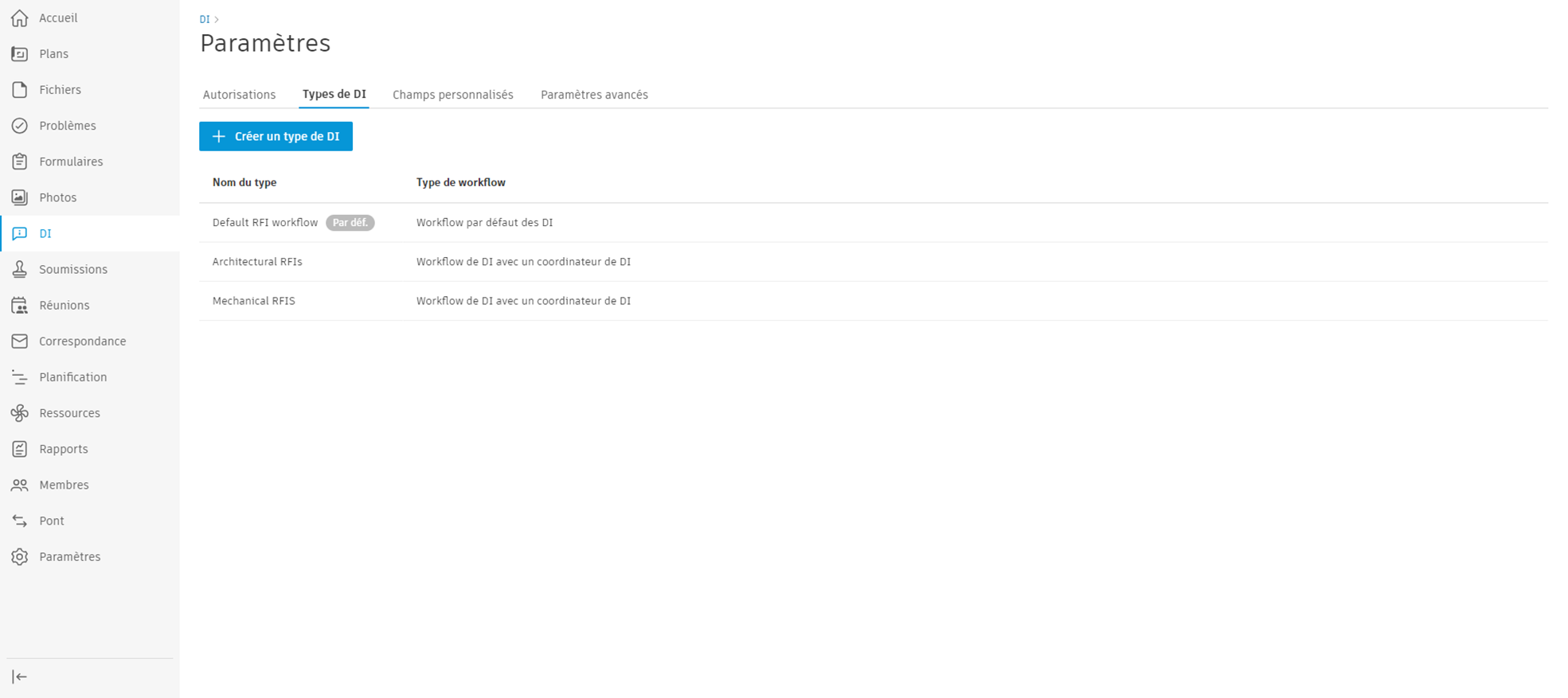 ## Création de types de DI
Pour créer un type de DI :
Cliquez sur DI dans le volet de navigation de gauche pour ouvrir l’outil DI.
Cliquez sur
 et choisissez Types de DI.
Cliquez sur le bouton
 .
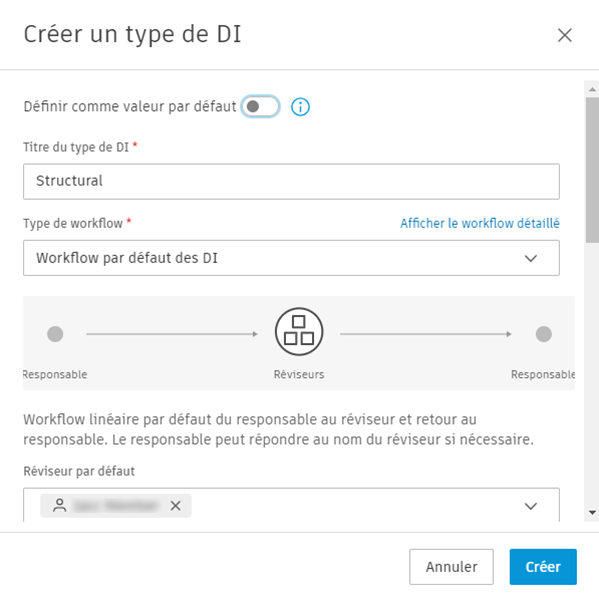
.Entrez un titre pour le type de DI afin d’identifier le type de DI en vue d’une utilisation ultérieure.
Sélectionnez un Type de workflow. Les choix disponibles sont les suivants :
Les étapes suivantes sont facultatives et conçues pour fournir un contexte supplémentaire pour le type de DI :
- Choisissez un réviseur par défaut pour ce type de DI. Vous pouvez sélectionner jusqu’à dix réviseurs par défaut. Pour rappel, les membres du projet doivent disposer des autorisations de réviseur de DI pour être sélectionnés en tant que réviseur par défaut. De même, si vous sélectionnez le workflow avec un coordinateur de DI, les membres du projet doivent disposer des autorisations de coordinateur de DI pour être sélectionnés en tant que coordinateur.
- Choisissez un gestionnaire par défaut.
- Choisissez un observateur par défaut.
- Choisissez une date d’échéance en jours calendaires.
- Choisissez un gestionnaire par défaut.
- Entrez les détails de l’emplacement.
- Choisissez ce qui suit :
- Impact sur les coûts (Oui, Non, Inconnu).
- Impact sur la planification (Oui, Non, Inconnu).
- Priorité (élevée, normale, faible).
- Discipline.
- Catégorie.
- Entrez ID externe.
Pour définir ce type de DI comme valeur par défaut du projet, activez le paramètre Définir par défaut en haut du formulaire. Le type de DI par défaut ne peut pas être supprimé.
Cliquez sur Créer.
Gérer les champs de type de DI
L’onglet Gérer les champs permet aux administrateurs de projet de personnaliser les champs qui apparaissent dans les formulaires de DI et les champs requis pour chaque type de DI. Cette personnalisation s’applique aux DI nouvelles et existantes du type sélectionné.
Accéder à l’onglet Gérer les champs
- Cliquez sur DI dans le volet de navigation de gauche pour ouvrir l’outil DI.
- Cliquez sur et choisissez Types de DI.
- Sélectionnez ou créez un type de DI.
- Cliquez sur l’onglet Gérer les champs.
La configuration du type de DI est divisée en deux onglets :
- Détails du type : configurez les valeurs par défaut, les réviseurs, les gestionnaires et d’autres paramètres propres au type.
- Gérer les champs : contrôlez la visibilité et les exigences des champs.
Masquer ou afficher les champs

Vous pouvez masquer les champs qui ne sont pas pertinents pour un type de DI en particulier. Les champs masqués ne s’affichent pas dans le formulaire de création de DI ou dans la vue détaillée de la DI pour ce type.
Pour masquer un champ :
- Dans l’onglet Gérer les champs, localisez le champ que vous souhaitez masquer.
- Désactivez le paramètre de visibilité pour masquer le champ.
- Dans la boîte de dialogue de confirmation, cliquez sur Confirmer.
- Titre : Masquer le champ ?
- Message : Le champ sera masqué pour toutes les DI de ce type, y compris les DI existantes. Les données associées à ce champ restent affichées.
- Si un champ masqué contient une valeur, restera visible dans la DI jusqu’à ce que la valeur soit supprimée.
- Si un utilisateur supprime la valeur d’un champ masqué, le champ disparaîtra.
- Les champs obligatoires ne peuvent pas être masqués. Si vous tentez de masquer un champ obligatoire, une info-bulle s’affichera avec le message suivant : « Les champs obligatoires ne peuvent pas être masqués. »
Pour afficher un champ masqué :
- Dans l’onglet Gérer les champs, localisez le champ masqué.
- Activez le bouton de visibilité pour afficher le champ.
Le message de confirmation « Les modifications ont été enregistrées » s’affiche.
Rendre les champs obligatoires
Vous pouvez désigner des champs spécifiques comme obligatoires pour un type de DI. Les champs obligatoires doivent être remplis avant que les utilisateurs puissent faire passer la DI à certains statuts.
Pour rendre un champ obligatoire :
- Dans l’onglet Gérer les champs, localisez le champ que vous souhaitez rendre obligatoire.
- Activez l’option Obligatoire.
- Dans la boîte de dialogue de confirmation, cliquez sur Confirmer.
- Titre : Ajouter une exigence pour le champ ?
- Message : Ce champ est requis pour les DI existantes et nouvelles de ce type.
- Les champs obligatoires s’appliquent aux DI nouvelles et existantes de ce type.
- Les champs masqués ne peuvent pas être définis comme obligatoires. Si vous tentez de rendre un champ masqué obligatoire, une info-bulle s’affichera avec le message suivant : « Les champs masqués ne peuvent pas être obligatoires. »
- Les champs obligatoires sont visibles et empêchent les transitions de statut suivantes lorsqu’ils ne sont pas remplis :
- Brouillon → Ouvert pour la revue
- Brouillon → Ouvert pour le gestionnaire
- Ouvert pour le gestionnaire → Ouvert pour la revue
- Brouillon → Ouvert pour le coordinateur
- Ouvert pour le gestionnaire → Ouvert pour le coordinateur
- Les champs obligatoires ne bloquent pas les autres types de transition même s’ils ne contiennent aucune valeur. Cela peut se produire si la DI a déjà été créée avant que le champ ne soit défini comme obligatoire.
- Les champs définis comme obligatoires ne peuvent pas être effacés une fois qu’ils ont été remplis.
Pour retirer un champ des champs obligatoires :
- Sous l’onglet Gérer les champs, localisez le champ obligatoire.
- Désactivez l’option Obligatoire.
- Dans la boîte de dialogue de confirmation, cliquez sur Confirmer.
- Titre : Rendre le champ facultatif ?
- Message : Ce champ ne sera plus obligatoire pour les DI existantes et futures de ce type.
Le message de confirmation « Les modifications ont été enregistrées » s’affiche.
Fonctionnalités de gestion sur site
Le tableau suivant indique les champs qui peuvent être masqués ou définis comme obligatoires :
| Champ | Peut être masqué | Peut être défini comme obligatoire | Remarques |
|---|---|---|---|
| Statut | Non | Non | Le statut doit être visible pour toutes les DI |
| Numéro de la DI | Non | Non | Le numéro de DI doit être visible pour toutes les DI, sauf aux statuts Brouillon et Ouvert pour le gestionnaire |
| Titre | Non | Non | Le titre doit être visible pour toutes les DI |
| Type de DI | Non | Non | Le type doit être visible pour toutes les DI |
| Intervention requise | Non | Non | Le fichier BIC doit être visible pour toutes les DI |
| Co-réviseurs | Oui | Oui | |
| Date d’échéance | Oui | Oui | |
| Emplacement | Oui | Oui | |
| Précisions sur l’emplacement | Oui | Oui | |
| Question | Non | Oui | La question doit être visible pour toutes les DI |
| Réponse suggérée | Oui | Oui | |
| Impact sur les coûts | Oui | Oui | |
| Impact sur la planification | Oui | Oui | |
| Priorité | Oui | Oui | |
| Catégorie | Oui | Oui | |
| Discipline | Oui | Oui | |
| ID externe | Oui | Oui | |
| Observateurs | Oui | Oui | |
| Champs personnalisés (actifs uniquement) | Oui | Oui | Seuls les champs personnalisés actifs peuvent être gérés |
Comportement du champ lorsqu’il est masqué dans les détails du type
Lorsqu’un champ est masqué dans l’onglet Gérer les champs :
- le champ est désactivé sous l’onglet Détails du type ;
- les valeurs par défaut des champs masqués sont désactivées et ne peuvent pas être définies ;
- une info-bulle indique : « Pour ajouter des valeurs par défaut, le champ doit être affiché ».
Diagrammes de workflow de DI
Les diagrammes de workflow décrivent les différents états traversés par la DI lors de son traitement. Les zones représentent l'état et le rôle impliqué à chaque étape.
Les flèches qui sortent de chaque zone représentent les actions que le rôle adjacent à cette zone peut effectuer pour faire passer la DI aux autres étapes.
Par exemple :
- La flèche qui va du gestionnaire aux réviseurs signifie que le gestionnaire peut transférer la DI soumise à des réviseurs.
- La flèche qui va du créateur au gestionnaire signifie que le gestionnaire peut rouvrir une DI fermée.
Workflow de DI par défaut
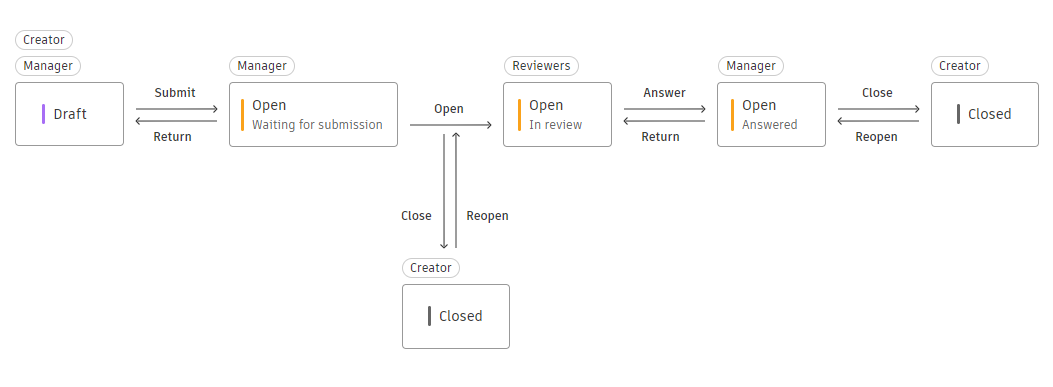
Le type de DI par défaut comporte 5 étapes principales :
- Étape de brouillon : la DI est au départ un brouillon créé par la personne ou l’équipe qui pose la question (Créateur). À ce stade, elle n’est pas encore soumise.
- Étape de soumission : la DI finalisée est soumise et devient active.
- Étape de revue : une équipe désignée examine la DI et les questions/préoccupations soulevées.
- Étape de réponse : la DI reçoit une réponse, mais reste ouverte pour tout suivi.
- Clôture : le processus de DI se termine lorsqu’aucune autre action n’est nécessaire. Mais elle peut être rouverte si des éclaircissements supplémentaires sont nécessaires plus tard.
Workflow de DI avec un coordinateur de DI
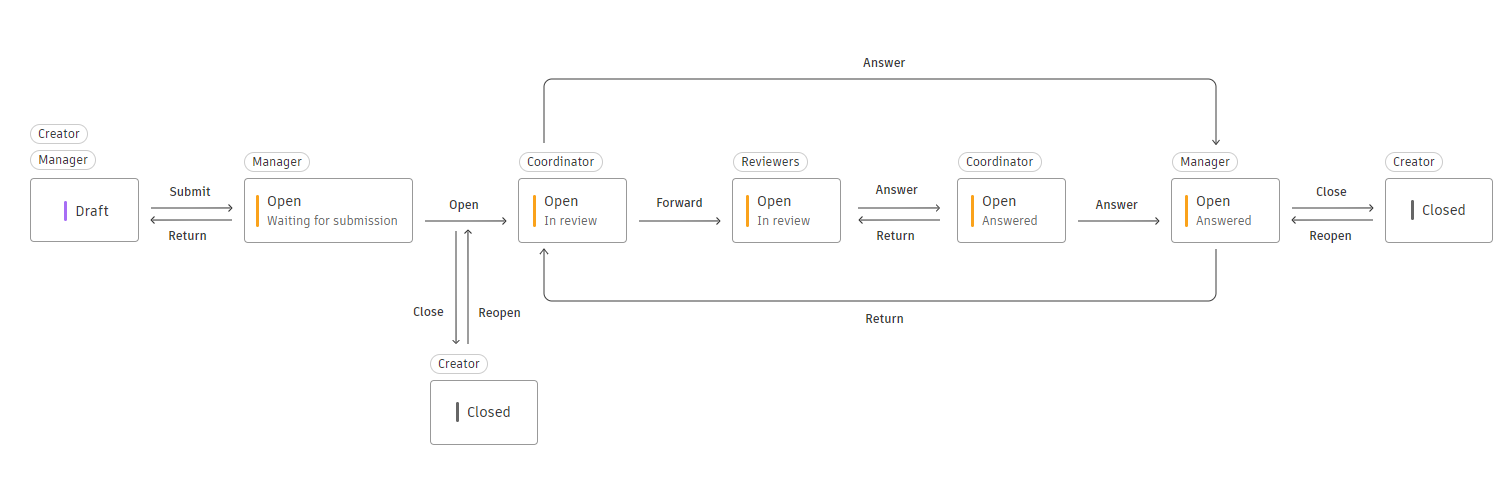
Le type de DI avec un coordinateur de DI comporte jusqu’à 8 étapes :
- Étape de brouillon : la DI est préparée sous forme de brouillon, mais n’est pas encore finalisée.
- Étape de soumission : la DI terminée est soumise.
- Revue préliminaire : un coordinateur examine la DI avant la revue principale.
- Transfert : le coordinateur envoie la DI aux réviseurs.
- Revue détaillée : les réviseurs experts évaluent minutieusement la DI.
- Réponse des réviseurs : les réviseurs fournissent une réponse/solution.
- Étape de réponse : la DI est traitée, mais peut encore nécessiter une clarification.
- Clôture : le processus de DI se termine. Vous pourrez la rouvrir plus tard, si nécessaire.