Docs – Meilleures pratiques – Travail hors ligne
- Guide vidéo pour le travail hors ligne
- Mode hors ligne
- Activation du travail hors ligne
- Hors ligne forcé (blocage du logiciel ou interruption de la connexion Internet)
- Gestion des fichiers hors ligne
- Reconnexion
- Questions fréquemment posées sur le travail hors ligne
Guide vidéo pour le travail hors ligne
Mode hors ligne
Si vous ne disposez pas d’Internet ou si votre connexion est limitée, vous pouvez travailler hors ligne avec Desktop Connector. Cette fonction vous permet de continuer à travailler sur vos fichiers sans avoir besoin de données cloud. Cette solution pratique vous permet de rester productif, même hors ligne.

Generated by AI
Il existe deux scénarios dans lesquels vous pouvez choisir de travailler hors ligne dans Desktop Connector.
- Vous choisissez de travailler hors ligne en sélectionnant le mode Travailler hors ligne dans le menu de l’écran d’accueil.
- Lorsque vous quittez le mode Travailler hors ligne, la synchronisation de vos modifications avec le cloud démarre ou reprend automatiquement, et ces activités s’affichent dans l’écran d’accueil. Pour en savoir plus sur les meilleures pratiques en lien avec le travail hors ligne, reportez-vous aux sections suivantes.
Activation du travail hors ligne
Lorsque vous passez en mode hors ligne, Desktop Connector affiche un message de confirmation vous demandant de vérifier si vous pouvez synchroniser les fichiers en attente avant de vous déconnecter d’Internet. Cette invite vous rappelle de vérifier et de synchroniser les modifications non enregistrées ou les nouveaux fichiers dans la version cloud avant de lancer le mode hors ligne. Passage en mode hors ligne. Cette invite de Desktop Connector vous aide à conserver la version la plus récente et synchronisée de vos fichiers, même lorsque vous êtes temporairement déconnecté d’Internet.
Cliquez avec le bouton droit de la souris sur l’icône Desktop Connector  dans la barre d’état.
Sélectionnez Travailler hors ligne dans le menu de l’écran d’accueil.
Vous passez alors en mode hors ligne.
L’icône jaune
 s’affiche dans la barre d’état de Desktop Connector pour indiquer que vous êtes actuellement en mode hors ligne.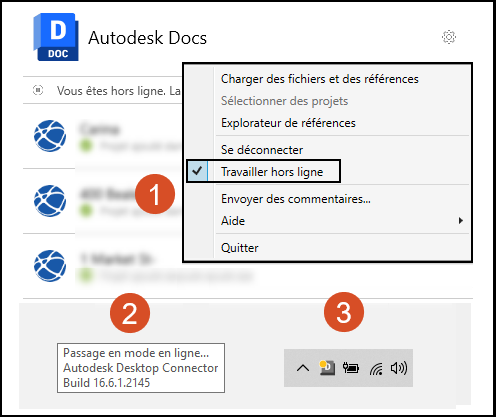
avant de passer en mode hors ligne, Desktop Connector vous invite à confirmer la synchronisation des fichiers au préalable.
Hors ligne forcé (blocage du logiciel ou interruption de la connexion Internet)
Il peut arriver que Desktop Connector rencontre des problèmes critiques et que vous soyez déconnecté de force. Dans ce cas, Autodesk peut temporairement le faire basculer en mode hors ligne forcé pour éviter des pertes de données.
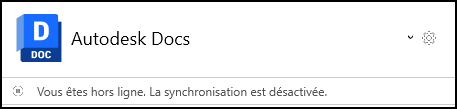
En cas de problème critique, Autodesk peut temporairement placer Desktop Connector en mode hors ligne forcé pour éviter la perte de données. Lorsque vous êtes en mode hors ligne, l’icône de la barre d’état affiche un point jaune pour indiquer votre état. Les modifications que vous apportez dans le connecteur lorsque vous travaillez hors ligne ne sont pas mises à jour dans le cloud.
En cas de conflit entre les versions locale et cloud, vous pouvez comparer ces dernières et résoudre le conflit à l’aide de la fonctionnalité de résolution en lien avec la gestion des conflits. Cela confirme la synchronisation précise de vos fichiers et permet de corriger les éventuelles incohérences de manière appropriée.
Gestion des fichiers hors ligne
- Les fichiers ouverts et téléchargés sur votre connecteur sont disponibles en mode hors ligne. Vous devez télécharger les fichiers sur votre connecteur pour pouvoir les utiliser en mode hors ligne.
- Les fichiers modifiés sont modifiés en local et synchronisés en tant que nouvelles versions dans le cloud lorsque vous êtes à nouveau en ligne.
- Si une modification a été effectuée dans le cloud pendant que vous étiez en mode hors ligne, aucun des changements que vous avez apportés au fichier localement lorsque vous étiez hors ligne n’est chargé. La modification réalisée dans le cloud est prioritaire.
- La commande Supprimer en local ne supprime que la copie locale. Vous devez être en ligne pour supprimer les instances locales et cloud du fichier.
Reconnexion
Si vous êtes passé en mode hors ligne forcé, vous recevez une alerte sur le bureau une fois le service Desktop Connector restauré. Vous pouvez vous reconnecter en choisissant l’une des deux options suivantes :
- Le service est restauré ou vous souhaitez quitter le mode Travailler hors ligne.
- Cliquez sur l’icône dans la barre d’état, puis désélectionnez l’option Travailler hors ligne.
Le point jaune disparaît de l’icône de la barre d’état pour indiquer que vous êtes de retour en ligne : .
- Commencez par vérifier l’écran d’accueil. Vous devrez peut-être résoudre les conflits, car d’autres utilisateurs pourraient avoir modifié les mêmes fichiers dans le cloud lorsque vous travailliez hors ligne.
- N’oubliez pas que vous devez conserver le lien associé au texte approprié pour résoudre les conflits afin des fins d’aide utilisateur.
Questions fréquemment posées sur le travail hors ligne
Puis-je travailler sur les fichiers Desktop Connector dans une unité mobile de chantier ?
Oui, vous pouvez tout à fait travailler sur vos fichiers Desktop Connector dans une unité mobile de chantier, même si la connexion Internet est mauvaise ou inexistante.
Desktop Connector vous permet de gérer les fichiers sur votre ordinateur local comme s’ils étaient dans le cloud. Lorsque vous travaillez hors ligne, vous pouvez continuer à accéder à ces fichiers et à les utiliser. Une fois que vous êtes de nouveau en ligne, toutes les modifications que vous avez effectuées sont automatiquement synchronisées dans le cloud.
Si un autre utilisateur a modifié les mêmes fichiers lorsque vous étiez hors ligne, une fenêtre de résolution des conflits s’affiche lorsque vous vous reconnectez.
- Cela vous permet de choisir l’action appropriée pour résoudre le conflit, en vous assurant qu’aucun travail n’est perdu ou écrasé accidentellement.