Qu’est-ce que Desktop Connector ?
- Présentation
- Avantages clés
- Cas d’utilisation courants
- Sources de données cloud prises en charge
- Gestion des fichiers cloud en local
- Enregistrement des détails des activités
- Maîtrise des fichiers de conception et des références
- Prise en charge de toutes les applications externes
- Fonctionnalités supplémentaires pour chaque connecteur
- Configuration requise
- Télécharger et installer Desktop Connector
- Étapes suivantes
- Services obsolètes
- Commentaires sur Desktop Connector
Présentation
Desktop Connector est un programme qui s’exécute sur votre bureau et crée un lecteur virtuel qui sert de liaison entre le système de fichiers local et les données dans le cloud Autodesk.
Ces données sont stockées dans l’un des lecteurs connectés : Forma, Fusion ou Drive. Une fois l’installation effectuée, vous pouvez lire ou écrire des fichiers dans ces dossiers virtuels sur votre disque local. Ces modifications seront automatiquement synchronisées dans le cloud.
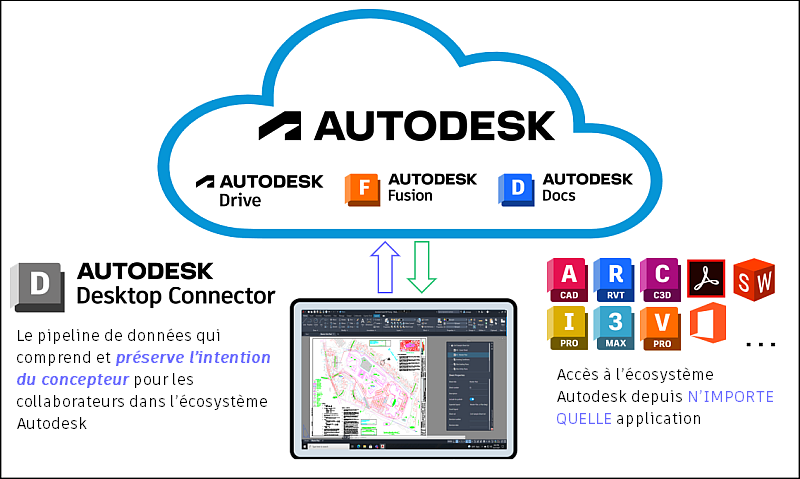
Desktop Connector vous permet d’accéder à vos données cloud et de les utiliser à partir de votre ordinateur local, et de télécharger uniquement les fichiers dont vous avez besoin, ce qui vous permet de travailler plus rapidement avec les données cloud.
La vidéo ci-dessous  , intitulée À propos de Desktop Connector, fournit une vue d’ensemble de cet outil. Veuillez noter que certaines informations sont susceptibles de ne pas être à jour. Reportez-vous toujours au contenu écrit sur cette page. Elle contient les dernières instructions et décrit les fonctionnalités les plus récentes. Consultez le reste du contenu de cette page pour découvrir les fonctionnalités et améliorations supplémentaires qui ne sont pas abordées dans la vidéo.
Avantages clés
Desktop Connector offre plusieurs avantages pour travailler avec des données cloud Autodesk :
- Accès simplifié aux fichiers : téléchargez uniquement les fichiers dont vous avez besoin, ce qui vous permet d’économiser de l’espace de stockage au niveau local et d’améliorer les performances.
- Intégration transparente : travaillez avec des fichiers cloud directement à partir de l’Explorateur de fichiers Windows, comme s’il s’agissait de fichiers locaux.
- Synchronisation automatique : les modifications effectuées localement sont automatiquement synchronisées dans le cloud, ce qui permet à votre équipe de rester à jour.
- Renseignements sur les fichiers de conception : Desktop Connector comprend les références et les relations des fichiers de conception, ce qui vous aide à gérer des projets complexes.
- Fonctionnalité hors ligne : utilisez vos fichiers même hors ligne, les modifications étant synchronisées lorsque vous vous reconnectez.
Cas d’utilisation courants
Desktop Connector est idéal dans les cas suivants :
- Collaboration dans le cadre d’un projet : travaillez sur des fichiers de conception volumineux (Revit, AutoCAD ou autre) sans télécharger des dossiers de projet entiers.
- Gestion locale des fichiers : organisez et gérez les fichiers de projet cloud à l’aide des workflows de l’Explorateur de fichiers Windows que vous connaissez déjà.
- Gestion des références : chargez et gérez des fichiers de conception avec leurs dépendances à l’aide de l’Outil de chargement de fichiers avec références.
- Tenir votre équipe informée : assurez-vous que tous les membres de l’équipe ont automatiquement accès aux dernières versions des fichiers de projet.
Sources de données cloud prises en charge
Lorsque vous installez Desktop Connector, les lecteurs locaux sont ajoutés en tant que connecteurs à l’Explorateur de fichiers Windows pour vous permettre de travailler sur des fichiers en local. Les structures de fichiers et dossiers de projet cloud sont répliquées dans le connecteur approprié pour votre source de données.
| Source de données cloud | Connecteur | Microsoft Windows |
|---|---|---|
| Autodesk Forma |  |
 |
| Autodesk Drive |  |
|
| Autodesk Fusion |  |
|
Gestion des fichiers cloud en local
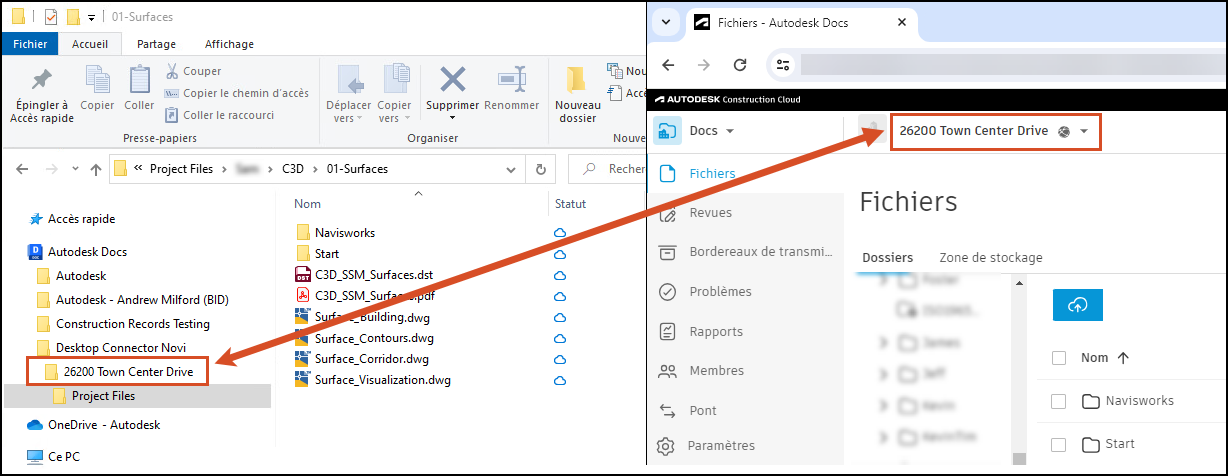
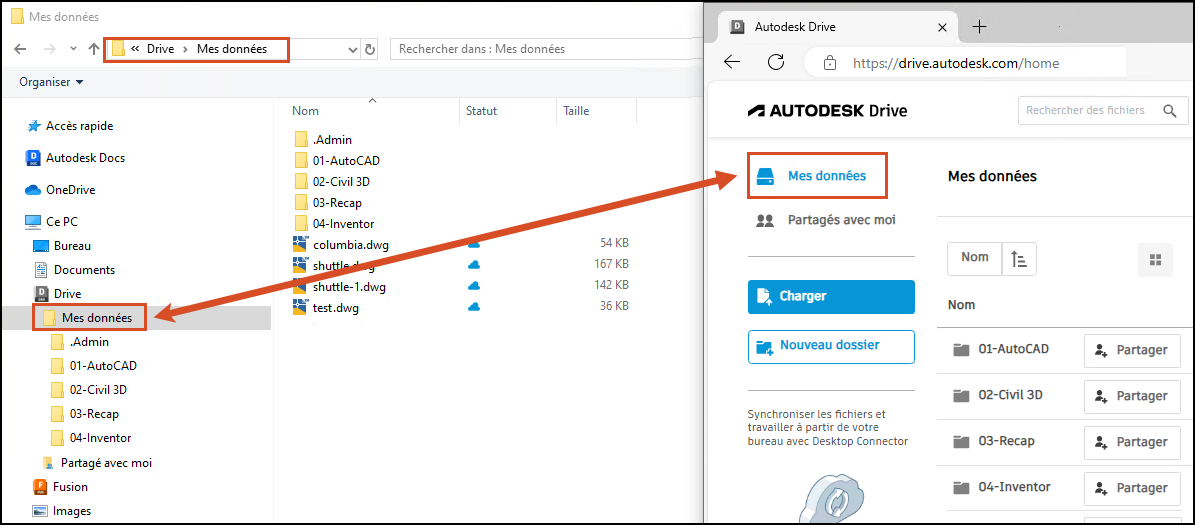
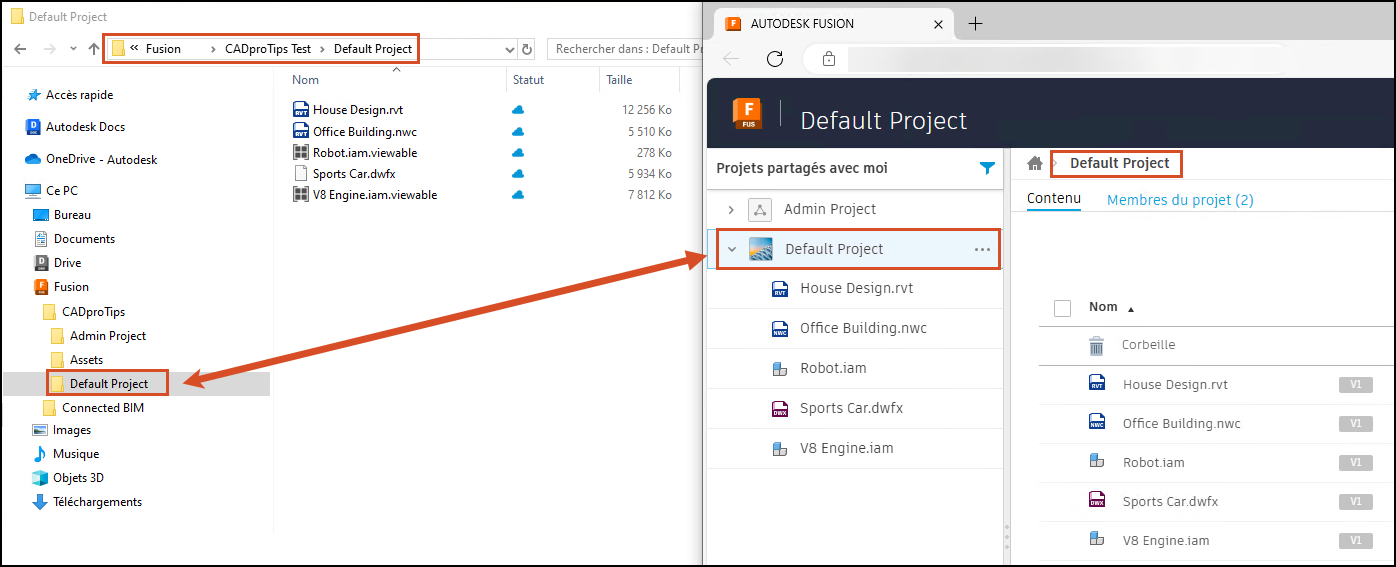
Vous pouvez gérer les fichiers dans un connecteur, comme vous le feriez dans n’importe quel autre dossier de l’Explorateur de fichiers. Les modifications apportées au connecteur sont automatiquement synchronisées avec la source de données cloud.
L’image suivante montre un connecteur Autodesk Forma et la source de données cloud Forma Data Management correspondante.
L’image suivante montre un connecteur Autodesk Drive et la source de données cloud Drive correspondante.
L’image suivante montre un connecteur Autodesk Fusion et la source de données cloud Fusion correspondante.
Enregistrement des détails des activités
Dans la dernière version de Desktop Connector, vous pouvez accéder à l’écran d’accueil pour afficher vos activités en cours. Dans les connecteurs Forma et Fusion, vous pouvez également afficher les activités des dernières 24 heures, notamment celles qui sont en file d’attente, en cours de synchronisation et terminées, ainsi que les erreurs.
Maîtrise des fichiers de conception et des références
Desktop Connector peut lire les fichiers de conception.
Vous pouvez utiliser l’Explorateur de références pour visualiser les relations de référence, y compris les erreurs liées aux références manquantes ou circulaires. Déplacez les références manquantes vers des dossiers identifiables ables avant d’ajouter tous les fichiers au connecteur.
Les connecteurs Forma et Fusion incluent l’outil Charger des fichiers avec des références, qui permet un workflow unique pour l’ajout de fichiers de conception, l’affichage de toutes les références et données associées et le chargement dans le connecteur Forma.
Prise en charge de toutes les applications externes
Desktop Connector connecte également vos applications externes à votre source de données cloud.
Ouvrez une application externe, modifiez un fichier pris en charge et enregistrez le fichier dans le connecteur. Le fichier est synchronisé avec votre source de données cloud, ce qui permet aux membres du projet local et cloud d’afficher et de travailler sur la dernière version.
Fonctionnalités supplémentaires pour chaque connecteur
Les liens suivants pointent vers les rubriques d’aide qui détaillent les différentes fonctionnalités de chaque connecteur :
- À propos du connecteur Autodesk Forma
- À propos du connecteur Autodesk Drive
- À propos du connecteur Autodesk Fusion
Configuration requise
Avant d’installer Desktop Connector, assurez-vous que votre système dispose de la configuration requise. Les principales exigences sont les suivantes :
- Windows 10 ou 11 (versions prises en charge)
- Espace disque suffisant (au moins trois fois la taille de votre jeu de données pendant les chargements)
- Connexion Internet active
Pour en savoir plus sur la configuration système requise et obtenir des informations de compatibilité, reportez-vous à la page Configuration requise.
Télécharger et installer Desktop Connector
Pour télécharger la version la plus récente ou mettre à niveau votre version actuelle de Desktop Connector, accédez à la page Dernières informations sur la nouvelle version. Vous pouvez également visiter votre compte Autodesk Account et télécharger la version actuelle de Desktop Connector directement à partir de votre compte sous Tous les produits et services.
Pour obtenir des instructions d’installation, reportez-vous à Installer Desktop Connector.
Étapes suivantes
Vous êtes prêt ? Procédez comme suit :
- Vérifiez la configuration requise : consultez la configuration requise pour vous assurer que votre système est compatible.
- Téléchargez et installez le logiciel : téléchargez Desktop Connector à partir de la page Informations sur la nouvelle version et suivez les instructions de Installer Desktop Connector.
- Mise en route : après l’installation, suivez le guide de démarrage rapide pour vous connecter et commencer à utiliser vos données cloud.
Services obsolètes
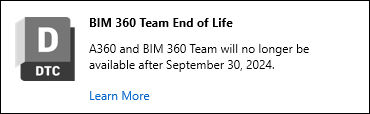
- Desktop Connector ne se connecte plus à BIM 360 Team ni à A360 Team. Les fichiers BIM 360 Team sont passés en lecture seule.
- Reportez-vous à l’article Questions fréquemment posées sur la fin de vie de BIM 360 Team pour en savoir plus sur les raisons de ce retrait ainsi que sur la marche à suivre pour transférer vos données vers Autodesk Docs ou Docs for Architecture, Engineering & Construction Collection.
Commentaires sur Desktop Connector
Vos commentaires sont importants pour nous. Nous mettons un point d’honneur à vous offrir une expérience fiable et conviviale dans Desktop Connector. Si vous rencontrez des problèmes ou si vous avez des suggestions d’améliorations, contactez notre équipe d’assistance ou donnez-nous votre avis via notre interface utilisateur au bas de cette page.
Vous souhaiteriez qu’une fonction soit abordée ? Cliquez sur les liens au bas des pages, puis sélectionnez Oui sous Ces informations vous ont-elles été utiles ? Après avoir sélectionné Oui, vous pouvez nous dire quelle fonctionnalité vous souhaiteriez voir aborder en détail dans nos prochains articles.
Concepts connexes :
- À propos de Revit, Autodesk Desktop Connector et Autodesk Docs.