Chemins longs
Cette page explique comment Desktop Connector gère les chemins d’accès longs aux fichiers et aux dossiers, les limites imposées par le système, les workflows pris en charge ou non et comment résoudre ou éviter les problèmes causés par les chemins longs.
- Présentation et limites des chemins
- Notifications de chemins longs
- Workflows avec chemins longs pris en charge
- Workflows avec chemins longs non pris en charge
- Prévention des problèmes liés aux chemins longs
Présentation et limites des chemins
Desktop Connector comprend des fonctionnalités qui aident les utilisateurs à gérer les restrictions de longueur pour les chemins.
Pour les fichiers synchronisés sur l’ordinateur dans Autodesk Docs ou Fusion, la longueur du chemin du dossier racine (par exemple, C:\Utilisateurs\<nom d’utilisateur>\DC\ACCDocs\ pour Autodesk Docs ou C:\Utilisateurs\<nom d’utilisateur>\DC\Fusion\ pour Fusion) et du chemin relatif de chaque fichier (jusqu’à 400 caractères) ne peut pas dépasser 520 caractères.
Par exemple, le chemin C:\Users\<username>\DC\ACCDocs\26200 Town Center Drive\Project Files\Civil\My Project.dwg comprend 87 caractères, nom et extension du fichier compris.
Notifications de chemins longs
Desktop Connector envoie des notifications et est équipé d’outils pour aider les utilisateurs à gérer les chemins longs. Lors de l’ajout d’un projet, les informations suivantes sont fournies si des chemins longs sont identifiés :
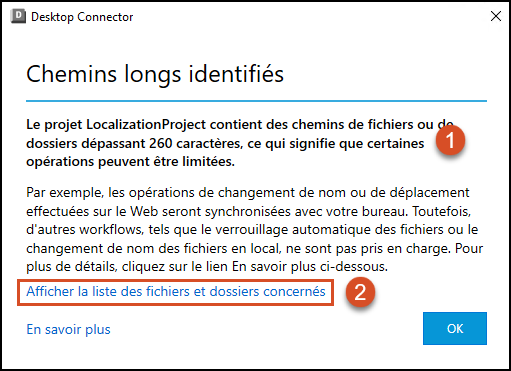
- Nom du projet qui contient des fichiers/dossiers avec un chemin trop long
- L’option « Afficher la liste des fichiers et dossiers concernés » permet d’afficher le nom exact et l’emplacement dans le projet des fichiers/dossiers.
Pour résoudre les conflits, vous pouvez raccourcir l’arborescence ainsi que les noms des fichiers/dossiers dans l’interface Web correspondante (Autodesk Docs ou Fusion). Vous pouvez également éviter les problèmes de chemin long à l’aide de la commande Modifier l’espace de travail pour réduire le chemin d’accès par défaut utilisé pour le cache local. Pour plus d’informations, consultez la rubrique Prévention des problèmes liés aux chemins longs.
Lorsque vous sélectionnez Afficher la liste des fichiers et dossiers concernés, un fichier texte répertoriant tous les fichiers/dossiers hors limites s’ouvre. Vous pouvez également ouvrir le dossier qui rassemble les informations sur les chemins longs, comme indiqué ci-après.
C:\Users\<username>\AppData\Local\Autodesk\Desktop Connector\Logs) pour afficher les fichiers texte. L’image suivante indique comment faire.Le fichier
startup_longpath.txtactualise la liste à chaque démarrage de Desktop Connector pour un projet donné.Le fichier
subscription_longpath_231001-113430064.txtfournit des informations sur les nouveaux chemins longs ajoutés depuis que vous vous êtes abonné au projet.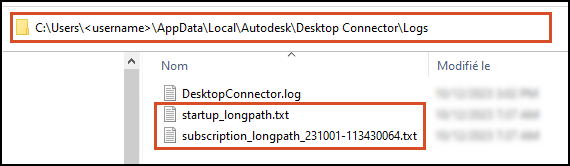
Workflows avec chemins longs pris en charge
Certaines opérations sur les fichiers et les dossiers dont les chemins d’accès sont longs peuvent être effectuées dans la source de données cloud, ce qui évite tout problème avec Desktop Connector.
Du cloud vers le connecteur
Les actions suivantes effectuées dans la source de données cloud seront synchronisées avec votre connecteur local, même avec des chemins longs :
- Créer des dossiers
- Ajout de fichiers
- Suppression de fichiers
- Suppression de dossiers
- Déplacement des fichiers
- Déplacement des dossiers
- Attribution d’un autre nom au dossier
- Attribution d’un nouveau nom aux fichiers
Du connecteur vers le cloud
Les actions suivantes peuvent être effectuées sur votre périphérique local et seront synchronisées avec le cloud :
- Création d’un fichier dans un dossier à chemin long
- Copie d’un fichier dans un dossier à chemin long
- Déplacement d’un fichier vers ou hors d’un dossier à chemin long
vous ne pouvez pas créer, copier ou déplacer des dossiers dans un dossier à chemin long, car seuls les fichiers sont pris en charge.
Workflows avec chemins longs non pris en charge
Les workflows suivants ne sont pas pris en charge s’ils impliquent des chemins d’accès longs à des fichiers ou à des dossiers :
- Verrouillage des fichiers
- Changement de nom d’un fichier
- Création d’un dossier
- Outil Charger des fichiers et des références : cette option ne fonctionne pas si la combinaison de vos fichiers et de la destination cloud sélectionnée génère des chemins longs.
- Copier un dossier dans le connecteur avec des dossiers imbriqués : vous recevez un message de type
destination path too long(chemin de destination trop long) lorsque le système tente de copier des dossiers imbriqués. - Références de fichiers croisées : par exemple, Xréfs AutoCAD, DREF Civil 3D, liaisons de données externes Excel.
l’ouverture et la modification de fichiers dans un autre programme logiciel peuvent fonctionner en fonction du logiciel et du connecteur que vous utilisez.
Prévention des problèmes liés aux chemins longs
Desktop Connector peut raccourcir les chemins d’accès aux dossiers (à l’aide du formatage Windows 8.3) pour utiliser des dossiers et des fichiers dépassant la limite de 260 caractères. Toutefois, il est important de noter que Microsoft peut ne pas fournir de prise en charge pour les caractères non anglais (UTF-16) dans les dossiers et les fichiers dont le nom dépasse la limite de 260 caractères.
Pour réduire le risque de rencontrer des workflows non pris en charge en raison de chemins longs, envisagez d’utiliser la commande Changement d’espace de travail pour réduire le chemin par défaut utilisé pour le cache local. Pour ce faire, vous pouvez procéder de l’une des manières suivantes :
- Axé sur l’utilisateur : reportez-vous à Changement d’espace de travail pour obtenir des instructions sur la façon dont les utilisateurs peuvent changer manuellement d’espace de travail.
- Contrôlé par l’administrateur : reportez-vous à L’administrateur déploie le changement d’espace de travail pour en savoir plus sur la façon dont les administrateurs peuvent transmettre les changements d’espace de travail aux utilisateurs.
Le raccourcissement du chemin initial peut permettre d’éviter les problèmes de chemin long lorsque vous travaillez avec des fichiers et des dossiers dans les connecteurs Autodesk Docs et Fusion. Vous pouvez également raccourcir l’arborescence des dossiers et les noms de fichiers/dossiers via l’interface Web correspondante.
Concepts connexes