Questions fréquemment posées sur Model Coordination
- Quels types de fichiers sont pris en charge dans Model Coordination ?
- Pourquoi ne puis-je pas voir tous les fichiers affichés dans Docs ?
- Pourquoi Model Coordination n’affiche-t-il pas les modèles les plus récents de mon dossier d’espace de coordination dans Docs ?
- Comment le contenu inclus dans mon espace de coordination est-il défini ?
- Pourquoi mon espace de coordination a-t-il été désactivé ?
- Pourquoi mon espace de coordination est-il vide ?
- Où dois-je aller si j’ai des questions sur la détection des conflits ?
- Comment les autorisations associées aux administrateurs, membres et dossiers sont-elles contrôlées dans Model Coordination ?
- Si un pare-feu est configuré, devons-nous ajouter des domaines à la liste verte pour que Model Coordination fonctionne correctement ?
- Comment trouver mes ID de projet et de jeu de modèles ?
- Pourquoi mes modèles IFC ou DWG exportés depuis Revit sont mal alignés dans Model Coordination, même s’ils semblaient corrects lorsqu’ils étaient liés dans Revit ?
- Quelles sont les limites de Model Coordination ?
- Existe-t-il des problèmes connus dans Model Coordination ?
Quels types de fichiers sont pris en charge dans Model Coordination ?
Reportez-vous à la rubrique Fichiers pris en charge pour en savoir plus sur les types de fichiers compatibles avec le regroupement et la détection des conflits.
Pourquoi ne puis-je pas voir tous les fichiers affichés dans Docs ?
Les types de fichiers qui sont pris en charge pour le chargement dans Docs mais pas répertoriés dans la rubrique Fichiers pris en charge dans Model Coordination ne sont pas visibles dans Model Coordination.
Pourquoi Model Coordination n’affiche-t-il pas les modèles les plus récents de mon dossier d’espace de coordination dans Docs ?
Plusieurs raisons peuvent expliquer pourquoi les modèles ne se mettent pas à jour, selon que la détection automatique des conflits est activée ou non dans l’espace de coordination. Pour déterminer la cause du problème, vous pouvez consulter les informations du sélecteur d’espaces de coordination en haut à droite de la page de Model Coordination.
Détection des conflits activée dans les espaces de coordination
Dans les espaces de coordination où la détection automatique des conflits est activée, chaque chargement d’un nouveau fichier ou d’une nouvelle version de fichier dans le dossier correspondant dans Docs déclenche une nouvelle vérification automatique des conflits. Une fois la vérification terminée, les nouveaux modèles ou versions de modèles s’affichent dans Model Coordination avec les résultats de leur analyse.
Si vous ne voyez pas les derniers modèles, cela peut être dû aux raisons suivantes :
| Cause | Détails | Solution |
|---|---|---|
| Les fichiers sont toujours en cours de traitement dans Docs | Avant que Model Coordination puisse lancer une nouvelle vérification des conflits, les fichiers doivent terminer leur traitement dans Docs. Si vous avez chargé de nouveaux fichiers et qu’aucune vérification des conflits n’a encore démarré après plusieurs minutes, vérifiez les fichiers dans Docs. | Si le chargement ou le traitement des fichiers a échoué dans Docs, vous pouvez relancer le traitement. Vous devrez peut-être charger à nouveau les fichiers. |
| La vérification des conflits sur vos modèles les plus récents est toujours en cours. | La vérification des conflits peut prendre de quelques minutes à quelques heures, selon la version de l’espace de coordination que vous utilisez et la quantité de contenu dans les modèles à vérifier. 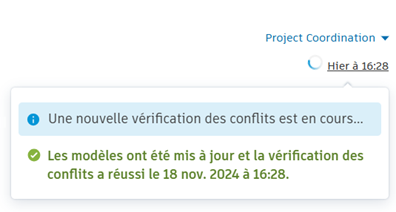 |
Si une vérification des conflits prend plus de huit heures, n’hésitez pas à limiter le contenu du modèle analysé en supprimant ou en déplaçant des fichiers du dossier de l’espace de coordination dans Docs, en excluant certains modèles ou objets de l’analyse ou en répartissant les modèles dans plusieurs espaces de coordination moins chargés dans Model Coordination. Si le problème persiste, contactez l’assistance. |
| La dernière vérification des conflits a échoué. | 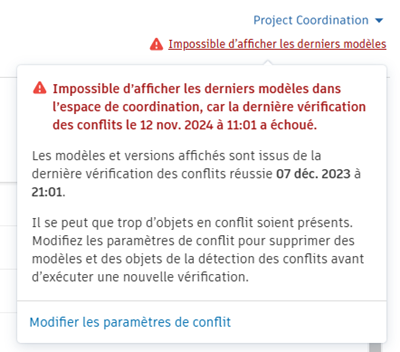 |
Reportez-vous à la rubrique Questions fréquemment posées sur les conflits pour en savoir plus les échecs de vérification des conflits et leur résolution. |
| Vous avez atteint la limite de 1 000 modèles* dans un espace de coordination. | La vérification des conflits ne fonctionne pas sur les espaces de coordination qui contiennent plus de 1 000 modèles*. Cette règle s’applique à tous les modèles, y compris ceux qui ne sont pas pris en charge pour la détection des conflits et ceux sur lesquels la vérification est désactivée. Lorsqu’il y a plus de 1 000 modèles, Model Coordination n’affiche que les modèles qui se trouvaient dans l’espace de coordination avant que la limite soit dépassée. S’il y avait déjà plus de 1 000 modèles avant la création de l’espace de coordination, aucun n’apparaîtra. 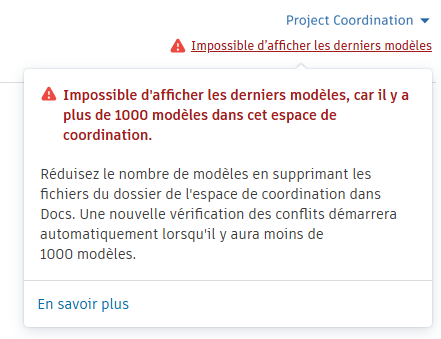 |
Réduisez le nombre de modèles dans l’espace de coordination en supprimant ou en déplaçant des fichiers du dossier de l’espace de coordination dans Docs, ou en répartissant les modèles dans plusieurs espaces de coordination moins chargés. Par exemple, créez un espace de coordination pour chaque bâtiment d’un projet, ou pour chaque niveau d’un bâtiment ou phase d’un projet. Vous pouvez également modifier les paramètres de l’espace de coordination pour inclure moins de sous-dossiers. Une nouvelle vérification des conflits se déclenche automatiquement lorsque l’espace de coordination contient moins de 1 000 modèles. |
* Remarque : chaque vue 3D d’un fichier Revit est considérée comme un modèle unique dans Model Coordination. Un espace de coordination peut contenir plus de 1 000 modèles, même si le dossier associé dans Docs contient moins de 1 000 fichiers.
Détection des conflits désactivée dans les espaces de coordination
Dans les espaces de coordination où la détection automatique des conflits est désactivée, les nouveaux modèles ou les nouvelles versions de modèle s’affichent dans Model Coordination une fois que le traitement des fichiers dans Docs est terminé. Si vous avez chargé de nouveaux fichiers ou de nouvelles versions de fichiers mais que vous ne les voyez toujours pas dans Model Coordination après quelques minutes d’attente, cela peut être dû aux raisons suivantes :
| Cause | Détails | Solution |
|---|---|---|
| Les fichiers sont toujours en cours de traitement dans Docs | Avant que Model Coordination puisse afficher vos modèles, les fichiers doivent terminer leur traitement dans Docs. Si vous avez chargé de nouveaux fichiers et que vos modèles ne s’affichent toujours pas après plusieurs minutes, vérifiez les fichiers dans Docs. | Si le chargement ou le traitement des fichiers a échoué dans Docs, vous pouvez relancer le traitement. Vous devrez peut-être charger à nouveau les fichiers. |
| L’espace de coordination contient trop de modèles. | Les espaces de coordination qui n’appliquent pas la vérification des conflits ne peuvent pas afficher de modèles s’il y a plus de 5 000 fichiers. Cette limite correspond au nombre total de fichiers dans les dossiers inclus. Seuls les types de fichiers pris en charge pour le regroupement dans Model Coordination sont pris en compte dans ce calcul. Model Coordination affiche les modèles correspondant aux 5 000 premiers fichiers recensés (par ordre alphabétique) dans Docs. | Réduisez le nombre de modèles dans l’espace de coordination en supprimant ou en déplaçant des fichiers du dossier de l’espace de coordination dans Docs, ou en répartissant les modèles dans plusieurs espaces de coordination moins chargés. Par exemple, créez un espace de coordination pour chaque bâtiment d’un projet, ou pour chaque niveau d’un bâtiment ou phase d’un projet. Vous pouvez également modifier les paramètres de l’espace de coordination pour inclure moins de sous-dossiers. |
Comment le contenu inclus dans mon espace de coordination est-il défini ?
Vous pouvez contrôler le contenu inclus dans votre espace de coordination de deux manières :
En sélectionnant les dossiers et sous-dossiers à inclure. Les sélections de dossiers possibles sont les suivantes :
- Dossier parent et tous les sous-dossiers
- Dossier parent uniquement
- Sous-dossiers spécifiques uniquement
- Aucun
En sélectionnant les formats de fichier à inclure dans ces dossiers. Les formats de fichier peuvent être définis à deux niveaux :
- Global : détermine les formats de fichier inclus dans tous les dossiers sélectionnés.
- Dossier : détermine les formats de fichier inclus pour ce dossier en particulier.
Lorsqu’un dossier est créé ou ajouté dans le chemin d’accès au dossier principal d’un espace de coordination, les sélections de dossier et de format de fichier spécifiées pour son dossier parent déterminent si son contenu est automatiquement inclus. Pour plus de détails, consultez le tableau ci-dessous :
| Paramètres de sélection du dossier parent | Nouveau dossier inclus dans l’espace de coordination ? | Paramètres de format de fichier au niveau du dossier parent | Le contenu du nouveau dossier est-il inclus dans l’espace de coordination ? |
|---|---|---|---|
| Dossier parent et tous les sous-dossiers inclus | Oui | Non - utilisation des paramètres globaux | En fonction des paramètres globaux |
| Dossier parent et tous les sous-dossiers inclus | Oui | Oui | Oui, en fonction des paramètres au niveau du dossier parent |
| Dossier parent inclus explicitement (sous-dossiers non inclus) | Non | n/a | n/a |
| Dossier parent non inclus | Non | n/a | n/a |
Pourquoi mon espace de coordination a-t-il été désactivé ?
Les espaces de coordination qui restent inactifs pendant 60 jours ou plus sont automatiquement désactivés. Cela permet de réduire l’utilisation des ressources sur les projets à faible activité. Quand un nouveau modèle ou une nouvelle version sont chargés dans le dossier associé à l’espace de coordination, celui-ci est automatiquement réactivé.
Un espace de coordination peut également être désactivé manuellement par des administrateurs de projet.
Pourquoi mon espace de coordination est-il vide ?
Les espaces de coordination sont configurés par rapport aux dossiers dans Docs. Si un dossier dans Docs est supprimé et s’il était le seul élément de la sélection de dossiers de l’espace de coordination, l’espace existe toujours mais il est vide. Pour renommer, activer ou désactiver l’espace de coordination, vous pouvez modifier la sélection de dossiers de l’espace.
Où dois-je aller si j’ai des questions sur la détection des conflits ?
Reportez-vous à la rubrique d’aide Questions fréquemment posées sur la détection des conflits pour obtenir des réponses à vos questions.
Comment les autorisations associées aux administrateurs, membres et dossiers sont-elles contrôlées dans Model Coordination ?
Reportez-vous à la rubrique d’aide Administration pour obtenir des informations générales sur l’administration dans Autodesk Construction Cloud.
La rubrique Gestion des membres de compte décrit comment ajouter un membre en tant qu’administrateur pour votre projet.
Les administrateurs de projet peuvent alors contrôler l’accès aux produits des membres du projet.
Les administrateurs de projet et les membres disposant de l’autorisation Gérer peuvent également contrôler les accès dossier par dossier dans Docs. Les membres du projet doivent disposer au minimum d’autorisations Afficher pour le dossier racine de l’espace de coordination afin de pouvoir travailler dans Model Coordination. Pour vérifier le dossier par rapport auquel un espace de coordination est configuré :
- Dans Model Coordination, cliquez sur l’outil Paramètres.
- Dans l’onglet Espaces de coordination, vous pouvez trouver le chemin d’accès au dossier principal associé à chaque espace de coordination. Vous pouvez également vérifier que l’espace de coordination est actif.
Si un pare-feu est configuré, devons-nous ajouter des domaines à la liste verte pour que Model Coordination fonctionne correctement ?
Model Coordination appelle les API sur developer.api.autodesk.com. Si ce domaine est bloqué par votre pare-feu, il se peut que vos modèles et vos conflits ne se chargent pas. Pour que Model Coordination fonctionne correctement, vous devez ajouter developer.api.autodesk.com à votre liste verte.
Comment trouver mes ID de projet et de jeu de modèles ?
Lorsque vous ouvrez Model Coordination et sélectionnez un espace de coordination, vos ID de projet et de jeu de modèles sont affichés dans l’URL de la page :
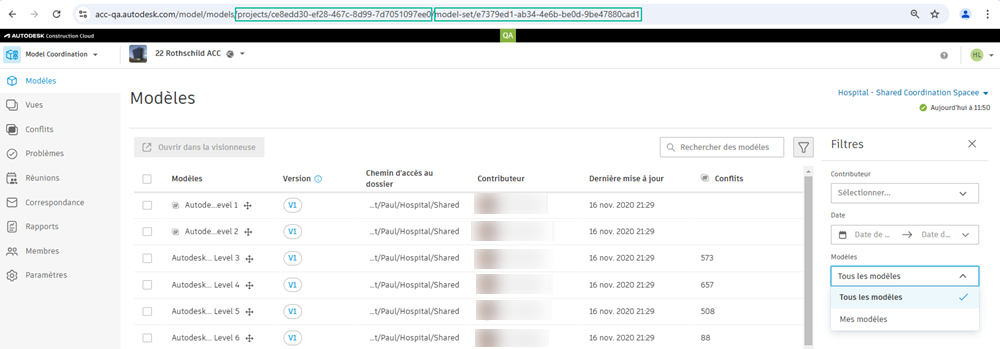
Si vous indiquez l’URL complète lorsque vous signalez des problèmes à l’aide du formulaire en ligne Contacter l’assistance, notre équipe dispose d’un point de départ pour les recherches.
Pourquoi mes modèles IFC ou DWG exportés depuis Revit sont mal alignés dans Model Coordination, même s’ils semblaient corrects lorsqu’ils étaient liés dans Revit ?
Ce problème peut être dû à des coordonnées partagées qui ne sont pas publiées dans les fichiers liés ou qui ne sont pas enregistrées dans le fichier exporté.
- Par exemple, prenez un modèle architectural Revit (Arch.rvt) qui possède un modèle structurel lié (Struct.rvt) et un modèle MEP (MEP.rvt). Le modèle architectural possède des coordonnées partagées, y compris une rotation vers le Nord géographique. Les modèles liés apparaissent tous alignés dans Revit. Le modèle structurel est exporté au format DWG (Struct.dwg), tandis que le modèle MEP est exporté au format IFC (MEP.ifc).
- Lors de l’affichage des fichiers Arch.rvt, Struct.dwg et MEP.ifc dans Model Coordination, les modèles structurels et MEP sont pivotés par rapport au modèle architectural. Cela est dû au fait que les coordonnées partagées sont respectées dans le modèle architectural, mais n’existent pas dans les fichiers DWG et IFC. Dans cet exemple, le problème d’alignement peut être résolu en publiant les coordonnées partagées dans Revit à partir du fichier Arch.rvt dans les fichiers liés Struct.rvt et MEP.rvt.
Quelles sont les limites de Model Coordination ?
Les limitations techniques et système suivantes s’appliquent à Model Coordination :
| Élément | Limite |
|---|---|
| Nombre maximal de modèles pouvant être affichés dans la grille des conflits | 100 |
| Quantité maximale de contenu dans un espace de coordination* | Si la détection automatique des conflits est activée : 1 000 modèles. Si la détection automatique des conflits est désactivée : 5 000 fichiers. |
| Nombre maximal de modèles dans une vue | 1 000 |
| Nombre maximal d’espaces de coordination actifs lorsque la détection des conflits est activée à tout moment (à la fois dans Model Coordination et Design Collaboration)** | 20 |
| Nombre maximal de dossiers uniques par rapport auxquels les espaces de coordination peuvent être configurés | 150 |
| Nombre maximal de conflits classifiés | 400 000. Un conflit classifié est un conflit marqué comme ne comportant pas de problème ou pour lequel un problème a été créé. Pour plus d’informations, reportez-vous à la rubrique d’aide Classification et gestion des conflits. |
| Nombre maximal de modèles ouverts dans le visualiseur lors de la création d’un problème | 200 |
| Nombre maximal d’exclusions d’objets de modèle | 50. Cela inclut les exclusions actives et inactives. |
* Chaque fichier Revit compte pour un fichier. Les types de fichiers non pris en charge par Model Coordination ne sont pas pris en compte dans ce calcul. Remarque : chaque vue 3D dans un fichier Revit compte pour un modèle.
** Outre les valeurs ci-dessus, le nombre total d’espaces de coordination (actifs et inactifs) présents dans un projet est illimité.
Existe-t-il des problèmes connus dans Model Coordination ?
Plusieurs situations ont été signalées comme des problèmes par les clients. Soit il s’agit d’un comportement attendu, soit il n’est pas encore prévu de les résoudre pour l’instant :
- Il se peut que le programme se fige ou se bloque lors de la tentative d’affichage des vues dans un projet où tous les modèles des vues ont été supprimés.
- Lorsque des conflits ou groupes de conflits sont sélectionnés dans le visualiseur, aucune info-bulle ou autre indication n’apparaît dans le groupe de fonctions Conflits pour indiquer s’il existe des doublons et, le cas échéant, leur nombre.
Si vous remarquez d’autres problèmes, vous pouvez les signaler à l’aide du formulaire en ligne Contacter l’assistance.