Liaison d’un code QR à un emplacement
Les administrateurs de projet peuvent générer un code QR ou un code-barres et le relier à un emplacement spécifique du projet. Vous pouvez imprimer les codes QR pour les placer dans les différentes zones du chantier. Ainsi, il suffit aux membres de les scanner pour trouver rapidement leur emplacement actuel à l’aide de l’application mobile Autodesk Construction Cloud. Si des problèmes, des formulaires et des ressources sont associés à cet emplacement, les membres peuvent les afficher en fonction de leurs autorisations.
Créer un code QR
Vous devez d’abord créer un code QR ou un code-barres à l’aide d’un outil externe. Dans l’exemple ci-dessous, nous avons utilisé : https://www.qr-code-generator.com/
- Ouvrez l’outil externe de code QR.
- Sélectionnez TEXT.
- Entrez le texte à utiliser pour lier le code QR à l’emplacement du projet. Dans cet exemple, nous avons utilisé le mot Parking.
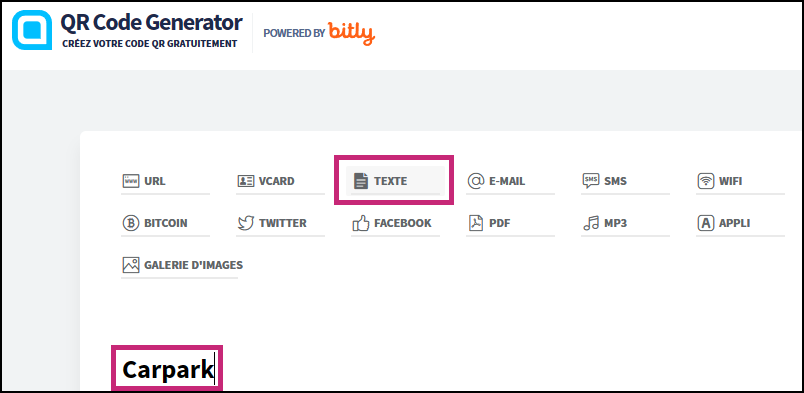
Vous pouvez maintenant télécharger et imprimer le code QR ou le code-barres.
Lier le code QR à un emplacement
- Sélectionnez Project Admin dans le sélecteur de produits.
- Cliquez sur Paramètres.
- Sélectionnez l’onglet Emplacements.
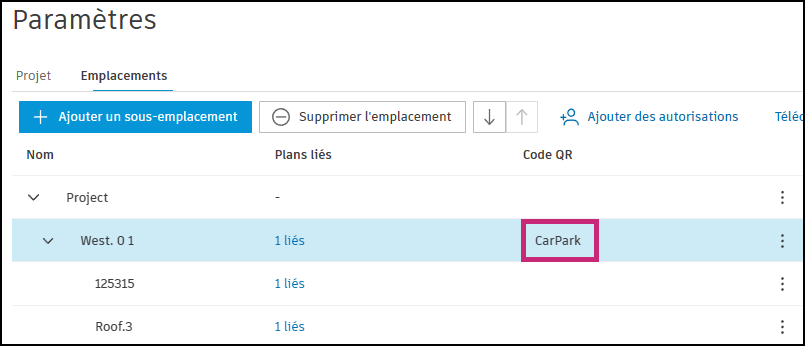
- Recherchez l’emplacement approprié et cliquez dans le champ Code QR.
- Entrez le même texte que celui que vous avez entré dans l’outil externe de code QR.
Dans l’exemple ci-dessus, nous voulons lier le code QR à l’emplacement Parking. Nous saisissons donc le texte Parking que nous avons utilisé dans l’outil externe du code QR.
Analyser le code QR sur un appareil mobile
Lorsqu’un emplacement est associé à un formulaire, un problème ou une ressource, les membres peuvent analyser le code QR créé pour afficher ces éléments dans l’onglet Emplacements de l’application mobile.
Reportez-vous aux articles Emplacements sur l’application mobile Autodesk Construction Cloud (Android) et Emplacements sur l’application mobile Autodesk Construction Cloud (iOS) pour en savoir plus à propos de la lecture de code QR sur des appareils mobiles.
FAQ et résolution des problèmes
Comment générer et imprimer des codes QR dans les produits ACC ?
Actuellement, vous devez créer un code QR ou un code-barres à l’aide d’un outil externe. Une solution au problème de la génération et de l’impression de plusieurs codes QR consiste à exporter des emplacements à l’aide d’un fichier XLSX, effectuer des modifications par lot, puis copier et coller des données dans l’outil externe de code QR, tel que https://www.qr-code-generator.com pour imprimer par lot des codes QR.