Emplacements sur l’application mobile Autodesk Construction Cloud (Android)
Utilisez l’application mobile Autodesk Construction Cloud pour travailler avec des emplacements sur votre appareil Android.
Afficher les emplacements sur un appareil mobile (Android)
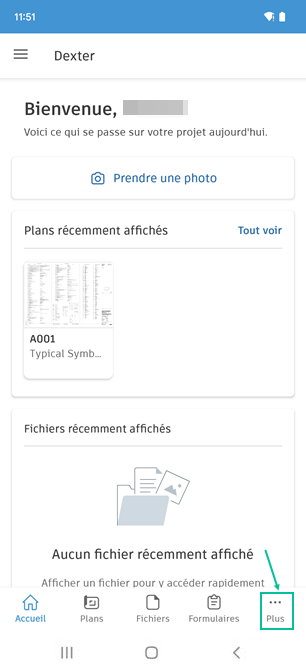
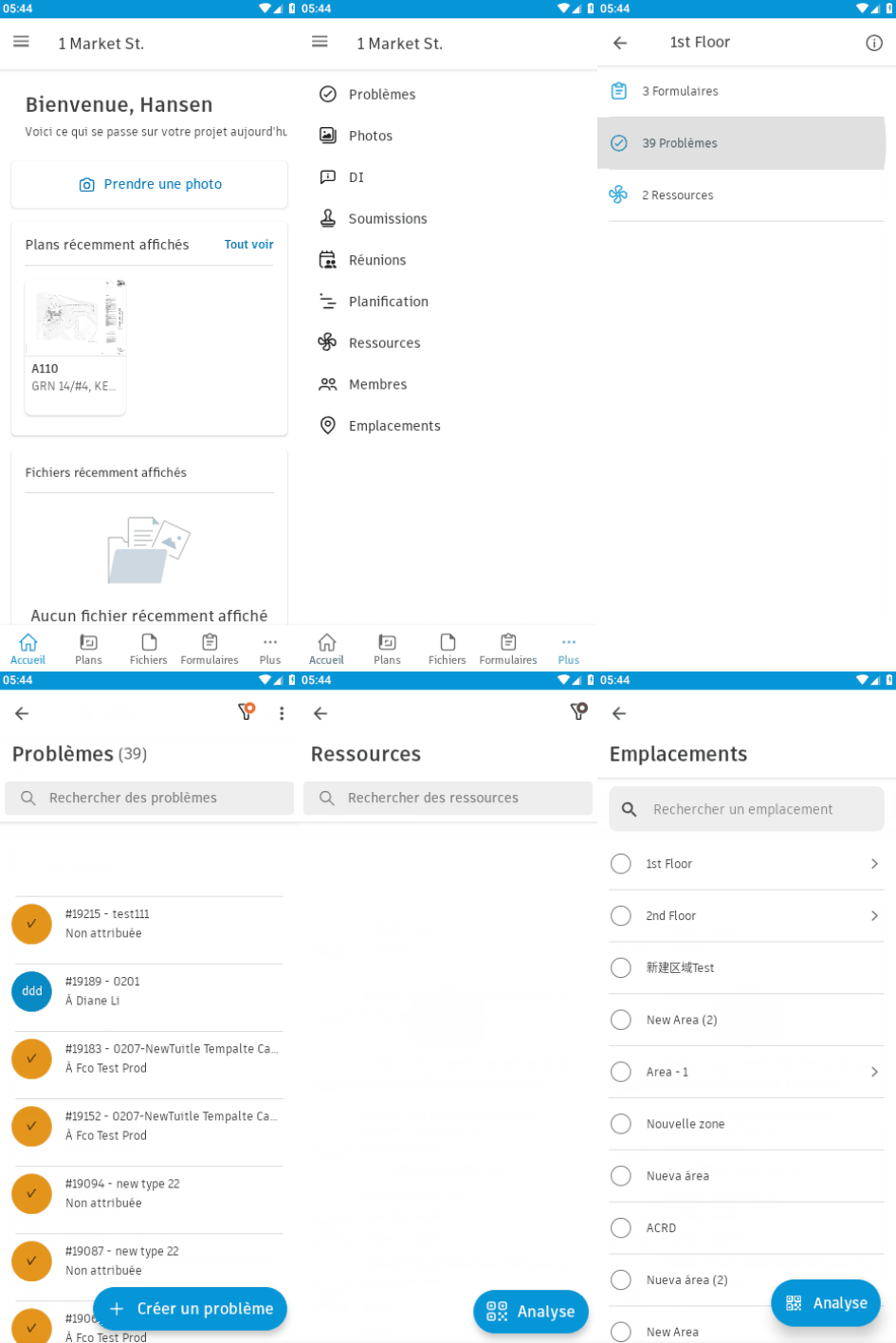
Pour accéder à l’outil Emplacements sur Android, ouvrez un projet, appuyez sur le menu Plus  , puis sur Emplacements.
Appuyez sur l’emplacement souhaité ou utilisez l’icône de développement pour accéder au sous-emplacement souhaité afin d’accéder aux problèmes, formulaires, ressources, DI ou soumissions associés à cet emplacement.
Ajouter ou modifier des emplacements sur un appareil mobile (Android)
Pour ajouter ou modifier un emplacement :
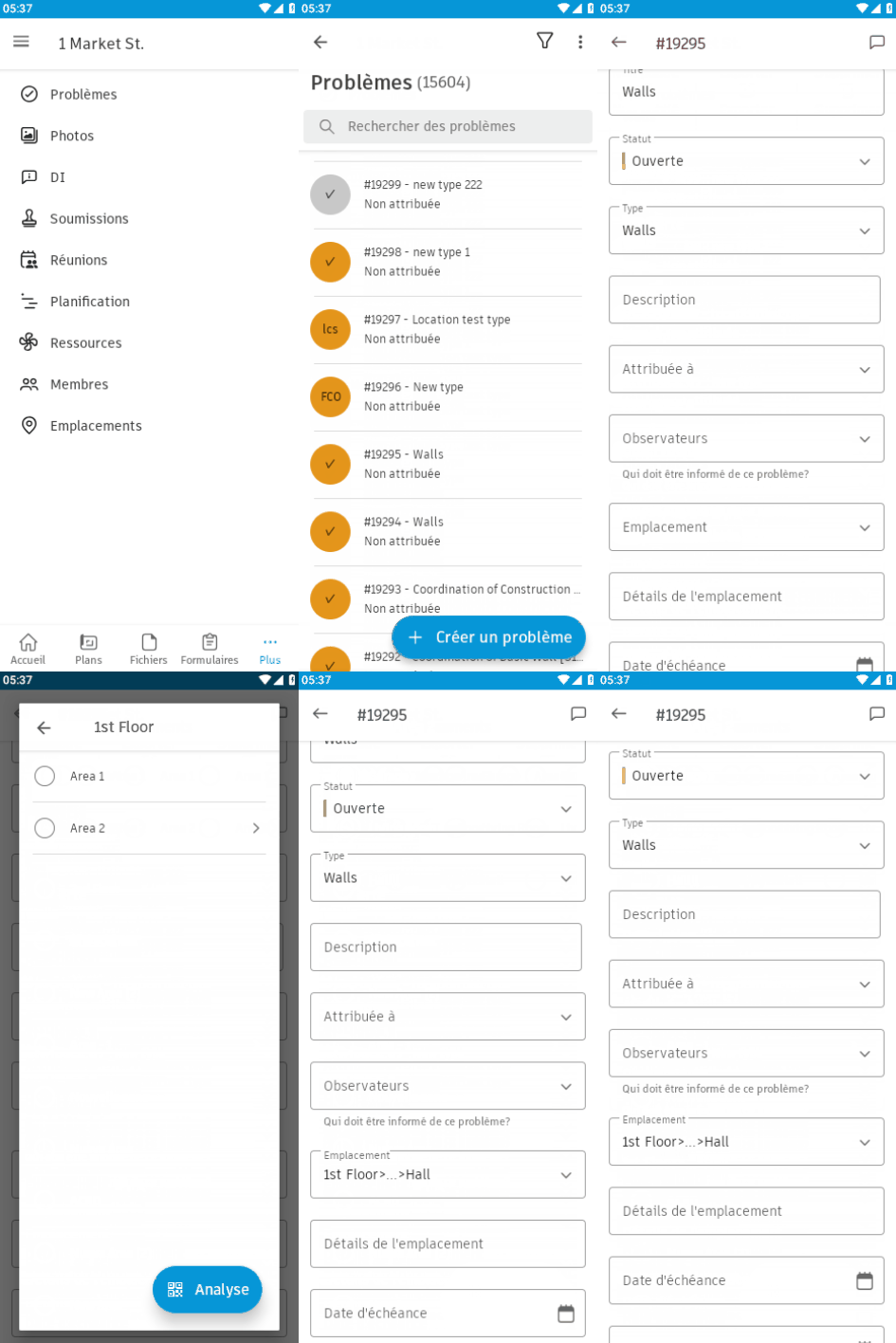
Appuyez sur l’outil approprié, tel que Problèmes, DI, Soumissions ou Photos.
Appuyez sur le champ Emplacement, puis sur l’icône de développement pour accéder à l’emplacement souhaité.
L’exemple suivant montre comment ajouter un emplacement à un problème.
Analyser le code QR sur un appareil mobile (Android)
Lorsqu’un emplacement est associé à un formulaire, un problème ou une ressource, les membres peuvent analyser le code QR créé pour afficher ces éléments dans l’onglet Emplacements de l’application mobile.
- Ouvrez l’application mobile Autodesk Construction Cloud.
- Sélectionnez un projet.
- Appuyez sur le menu Plus .
- Appuyez sur Emplacements.
- Appuyez sur Analyse.
- Scannez le code QR.
Pour plus d’informations, reportez-vous à la rubrique Liaison d’un code QR à un emplacement.