Sélection d’un modèle de cartouche
S’il existe des modèles de cartouche dans le projet, vous passerez à la première étape Sélection du modèle de cartouche du workflow d’extraction. Vous pouvez sélectionner Aucun modèle ou un modèle de cartouche créé par les administrateurs de projets qui sont répertoriés dans le tableau. S’il n’y a pas de modèles, vous ignorerez cette étape et vous passerez à Vérification et modification des attributs.
Un modèle de cartouche contient des zones de capture prédéfinies permettant d’extraire automatiquement les valeurs d’attribut des dessins ayant la même présentation de cartouche et le même format de papier. Pour plus d’informations, reportez-vous à la rubrique Création et modification de modèles de cartouche.
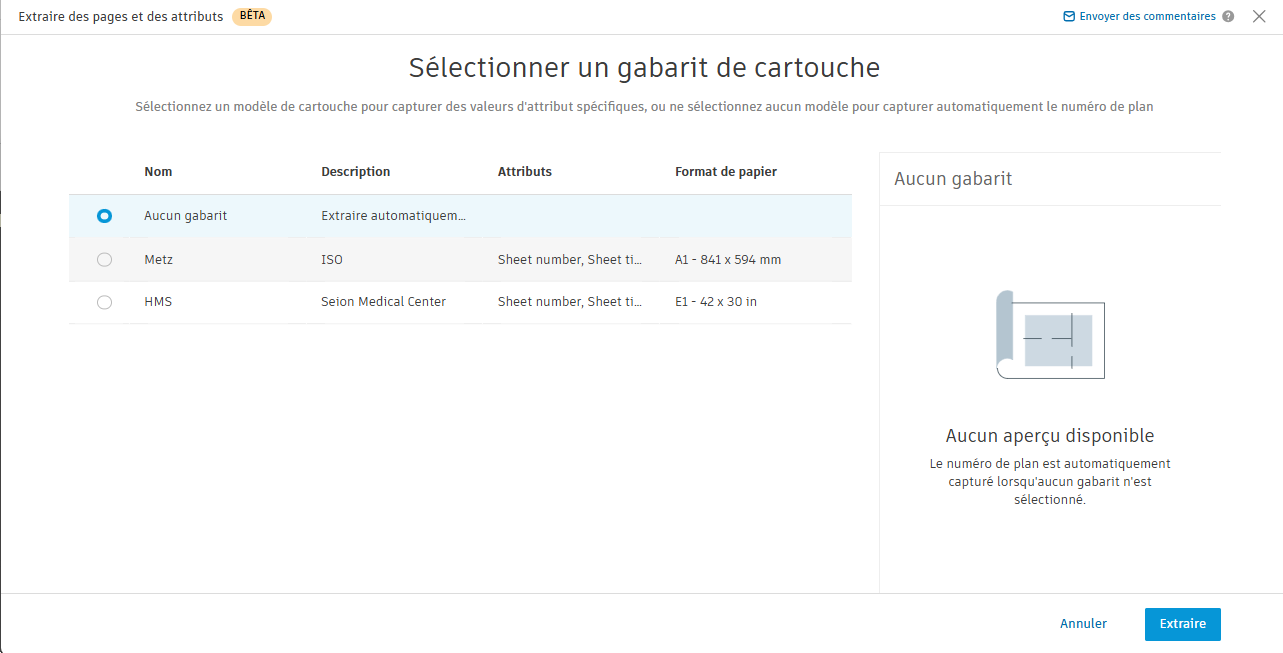
Aucun modèle sélectionné
Par défaut, Aucun modèle est sélectionné. Si vous continuez, seul l’attribut Numéro de plan sera automatiquement extrait. Toutefois, une fois que vous passez à l’étape suivante, Vérification et modification des attributs, vous pouvez ajouter d’autres attributs et définir leurs zones de capture pour extraire plus de valeurs d’attributs.
Modèle sélectionné
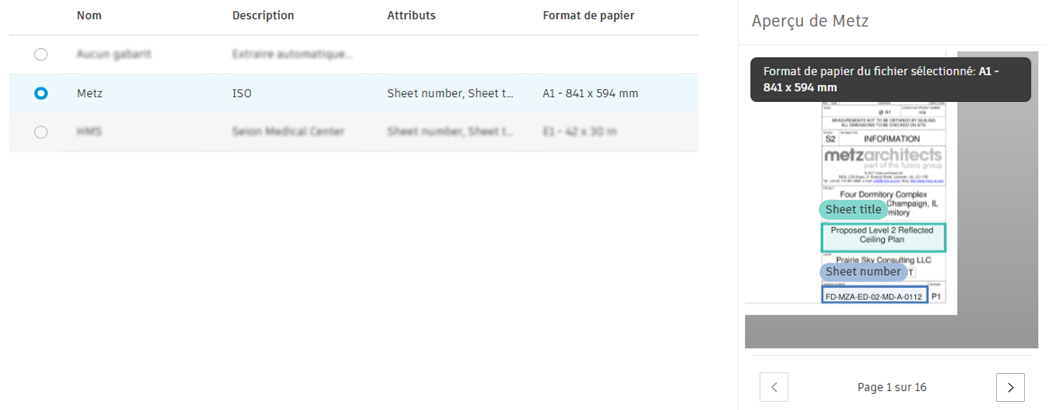
Si vous sélectionnez un modèle, le volet Aperçu s’ouvre. Il affiche le format de papier de votre fichier de dessin et les zones de capture du modèle alignées sur le cartouche du premier dessin de votre sélection.
Vérifiez que :
Le Format de papier du modèle correspond au Format de papier fichier sélectionné indiqué dans le volet Aperçu. Les modèles ne s’adaptent pas à différents formats de papier. Par conséquent, si vos dessins sont d’un format de papier différent du modèle, ils ne seront pas extraits correctement.
Les zones de capture du modèle s’alignent correctement sur le cartouche du premier dessin de votre sélection. Vous pouvez cliquer sur les boutons < > pour afficher d’autres pages des dessins sélectionnés. Si les zones du modèle ne s’alignent pas correctement pour capturer les valeurs correctes, vous avez peut-être sélectionné un modèle qui n’a pas été créé pour les dessins que vous essayez d’extraire.
Cliquez sur Extraire une fois votre sélection effectuée.